
Fotonachweis offline: Belege ohne Empfang festhalten
Fotonachweise in Kellern und auf entlegenen Baustellen ohne Empfang: wie GPS, sichere Zeit und Upload-Warteschlange offline arbeiten, plus Checkliste.
Sie können Fotonachweise mit Datum, Uhrzeit und Ort auch ohne Empfang aufnehmen, denn GPS braucht kein Internet. Die schwierigeren Fragen liegen woanders: Kann man der Zeit auf dem Foto trauen, wenn das Telefon sie nicht mit einem Server abgleichen kann, und wie bleibt das Foto sicher, bis wieder eine Verbindung besteht? Dieser Ratgeber erklärt beides und gibt eine Routine für Teams, die in Kellern, Lagern und auf abgelegenen Baustellen arbeiten.
Wo Außendienstteams den Empfang verlieren
Typische Funklöcher bei der Außendienstarbeit in Vietnam und anderswo sind:
- Keller von Wohnanlagen, Einkaufszentren und Parkhäusern bei Brandschutz-, Elektro- oder Sanitärprüfungen.
- Fabriken mit Stahlkonstruktion in Industrieparks, in denen der Mobilfunkempfang schwach ist.
- Abgelegene Standorte: Umspannwerke, Landstraßen, Farmen und Aquakulturteiche im Mekongdelta.
- Inseln, Küstengebiete und Bergregionen im Nordwesten und im Zentralen Hochland.
- Überlastete Netze, in denen das Telefon Balken zeigt, aber tatsächlich nichts hochladen kann.
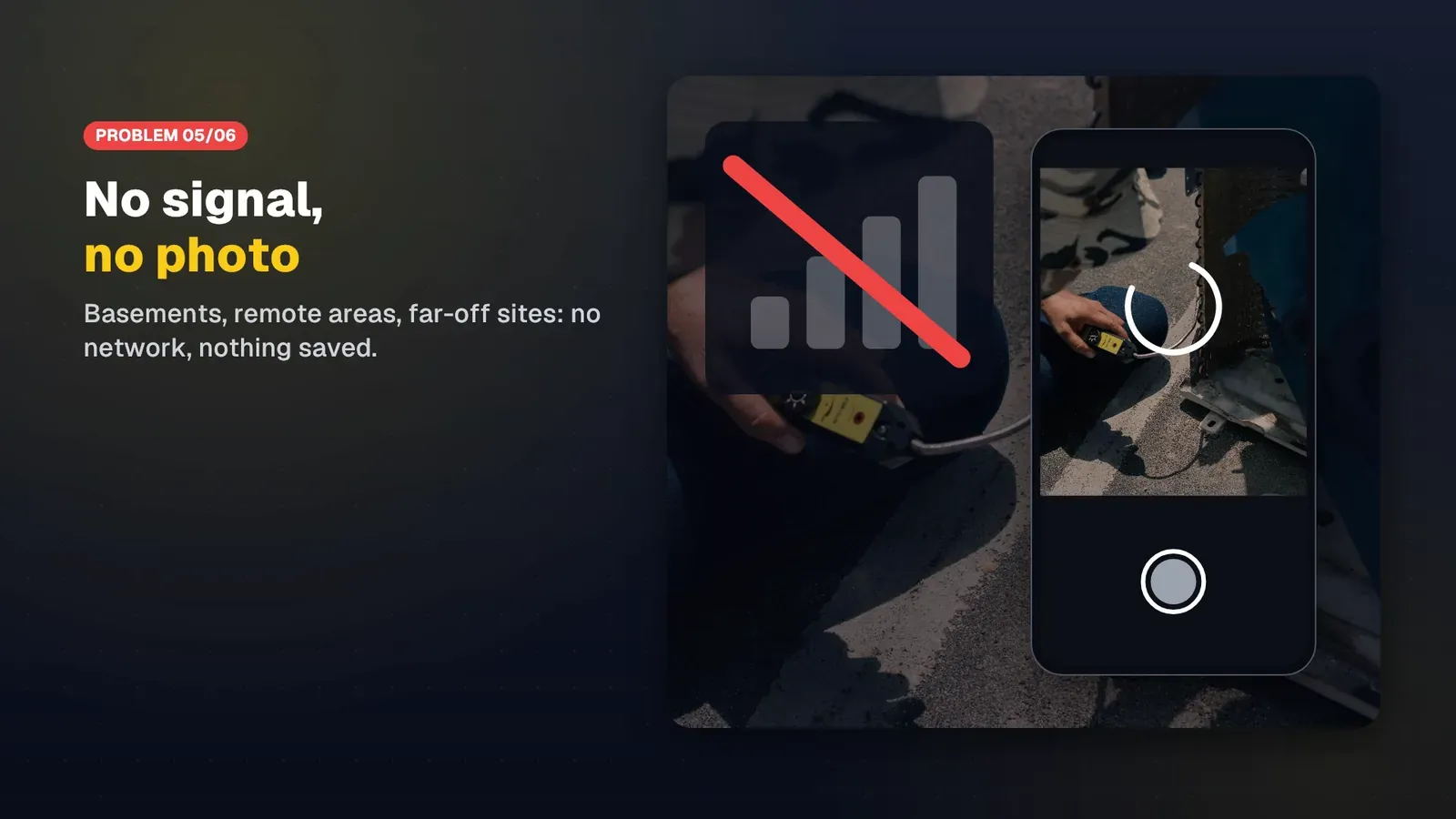
Der letzte Fall wird leicht übersehen. Eine gute App behandelt „kaum verbunden“ genauso wie „offline“.
Was offline noch funktioniert und was nicht
| Bestandteil | Braucht Internet? | Hinweise |
|---|---|---|
| GPS-Koordinaten | Nein | Die erste Ortung kann ohne A-GPS länger dauern |
| Datum und Uhrzeit | Nein | Sie brauchen aber einen Mechanismus für vertrauenswürdige Zeit (siehe unten) |
| Straßenadresse | Meist | Koordinaten in eine Adresse umzuwandeln ist eine Online-Abfrage |
| Minikarte | Meist | Es sei denn, die Kartenkacheln sind bereits zwischengespeichert |
| Wetter | Ja | Stammt von einem Wetterdienst |
| Upload und Verifizierung | Ja | Erfolgt, sobald Sie wieder online sind |
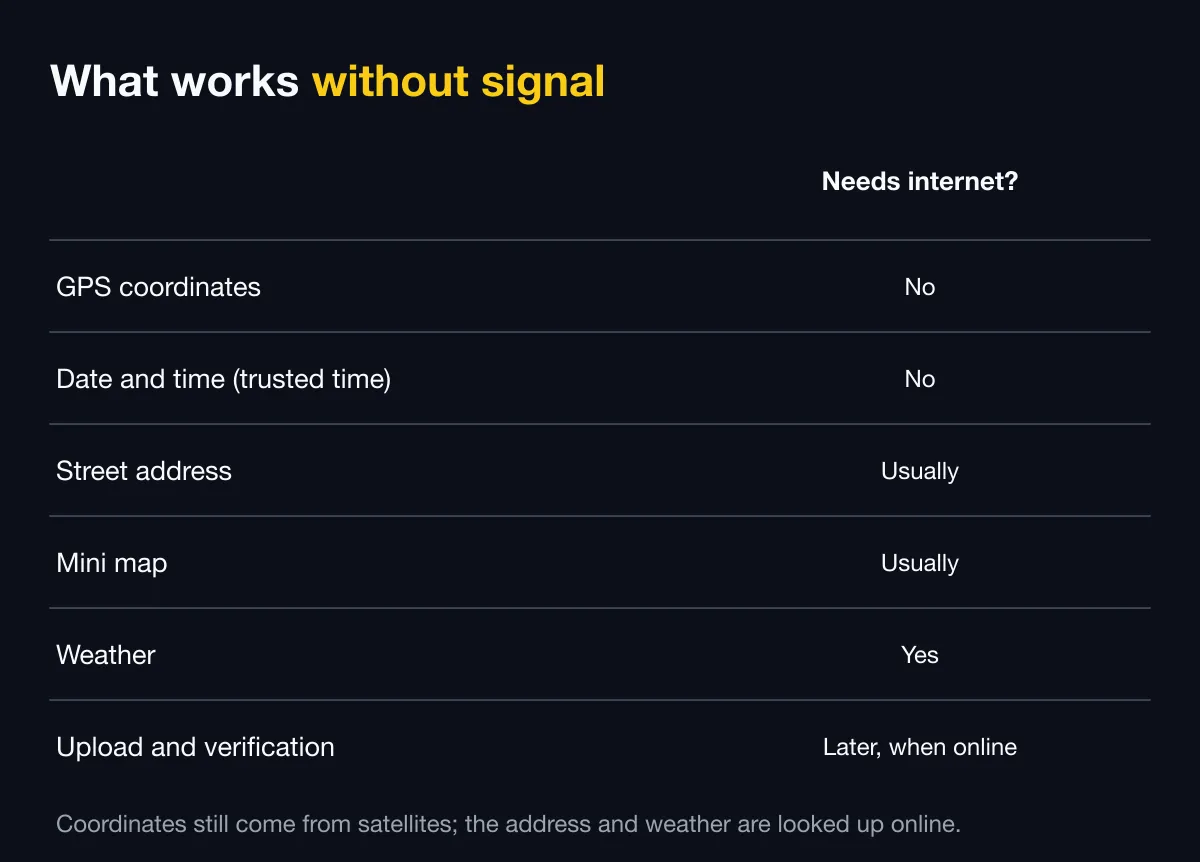
Im Keller ist das eigentliche Problem oft der Verlust des Satellitensignals, nicht das Internet. Koordinaten können dann veraltet sein oder weit danebenliegen. Unser Artikel zur GPS-Genauigkeit von Telefonen erklärt, wie Sie den Genauigkeitswert lesen.
So funktioniert vertrauenswürdige Zeit offline
Jeder kann die Uhr eines Telefons in Sekunden verstellen. Vertraut eine App dieser Uhr, könnte ein Mitarbeiter sie zurückdrehen, um pünktlich zu wirken. Die übliche Abwehr funktioniert so:
- Mit einem Server synchronisieren, wann immer eine Verbindung besteht, und eine Referenzzeit speichern.
- Im selben Moment die monotone Uhr des Telefons festhalten, einen Zähler, der nur vorwärts läuft und nicht beeinflusst wird, wenn der Nutzer die Systemzeit ändert.
- Bei Offline-Aufnahmen gilt: Fotozeit = Referenzzeit + auf der monotonen Uhr verstrichene Zeit.
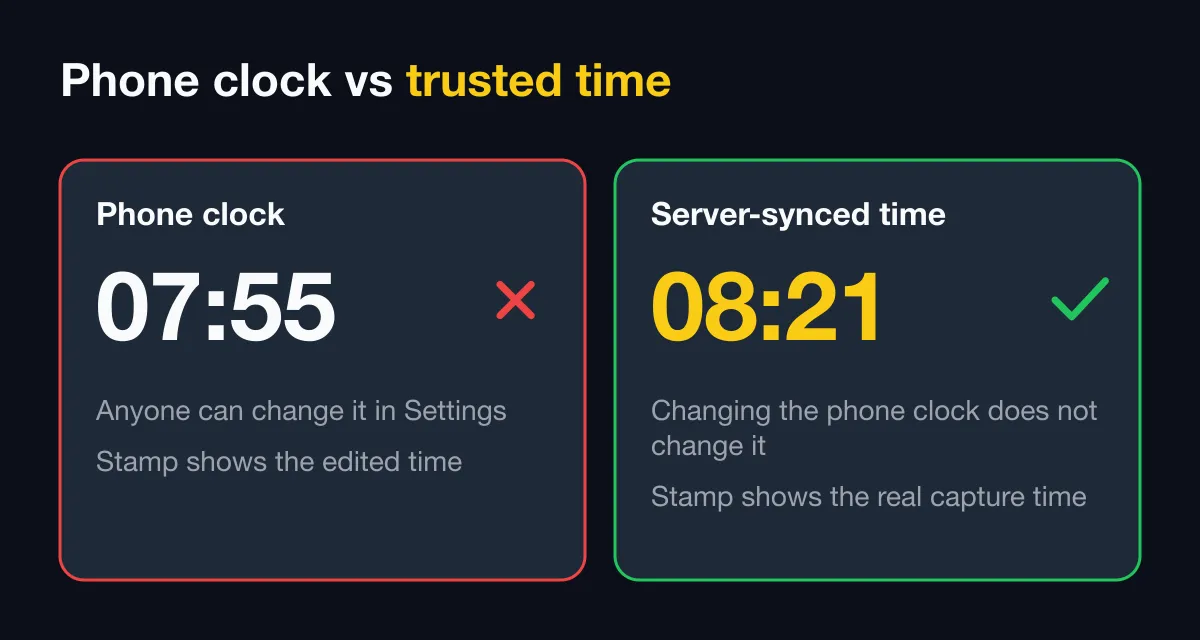
So bleibt der Stempel korrekt, selbst wenn jemand die Uhr des Telefons verstellt. Die Einschränkung: Wird das Telefon offline neu gestartet, setzt sich die monotone Uhr zurück, und die App verliert ihren Anker. Dann aufgenommene Fotos sollten bis zur nächsten Synchronisierung als Fotos mit nicht verifizierter Zeit gekennzeichnet werden. Vertrauenswürdige Zeit vs. Telefonzeit behandelt das ausführlich.
Die Upload-Warteschlange: Fotos sicher aufbewahren
Eine ernsthafte App für Fotonachweise lässt Sie nie auf eine Verbindung warten, bevor Sie fotografieren können. Stattdessen:
- Das Foto wird sofort gestempelt und im eigenen Speicher der App abgelegt, nicht in einem Cache, den das Betriebssystem leeren könnte.
- Es kommt in eine Upload-Warteschlange, die es automatisch sendet, sobald eine Verbindung zurückkehrt, auch nachdem die App geschlossen oder das Telefon neu gestartet wurde.
- Vorübergehende Netzwerkfehler werden automatisch wiederholt, dauerhafte Fehler werden klar angezeigt.
- Eine optionale Einstellung nur über WLAN spart mobile Daten.
Für Prüfende ist ein verspäteter Upload bei Offline-Arbeit normal. Ein gutes System hält diese Verzögerung offen fest, statt sie zu verbergen, sodass Prüfende das Foto im Kontext lesen können.
Checkliste für Teams ohne Empfang
Bevor Sie losgehen:
- Öffnen Sie die App, solange Sie noch online sind, damit sie die Zeit synchronisiert und die neuesten Vorlagen und die Projektliste herunterlädt.
- Prüfen Sie den freien Speicher, denn Fotos in der Warteschlange belegen Platz.
- Laden Sie voll auf und nehmen Sie eine Powerbank mit. Lassen Sie das Telefon nicht ausgehen, denn ein Neustart offline schwächt die vertrauenswürdige Zeit.
Vor Ort:
- Machen Sie, bevor Sie unter die Erde gehen, am Eingang ein Eröffnungsfoto, solange das GPS noch gut ist.
- Notieren Sie Etage, Bereich und Arbeitsposition, denn Koordinaten unter der Erde sind unzuverlässig.
- Deinstallieren Sie die App nicht und melden Sie sich nicht ab, solange Fotos auf den Upload warten.
Wenn Sie wieder Empfang haben:
- Öffnen Sie die App, damit die Warteschlange läuft, und prüfen Sie, dass die Zahl der wartenden Fotos auf null sinkt.
- Melden Sie Ihrer Teamleitung fehlgeschlagene Elemente, damit sie noch am selben Tag behoben werden.
So funktioniert SnapID Mark offline
Mit SnapID Mark fotografieren Sie offline wie gewohnt. Jedes Foto wird mit vertrauenswürdiger Zeit gestempelt (mit dem Server synchronisiert, offline durch eine monotone Uhr korrekt gehalten, unberührt vom Verstellen der Telefonuhr) und erhält sofort eine vorab vergebene SnapID, sodass der QR-Code auf dem Foto vom Moment der Aufnahme an existiert. Workspace-Fotos bleiben auf dem Gerät und werden nach dem Sendemodus des Workspace gesendet: Im Modus Automatisch werden sie hochgeladen, sobald Sie wieder online sind, im Modus Manuell (der Standard) warten sie als Noch nicht gesendet, bis Sie auf Senden tippen. In den Einstellungen gilt die Option Fotos nur über WLAN hochladen für Workspace-Fotos und die von Ihnen gewählten Sicherungen; Fotos vom Ein- und Ausstempeln werden immer sofort gesendet. Private Fotos bleiben auf dem Telefon und werden nie automatisch hochgeladen.
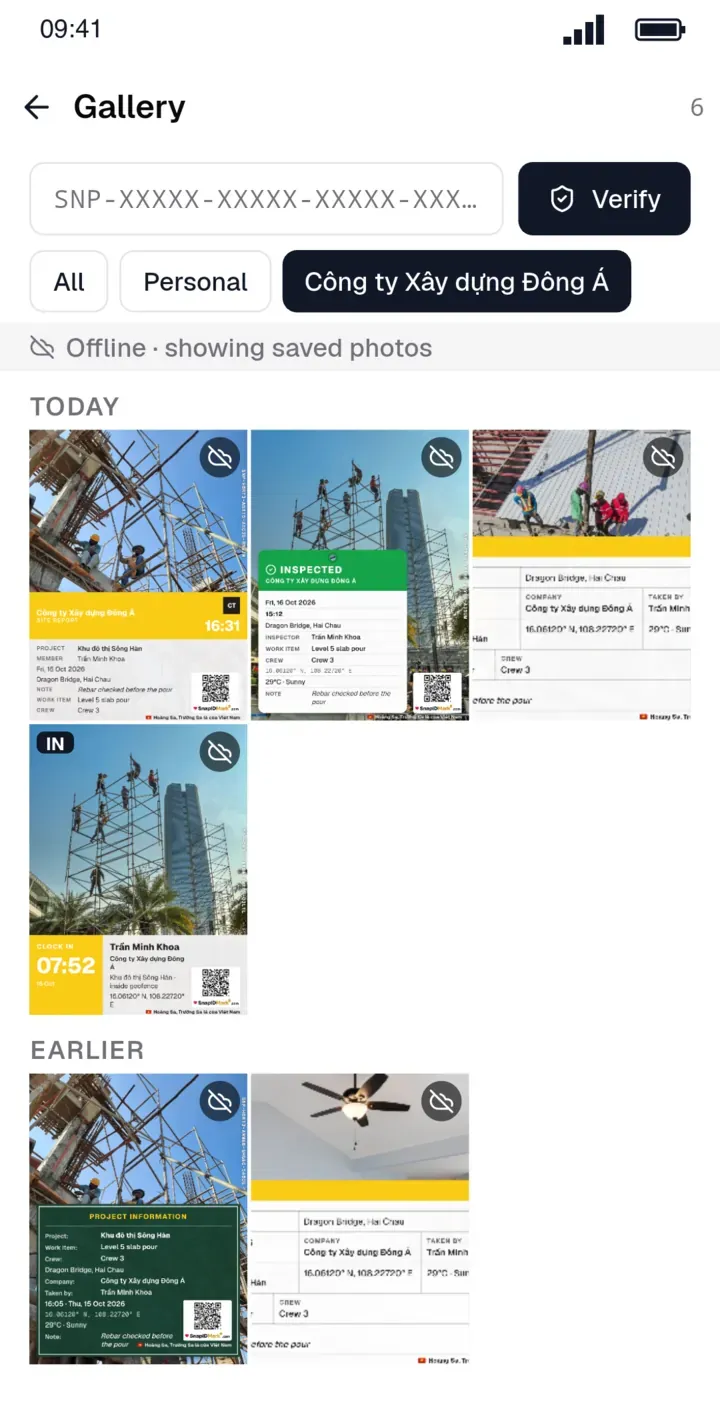
Beim Upload prüft der Server alles erneut. Fotos, die mehr als 15 Minuten nach der Aufnahme eintreffen, erhalten eine Markierung verspäteter Upload, die Führungskräften sagt, dass das Foto offline aufgenommen wurde, statt sie raten zu lassen. Angaben, die eine Verbindung brauchen, etwa Wetter oder Karte, können bei offline aufgenommenen Fotos fehlen. Siehe So funktioniert’s und Sicherheit.
FAQ
Kann ich den Standort ohne mobile Daten erfassen?
Ja, solange das Telefon Satelliten sieht. Tief unter der Erde gelingt das womöglich nicht, denn das Problem ist das Satellitensignal, nicht das Internet.
Gehen Fotos in der Warteschlange verloren, wenn ich die App schließe?
Bei einer gut gemachten App nicht. Die Fotos liegen im Speicher der App, und die Warteschlange läuft weiter, wenn Sie sie wieder öffnen. Beim Deinstallieren der App wird jedoch alles entfernt, was noch nicht hochgeladen wurde.
Warum erhält ein offline aufgenommenes Foto eine Markierung für verspäteten Upload?
Die Markierung bedeutet keinen Betrug. Sie sagt dem Prüfenden, dass das Foto den Server einige Zeit nach der Aufnahme erreicht hat, damit er es vor dem Hintergrund der Arbeitsbedingungen bewerten kann.
Sollte ich „Fotos nur über WLAN hochladen“ einschalten?
Ja, wenn Ihr Team mit begrenzten Datentarifen viel fotografiert. Wenn Führungskräfte Fotos fast sofort sehen müssen, erlauben Sie auch mobile Daten. Fotos vom Ein- und Ausstempeln sind davon nicht betroffen und werden immer sofort gesendet.
Wenn Ihr Team oft dort arbeitet, wo der Empfang abbricht, laden Sie SnapID Mark herunter und probieren Sie eine Sitzung im Flugmodus aus, um die Warteschlange in Aktion zu sehen.