
Tukuyin ang Na-edit na Larawan Gamit ang SHA-256 Fingerprint
SHA-256 sa simpleng salita: ano ang patunay ng match, kahulugan ng mismatch, bakit hindi tugma ang larawang galing WhatsApp o Messenger, paano ikumpara.
Ang pinakamaaasahang paraan para malaman kung nabago ang isang image file mula nang una itong maitala ay ikumpara ang SHA-256 fingerprint ng dalawang file: kapag tugma, magkapareho ang mga ito byte por byte; kapag hindi tugma, nagbago ang file. Pero hindi pareho ang “nagbago” at “peke”: sapat na ang basta pagpapadala ng larawan sa WhatsApp o Messenger para masira ang match. Ipinapaliwanag ng gabay na ito ang SHA-256 sa simpleng salita, ano ang napapatunayan at hindi nito napapatunayan, at isang workflow na maninindigan sa praktika.
Paalala: Pangkalahatang impormasyon ang artikulong ito, hindi legal na payo. Ang kinauukulang awtoridad ang magpapasya kung paano titimbangin ang ebidensiya sa isang kaso.
Ano ang SHA-256, sa simpleng salita
Isipin ang SHA-256 bilang makinang gumagawa ng fingerprint para sa file. Ipasok ang kahit anong file, 3 MB na larawan o 2 GB na video, at magbabalik ito ng nakapirming string na may 64 na karakter, na nagsisimula sa gaya ng 9f2c1a…. Nakasaad ang algorithm sa US NIST standard na FIPS 180-4 at ginagamit saanman, mula sa banking hanggang sa software download.
Tatlong katangian ang mahalaga:
- Parehong file, parehong fingerprint. Ilang beses man at saang computer mo man ito kalkulahin, parehong string ang makukuha mo.
- Maliit na pagbabago, ganap na ibang resulta. Baguhin ang isang pixel o tanggalin ang isang linya ng metadata, at walang pagkakahawig ang bagong fingerprint sa luma. Walang “halos tugma”.
- One-way. Hindi mo mabubuo ulit ang larawan mula sa fingerprint, at sa praktika walang makakagawa nang sadya ng ibang file na may parehong fingerprint.
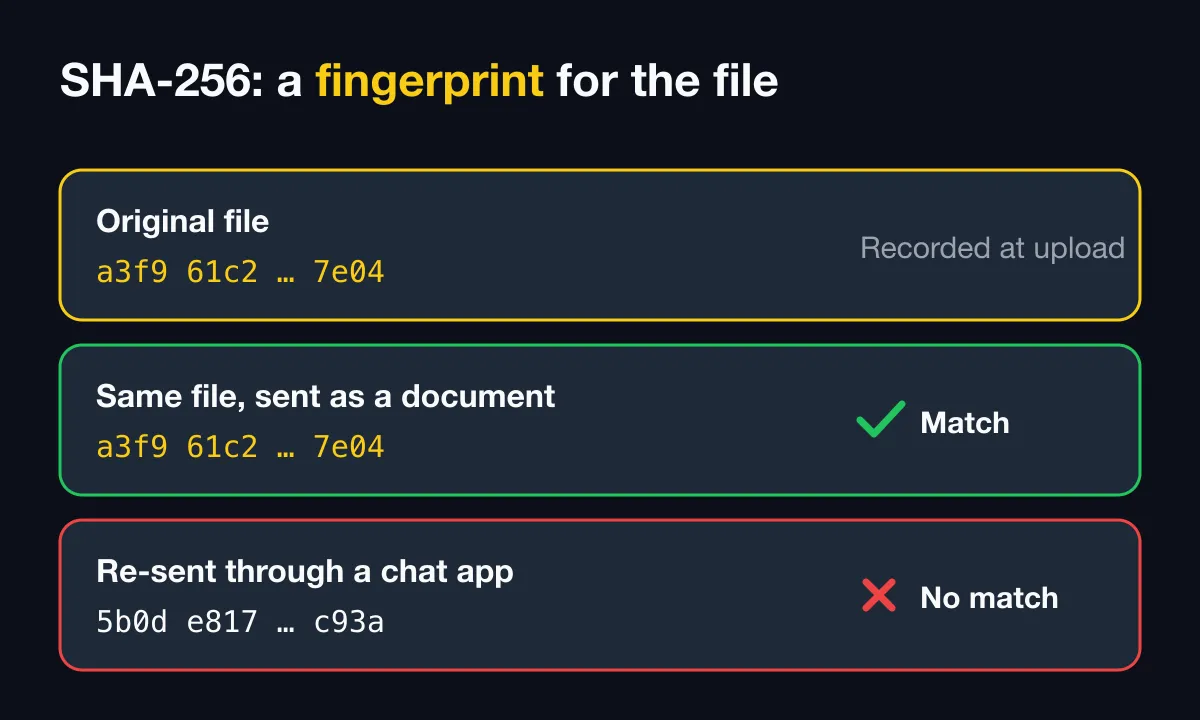
Ibig sabihin, sapat na ang pag-iimbak ng 64 na karakter pagdating ng larawan para masuri mamaya kung ang kahit anong file ay eksaktong ang larawang iyon, nang hindi itinatago o ipinapadala ulit ang mismong larawan.
Ano ang pinatutunayan ng match, at ano ang sinasabi ng mismatch
| Resulta | Pinatutunayan | Hindi pinatutunayan |
|---|---|---|
| Match | Byte-identical ang file na hawak mo sa file na naka-imbak ang fingerprint | Na totoo ang eksena, o na walang isinaayos bago ang kuha |
| Mismatch | May pagkakaiba ang file sa orihinal sa ilang paraan | Na may sadyang nagbago ng nilalaman |
Sa pangalawang row nagkakamali ang mga tao. Maraming hindi nakakapinsalang dahilan kung bakit lumalayo ang file sa orihinal:
- Nire-recompress ng chat app ang larawan. Pinaliliit at nire-recompress ng WhatsApp, Messenger at marami pang iba ang mga larawang ipinadala bilang “photo”.
- Nire-recompress ng social network at tinatanggal ang metadata kapag nag-post ka.
- Screenshot sa halip na ipadala ang file.
- Pag-rotate, pag-crop o pag-adjust ng liwanag, kahit bahagya, sa gallery app.
- Pag-convert ng format, halimbawa HEIC papuntang JPEG, o “save as” mula sa viewer.
Kaya kapag nakakita ka ng mismatch, ang tamang tanong ay hindi “peke ba ito?” kundi “saang mga channel dumaan ang file na ito?”
Bakit hindi kailanman tumutugma ang larawang ipinadala sa WhatsApp o Messenger
Para makatipid ng storage at bandwidth, karaniwang nire-re-encode ng messaging app ang JPEG na larawan: mas mababang resolution, mas malakas na compression, mas kaunting metadata. Sa mata, mukhang pareho ang larawan, pero ganap na iba ang mga byte sa loob, kaya iba rin ang SHA-256.
| Paano ipinadala | Kadalasang napapanatili ang orihinal na file? | Paghahambing ng SHA-256 |
|---|---|---|
| Bilang “photo” sa chat app | Hindi, nire-recompress | Halos tiyak na hindi tugma |
| Bilang “file” o dokumento sa chat app | Kadalasan oo | Kadalasang tugma |
| Email attachment | Kadalasan oo | Kadalasang tugma |
| Orihinal na na-download mula sa Google Drive o OneDrive | Oo | Tugma |
| Screenshot | Hindi | Hindi tugma |
Kadalasang nai-scan pa rin ang QR code na nakaprint sa larawan kahit na-compress, kaya masusuri ng tatanggap ang oras at lugar ng pagkuha kahit pumalya ang paghahambing ng fingerprint. Tingnan ang QR photo verification.
Praktikal na workflow ng paghahambing
Kung ikaw ang nagpapadala ng larawan (contractor, technician, field staff)
- Ayos lang magpadala ng mabibilis na larawan sa chat para sa araw-araw na update.
- Para sa mahahalagang larawan (inspeksiyon, handover, insurance claim), ipadala rin ang orihinal bilang file, sa email o sa shared folder.
- Huwag mag-crop, mag-rotate o mag-edit bago ipadala ang orihinal.
- Ilagay ang SnapID code sa mensahe mo para mabilis itong mahanap ng tatanggap.
Kung ikaw ang tumatanggap ng larawan (may-ari, kliyente, manager, insurer)
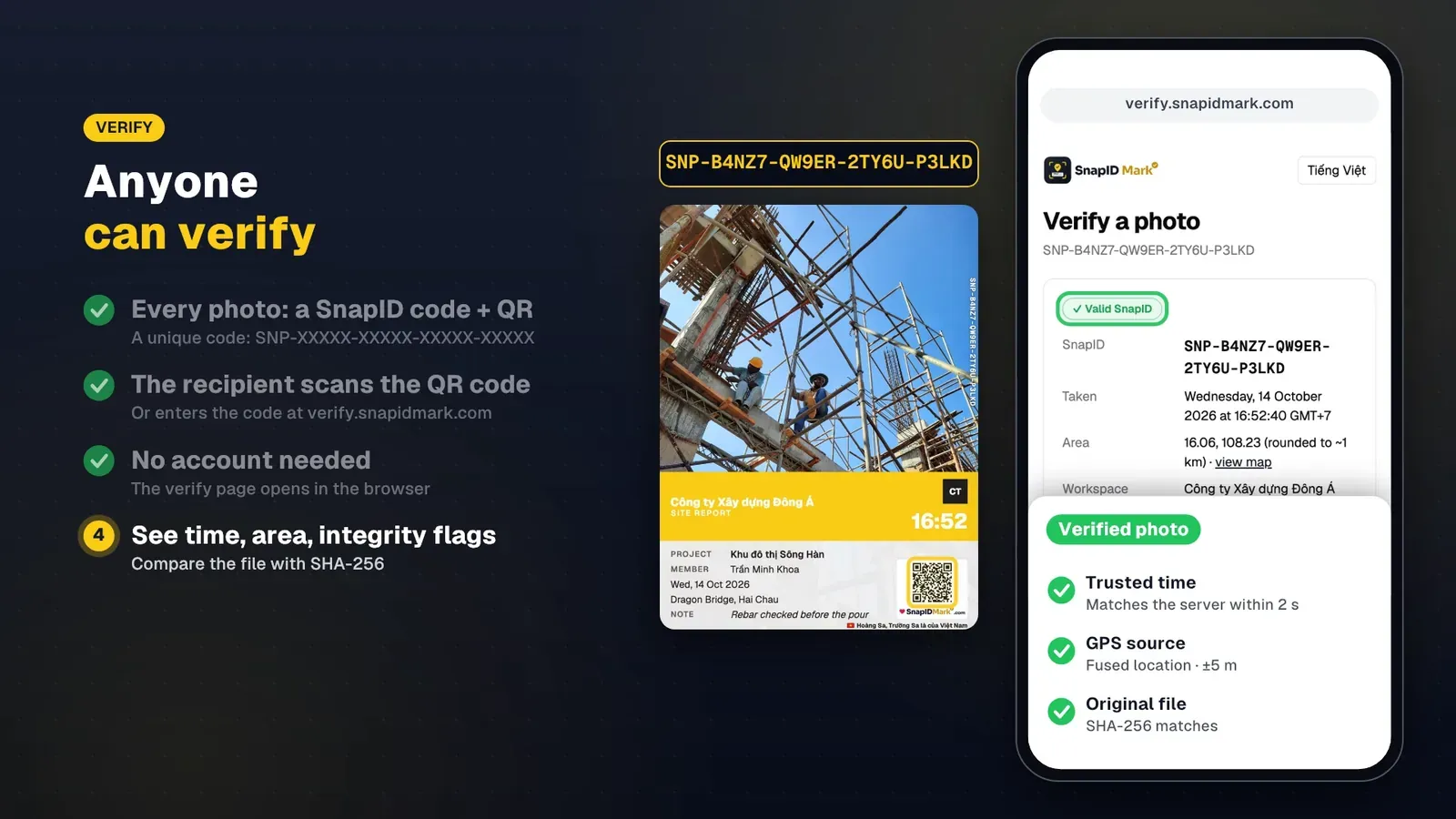
- I-scan ang QR code o buksan ang verify page mula sa code sa larawan.
- Suriin ang oras ng pagkuha, lugar at mga integrity flag.
- I-click ang ikumpara sa file ko at piliin ang orihinal na natanggap mo.
- Tugma: buo ang file. Hindi tugma: suriin kung dumaan ito sa channel na nagko-compress, saka hingin ang orihinal.
- Kung hindi pa rin tugma ang orihinal na ipinadala sa channel na hindi nagko-compress, tanungin ang nagpadala at tingnang mabuti ang thumbnail sa verify page.
Ikaw mismo ang magkalkula ng SHA-256
Para sa sarili mong pagsusuri o pagtatala, sapat na ang mga built-in na tool:
- Windows (Command Prompt):
certutil -hashfile photo.jpg SHA256 - macOS (Terminal):
shasum -a 256 photo.jpg - Linux:
sha256sum photo.jpg
Ikumpara ang output sa string na ibinigay sa iyo ng nagpadala. Isang karakter lang ang magkaiba, magkaibang file na ang dalawa.
Paano ginagamit ng SnapID Mark ang SHA-256
Kapag na-upload ang larawan ng SnapID Mark, iniimbak ng server ang SHA-256 fingerprint ng parehong orihinal at larawang may stamp. Ipinapakita ng pampublikong verify page ang fingerprint kasama ang mapagkakatiwalaang oras ng pagkuha, tinatayang lugar at mga integrity flag. Kinakalkula ng button na “ikumpara sa file ko” ang SHA-256 sa loob ng browser ng tatanggap, kaya hindi ina-upload ang larawan, at sinusuri ito laban sa naka-imbak na value. Ipinapaliwanag din ng page ang kaso ng recompression ng chat app para hindi agad humusga ang tatanggap.
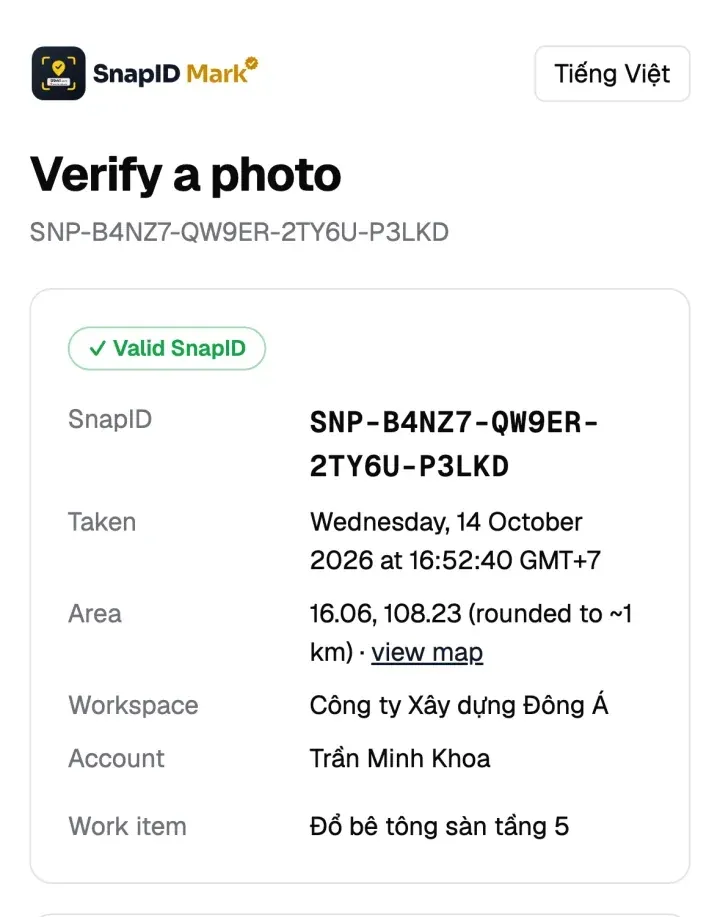
Magkakasama, nagbibigay ito ng tatlong layer: sinasabi ng mapagkakatiwalaang oras kung kailan (tingnan ang mapagkakatiwalaang oras kumpara sa oras ng phone), dinadala ng SnapID code at QR sa isang independiyenteng record, at sinasabi ng SHA-256 kung buo pa ang file. Alamin pa sa seguridad o subukan ang verify demo.
Tandaan na teknikal na tool ito sa pagsusuri, hindi digital signature o sertipikadong timestamp. Mas malalim na tinitingnan ng mga larawang may timestamp bilang ebidensiya sa Vietnam ang panig na iyon.
Kung kailangan mong magpadala ng mga larawang mismong ang tatanggap ang makakasuri ng integridad, i-download ang SnapID Mark at subukang ikumpara ang orihinal sa kopyang ipinadala sa chat.
FAQ
Ibinubunyag ba ng SHA-256 fingerprint ang laman ng larawan?
Hindi. Hindi mabubuo ang larawan mula sa 64 na karakter, kaya hindi nailalantad ang larawan kapag ipinakita sa publiko ang fingerprint.
Hindi tugma ang larawang ipinadala sa isang messaging app. Peke ba ito?
Hindi. Nire-recompress ng mga messaging app ang mga larawang ipinadala bilang “photo”, na nagbabago sa file kahit mukhang magkapareho. Hingin ang orihinal na ipinadala bilang file o sa email at iyon ang ikumpara.
Kapag nagkumpara ako sa verify page, ina-upload ba ang larawan ko?
Hindi. Kinakalkula ng browser mo ang fingerprint sa device mo, at hindi kailanman umaalis dito ang image file.
Ibig bang sabihin ng match na tiyak na totoo ang larawan?
Pinatutunayan lang ng match na kapareho ang file ng naka-imbak sa upload. Hindi nito pinatutunayan na hindi isinaayos ang eksena. Tingnan din ang oras, lugar at mga integrity flag.
Puwede ko bang ikumpara ang PDF na na-export mula sa larawan?
Huwag gumamit ng PDF sa paghahambing, dahil ibang file na ang larawan sa loob nito. Gamitin ang orihinal na JPEG sa paghahambing.