
Magpadala ng Orihinal na Larawan Nang Walang Nawawalang Kalidad
Bakit kino-compress ng chat app ang larawan at tinatanggal ang location data, paano magpadala ng orihinal, at paano magbahagi ng larawang nave-verify ng iba.
Kumuha ka ng malinaw na larawan ng handover, ipinadala sa chat app, at sumagot ang kliyente: “masyadong malabo, hindi ko mabasa ang metro”. O binuksan ito ng accountant at wala na ang location data. Palagi itong nangyayari, at ang sanhi ay kung paano hinahawakan ng chat app ang mga larawan.
Ipinapaliwanag ng gabay na ito kung ano ang nawawala sa larawan sa chat app, paano magpadala ng orihinal, at paano magbahagi ng larawan ng site para mave-verify pa rin ito ng tatanggap.
Ano ang nawawala sa larawan sa chat app
Para mabilis magpadala at makatipid ng data, madalas nire-recompress ng Messenger, WhatsApp at mga katulad na app ang mga larawang ipinadala sa karaniwang paraan. Ang resulta:
- Mas mababang resolution. Puwedeng lumabo ang maliit na text, reading ng metro at label.
- Puwedeng matanggal ang nakatagong data (EXIF), kasama ang oras ng pagkuha at GPS coordinates sa file.
- Ibang file na ang natanggap. Mukhang pareho, pero nagbago ang mga byte.
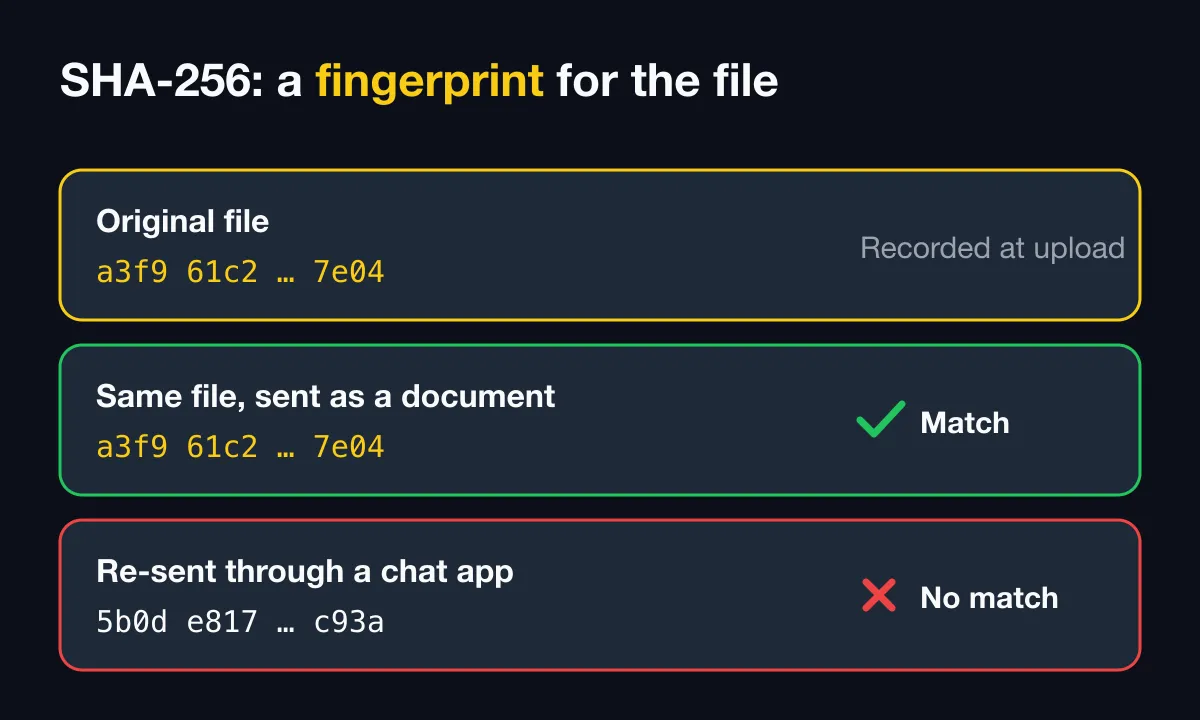
Madaling makaligtaan ang ikatlong punto pero mahalaga ito para sa ebidensiya. Kapag ikinumpara ng tatanggap ang SHA-256 fingerprint ng file sa orihinal, hindi tutugma ang na-recompress na larawan, kahit tunay ito.
Paano magpadala ng orihinal
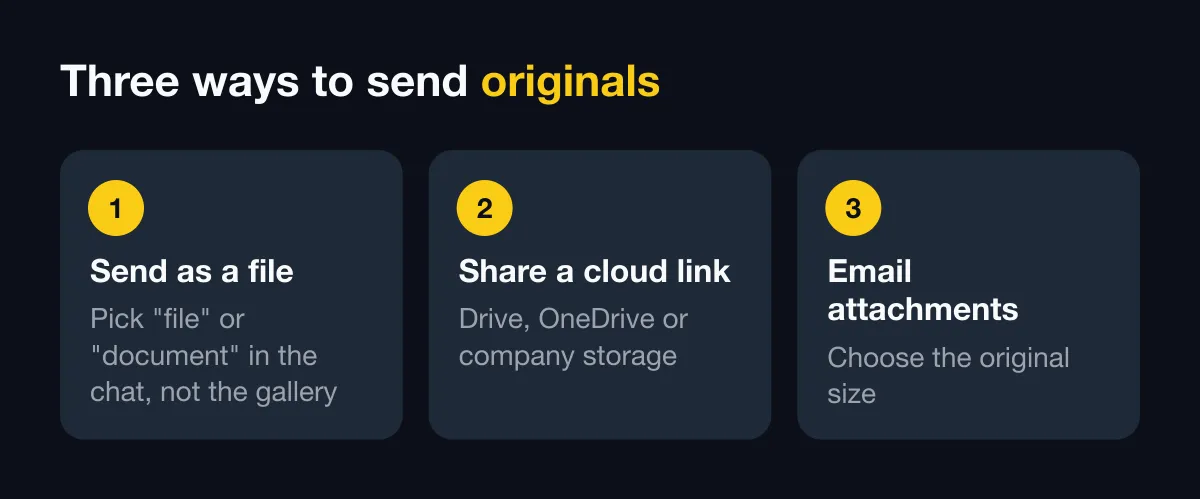
1. Ipadala bilang file o dokumento
Sa chat, sa halip na pumili ng larawan mula sa gallery, piliin ang send file o document (paperclip o opsiyong dokumento, depende sa app) at piliin ang photo file. Ipinapadala ng app ang file nang buo. Kailangan itong i-download ng tatanggap para makita, at mas maraming data ang nagagamit.
May mga app na nag-aalok ng high-quality na opsiyon sa photo picker. Pinatatalas nito ang larawan pero hindi laging napapanatili ang eksaktong orihinal na file. Kung kailangan mo ang file byte por byte, ipadala ito bilang dokumento.
2. Magbahagi ng link ng cloud folder
Mag-upload sa Google Drive, OneDrive o storage ng kumpanya at ipadala ang link. Mabuti para sa maraming larawan nang sabay-sabay. Suriin ang sharing permission ng link bago ito ipadala sa labas.
3. I-email bilang attachment
Mabuti para sa pormal na record. May mga mail app sa phone na nag-aalok na paliitin ang larawan, kaya piliin ang orihinal na laki.
Sa mga larawan ng SnapID Mark: ano ang ipapadala
May kalamangan ang mga larawan ng SnapID Mark: nakaprint sa larawan ang mahahalagang detalye (oras, address, coordinates kung kasama sa template, SnapID code, QR). Hindi ito matatanggal ng compression. Para sa buong verification, pumili ng isa sa mga ito.
Share link na may time limit
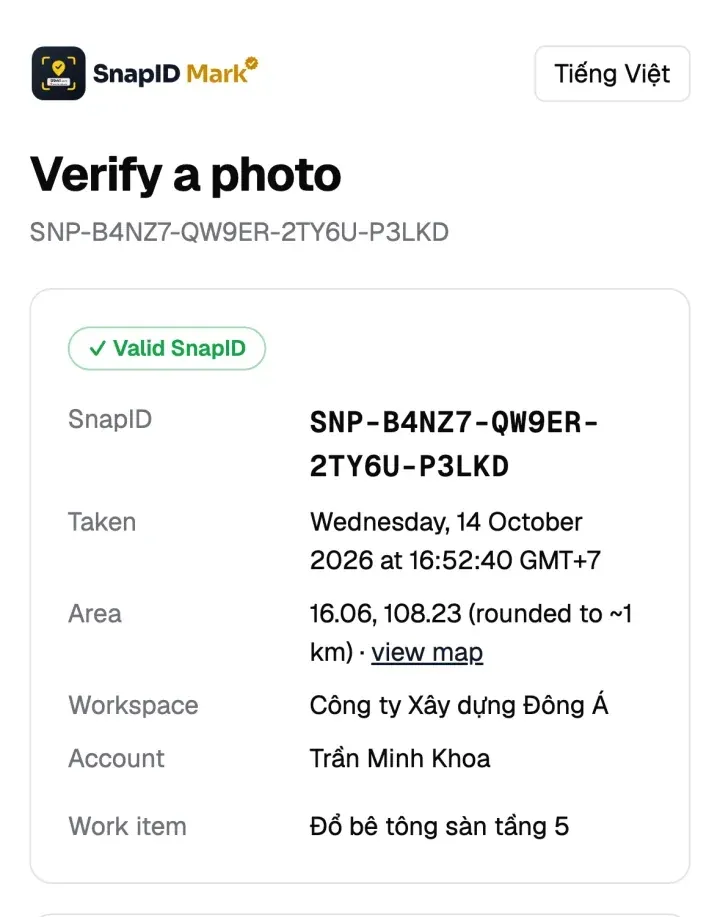
Gumagawa ang kumuha (sa app) o ang Owner / Admin (sa admin website) ng share link para sa larawan na may tagal na 1 oras, 1 araw, 7 araw, 30 araw o custom na haba. Nakikita ng nagbubukas nito ang larawang may stamp kasama ang lahat ng detalye ng verification. Kapag nag-expire o binawi, mga detalye lang ang ipinapakita ng page, hindi ang larawan. Ang mga na-upload na larawan lang ang maibabahagi sa ganitong paraan. Tingnan ang Mga share link na may time limit.
Ipadala sa chat gaya ng dati, i-scan ng tatanggap ang QR
Ini-scan ng tatanggap ang QR sa larawan para buksan ang verify page at makita ang oras ng pagkuha, lugar (ni-round sa mga 1 km), workspace at mga integrity check. Hindi niya kailangan ang orihinal na file para malamang tunay ang code. Tingnan ang I-scan ang QR code.
Ipadala ang orihinal na file para sa byte-por-byte na pagsusuri
Kung gusto ng tatanggap na pumili ng file at ikumpara ang SHA-256 fingerprint nito, ipadala ito bilang dokumento. Nagpapakita ng No match ang na-recompress na file. Hindi ibig sabihin nito na peke ang larawan, kundi binago lang ng chat app ang file. Sinasabi rin ito ng verify page. Tingnan ang Suriin ang SnapID code.
Mga personal na larawang hindi na-upload
Nananatili sa phone ang mga personal na larawan at hindi awtomatikong ina-upload. Sinusuri pa rin ng verify page ang SnapID code pero walang file na mapagkukumparahan. Ipadala ang orihinal bilang dokumento kasama ang verification link.
Patakaran sa pagbabahagi para sa team mo
Naiiwasan ng maikling patakaran ang hindi pagkakaintindihan sa kliyente:
- Mabibilis na araw-araw na update: ipadala sa chat gaya ng dati, ini-scan ng kliyente ang QR kung kailangan.
- Larawan ng handover at acceptance: magpadala ng share link na may time limit o PDF export mula sa admin website.
- Mga larawang puwedeng maging mahalaga sa pagtatalo: itago ang mga orihinal sa workspace at magpadala lang ng file bilang dokumento kapag hiniling.
Isama ito sa inyong internal na gabay kasama ang paano ayusin ang mga field photo ayon sa proyekto.
Kung photo archive din ng team ang chat group mo, basahin ang palitan ang chat group para sa photo report. Kung Drive ang pangmatagalang photo archive mo, basahin ang alternatibo sa Google Photos para sa field photo.
FAQ
Bakit “No match” ang ipinapakita ng larawan ko sa verify page?
Halos tiyak na dahil na-recompress ito ng chat o email app. Hingin sa kumuha ang orihinal na file o share link.
Napapanatili ba ang lokasyon kapag ipinadala ang larawan bilang file?
Oo. Hindi binabago ang file kapag ipinadala bilang dokumento, kasama ang anumang location data. Tingnan ang paano hanapin ang GPS coordinates ng isang larawan.
Mave-verify ba ang screenshot?
Bagong file ang screenshot, kaya hindi ito maikukumpara sa orihinal. Kung malinaw na nakikita ang QR, mai-scan pa rin ito ng tatanggap para makita ang mga detalye ng verification.
Magsimula
I-download ang SnapID Mark para may SnapID code at QR ang bawat larawan na masusuri saanman ito ipadala. Alamin pa sa tukuyin ang na-edit na larawan gamit ang SHA-256.
Ang Messenger, WhatsApp at iba pang pangalan ay mga trademark ng kani-kanilang may-ari at ginagamit lang para maglarawan. Puwedeng magkaiba ang pangalan ng button at opsiyon sa bawat bersyon ng app.