
क्वालिटी या डेटा खोए बिना मूल फ़ोटो कैसे भेजें
चैट ऐप फ़ोटो क्यों कंप्रेस करते हैं, लोकेशन डेटा क्यों हटाते हैं और मूल से मेल क्यों तोड़ते हैं, मूल फ़ोटो कैसे भेजें, और सत्यापन योग्य फ़ोटो कैसे शेयर करें।
आप हैंडओवर की एक साफ़ फ़ोटो लेते हैं, उसे चैट ऐप से भेजते हैं, और क्लाइंट जवाब देता है: “बहुत धुंधली है, मीटर पढ़ा नहीं जा रहा”। या अकाउंटेंट उसे खोलता है और लोकेशन डेटा गायब होता है। ऐसा हर समय होता है, और इसकी वजह है चैट ऐप का फ़ोटो सँभालने का तरीका।
यह गाइड बताती है कि चैट ऐप में फ़ोटो क्या खोती है, मूल फ़ोटो कैसे भेजें, और साइट फ़ोटो इस तरह कैसे शेयर करें कि पाने वाला उन्हें फिर भी सत्यापित कर सके।
चैट ऐप में फ़ोटो क्या खोती है
तेज़ी से भेजने और डेटा बचाने के लिए Messenger, WhatsApp और ऐसे ऐप सामान्य तरीके से भेजी गई फ़ोटो को अक्सर दोबारा कंप्रेस करते हैं। नतीजा:
- रिज़ॉल्यूशन कम हो जाता है। छोटा टेक्स्ट, मीटर रीडिंग और लेबल धुंधले हो सकते हैं।
- छिपा हुआ डेटा (EXIF) हट सकता है, जिसमें फ़ाइल में दर्ज कैप्चर का समय और GPS निर्देशांक भी शामिल हैं।
- मिली हुई फ़ाइल एक अलग फ़ाइल है। दिखती वैसी ही है, पर बाइट बदल चुके होते हैं।
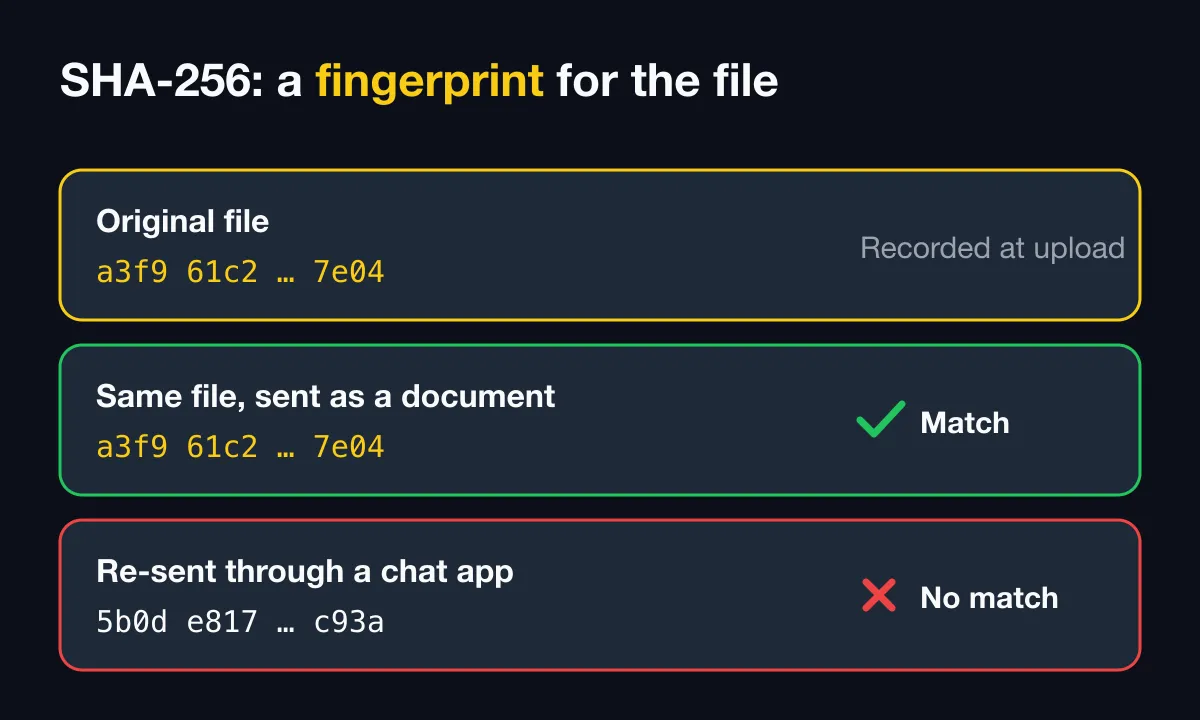
तीसरी बात आसानी से नज़रअंदाज़ हो जाती है, पर सबूत के लिए अहम है। जब पाने वाला फ़ाइल के SHA-256 फ़िंगरप्रिंट की तुलना मूल से करता है, तो दोबारा कंप्रेस हुई फ़ोटो मेल नहीं खाती, भले ही वह असली हो।
मूल फ़ोटो कैसे भेजें
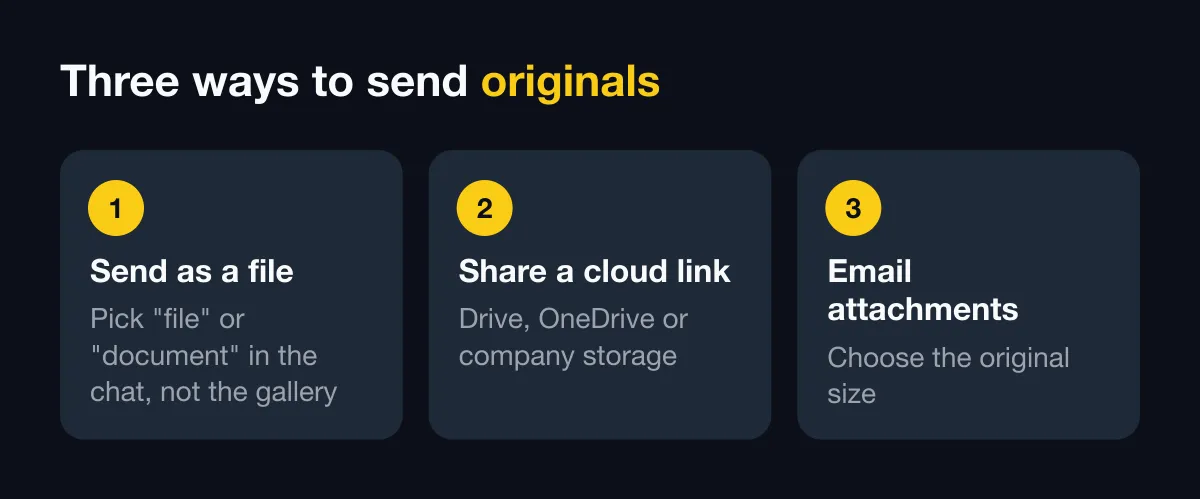
1. फ़ाइल या डॉक्यूमेंट के रूप में भेजें
चैट में गैलरी से फ़ोटो चुनने की जगह फ़ाइल भेजें या डॉक्यूमेंट चुनें (ऐप के हिसाब से पेपरक्लिप या डॉक्यूमेंट का विकल्प) और फ़ोटो फ़ाइल चुनें। ऐप फ़ाइल को जैसी है वैसी भेजता है। पाने वाले को देखने के लिए उसे डाउनलोड करना पड़ता है, और डेटा ज़्यादा लगता है।
कुछ ऐप फ़ोटो पिकर में हाई-क्वालिटी का विकल्प देते हैं। इससे फ़ोटो ज़्यादा साफ़ होती है, पर हमेशा बिल्कुल मूल फ़ाइल नहीं रहती। अगर आपको बाइट-दर-बाइट वही फ़ाइल चाहिए, तो डॉक्यूमेंट के रूप में भेजें।
2. क्लाउड फ़ोल्डर का लिंक शेयर करें
Google Drive, OneDrive या कंपनी के स्टोरेज पर अपलोड करें और लिंक भेजें। एक साथ बहुत सी फ़ोटो के लिए अच्छा है। बाहर भेजने से पहले लिंक की शेयरिंग अनुमतियाँ जाँच लें।
3. ईमेल अटैचमेंट के रूप में
औपचारिक रिकॉर्ड के लिए अच्छा है। फ़ोन के कुछ मेल ऐप फ़ोटो छोटी करने का विकल्प देते हैं, इसलिए मूल आकार चुनें।
SnapID Mark फ़ोटो के साथ: क्या भेजें
SnapID Mark फ़ोटो का एक फ़ायदा है: ज़रूरी विवरण इमेज पर छपे होते हैं (समय, पता, टेम्पलेट में शामिल हों तो निर्देशांक, SnapID कोड, QR)। कंप्रेशन उन्हें हटा नहीं सकता। पूरे सत्यापन के लिए इनमें से कोई एक तरीका चुनें।
सीमित समय वाला शेयर लिंक
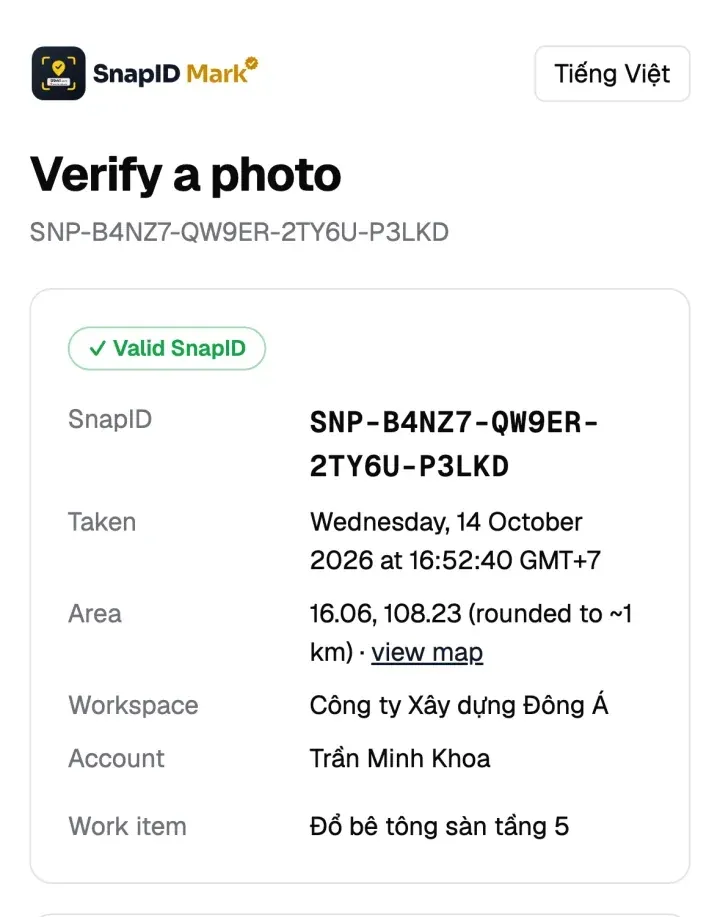
फ़ोटो लेने वाला (ऐप में) या मालिक / एडमिन (एडमिन वेबसाइट पर) फ़ोटो के लिए 1 घंटे, 1 दिन, 7 दिन, 30 दिन या अपनी चुनी अवधि वाला शेयर लिंक बनाता है। जो भी उसे खोलता है, उसे सत्यापन के सभी विवरणों के साथ स्टैम्प वाली फ़ोटो दिखती है। अवधि ख़त्म होने या लिंक रद्द होने पर पेज सिर्फ़ विवरण दिखाता है, फ़ोटो नहीं। इस तरह सिर्फ़ अपलोड हो चुकी फ़ोटो शेयर की जा सकती हैं। देखें सीमित समय वाले शेयर लिंक।
चैट से आम तरीके से भेजें, पाने वाला QR स्कैन करे
पाने वाला फ़ोटो पर QR स्कैन करके सत्यापन पेज खोलता है और कैप्चर का समय, इलाका (लगभग 1 km तक गोल किया गया), वर्कस्पेस और इंटीग्रिटी जाँचें देखता है। कोड असली है, यह जानने के लिए उसे मूल फ़ाइल की ज़रूरत नहीं। देखें QR कोड स्कैन करें।
बाइट-दर-बाइट जाँच के लिए मूल फ़ाइल भेजें
अगर पाने वाला कोई फ़ाइल चुनकर उसके SHA-256 फ़िंगरप्रिंट की तुलना करना चाहता है, तो उसे डॉक्यूमेंट के रूप में भेजें। दोबारा कंप्रेस हुई फ़ाइल मेल नहीं खाता दिखाती है। इसका मतलब यह नहीं कि फ़ोटो नकली है, बस इतना कि चैट ऐप ने फ़ाइल बदल दी। सत्यापन पेज भी यही बताता है। देखें SnapID कोड जाँचें।
निजी फ़ोटो जो कभी अपलोड नहीं हुईं
निजी फ़ोटो फ़ोन पर ही रहती हैं और अपने-आप अपलोड नहीं होतीं। सत्यापन पेज फिर भी SnapID कोड जाँचता है, पर उसके पास तुलना के लिए कोई फ़ाइल नहीं होती। मूल फ़ाइल डॉक्यूमेंट के रूप में सत्यापन लिंक के साथ भेजें।
अपनी टीम के लिए शेयर करने का एक नियम
एक छोटा नियम क्लाइंट के साथ गलतफ़हमियों से बचाता है:
- रोज़ के छोटे अपडेट: चैट से आम तरीके से भेजें, ज़रूरत हो तो क्लाइंट QR स्कैन करे।
- हैंडओवर और स्वीकृति की फ़ोटो: सीमित समय वाला शेयर लिंक या एडमिन वेबसाइट से PDF एक्सपोर्ट भेजें।
- विवाद में काम आ सकने वाली फ़ोटो: मूल फ़ाइलें वर्कस्पेस में रखें और माँगे जाने पर ही डॉक्यूमेंट के रूप में भेजें।
इसे फ़ील्ड फ़ोटो को प्रोजेक्ट के हिसाब से व्यवस्थित कैसे करें के साथ अपनी अंदरूनी गाइड में डालें।
अगर आपका चैट ग्रुप ही टीम का फ़ोटो संग्रह बन गया है, तो पढ़ें फ़ोटो रिपोर्ट के लिए चैट ग्रुप की जगह क्या इस्तेमाल करें। अगर Drive आपका लंबे समय का फ़ोटो संग्रह है, तो पढ़ें फ़ील्ड फ़ोटो के लिए Google Photos का विकल्प।
अक्सर पूछे जाने वाले सवाल
मेरी फ़ोटो सत्यापन पेज पर “मेल नहीं खाता” क्यों दिखाती है?
लगभग पक्का इसलिए कि किसी चैट या ईमेल ऐप ने उसे दोबारा कंप्रेस किया है। फ़ोटो लेने वाले से मूल फ़ाइल या शेयर लिंक माँगें।
क्या फ़ाइल के रूप में भेजने से लोकेशन बनी रहती है?
हाँ। डॉक्यूमेंट के रूप में भेजने से फ़ाइल बिना बदलाव के जाती है, जिसमें लोकेशन डेटा (अगर हो) भी शामिल है। देखें किसी फ़ोटो के GPS निर्देशांक कैसे पता करें।
क्या स्क्रीनशॉट सत्यापित हो सकता है?
स्क्रीनशॉट एक नई फ़ाइल है, इसलिए उसकी तुलना मूल से नहीं हो सकती। अगर QR साफ़ दिख रहा हो, तो पाने वाला फिर भी उसे स्कैन करके सत्यापन के विवरण देख सकता है।
शुरू करें
SnapID Mark डाउनलोड करें, ताकि हर फ़ोटो पर SnapID कोड और QR हो जिसे वह जहाँ भी भेजी जाए, वहाँ जाँचा जा सके। और जानें: SHA-256 से एडिट की गई फ़ोटो पहचानें।
Messenger, WhatsApp और अन्य नाम उनके संबंधित मालिकों के ट्रेडमार्क हैं और केवल विवरण के लिए इस्तेमाल किए गए हैं। बटन के नाम और विकल्प ऐप के वर्शन के हिसाब से अलग हो सकते हैं।