
Inviare foto originali senza perdere qualità né dati
Perché le app di chat comprimono le foto, tolgono la posizione e rompono il confronto con l'originale, come inviare gli originali e condividere foto verificabili.
Scatti una foto di consegna nitida, la mandi tramite un’app di chat e il cliente risponde: “troppo sfocata, non leggo il contatore”. Oppure il contabile la apre e i dati di posizione sono spariti. Succede di continuo, e la causa è il modo in cui le app di chat gestiscono le foto.
Questa guida spiega cosa perde una foto in un’app di chat, come inviare gli originali e come condividere le foto di cantiere in modo che chi le riceve possa ancora verificarle.
Cosa perde una foto in un’app di chat
Per inviare in fretta e risparmiare dati, Messenger, WhatsApp e app simili spesso ricomprimono le foto inviate nel modo normale. Il risultato:
- Risoluzione più bassa. Testi piccoli, letture dei contatori ed etichette possono diventare sfocati.
- I dati nascosti (EXIF) possono essere rimossi, compresi l’ora di scatto e le coordinate GPS nel file.
- Il file ricevuto è un file diverso. Sembra uguale, ma i byte sono cambiati.
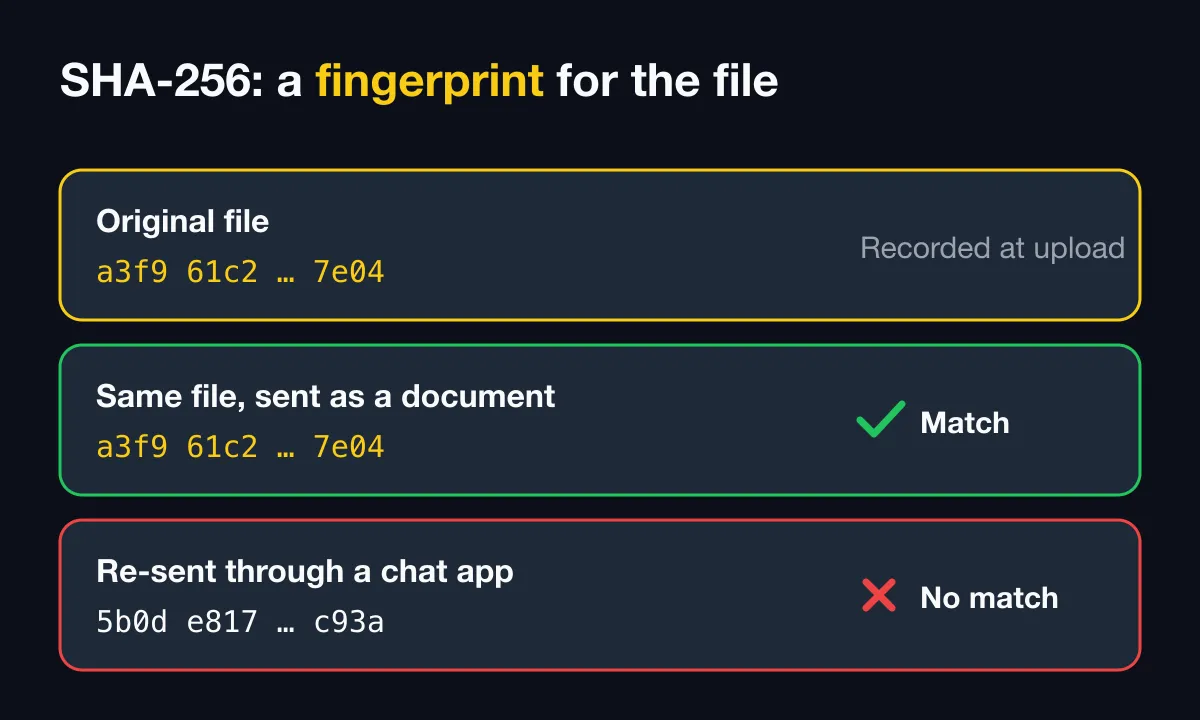
Il terzo punto è facile da trascurare ma conta per le prove. Quando chi riceve confronta l’impronta SHA-256 del file con l’originale, una foto ricompressa non corrisponde, anche se è autentica.
Come inviare gli originali
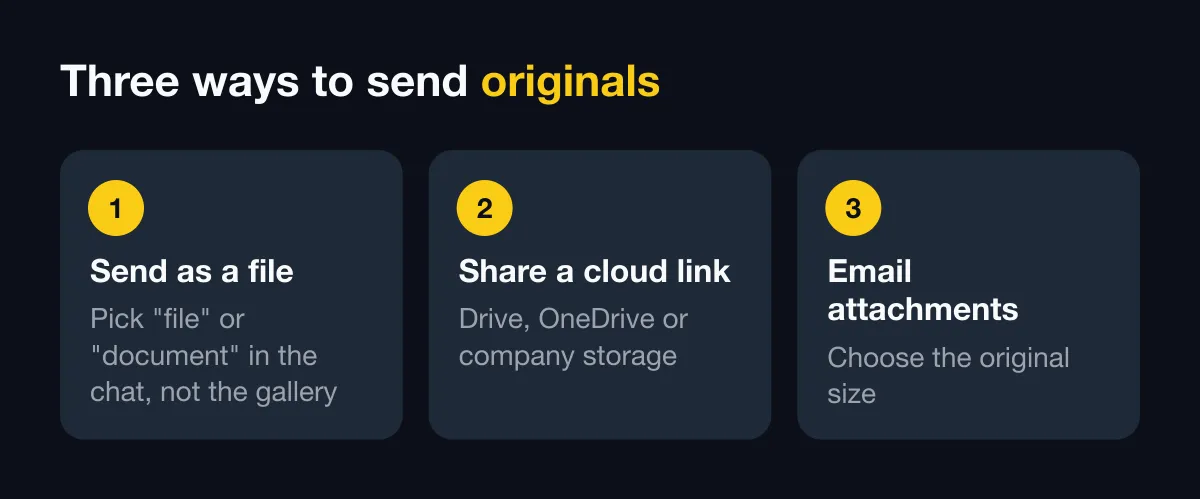
1. Inviare come file o documento
Nella chat, invece di scegliere una foto dalla galleria, scegli invia file o documento (una graffetta o un’opzione documento, a seconda dell’app) e seleziona il file della foto. L’app invia il file così com’è. Chi riceve deve scaricarlo per vederlo, e consuma più dati.
Alcune app offrono un’opzione di alta qualità nel selettore delle foto. Rende le foto più nitide ma non sempre mantiene esattamente il file originale. Se ti serve il file identico byte per byte, invialo come documento.
2. Condividere il link di una cartella cloud
Carica su Google Drive, OneDrive o sull’archivio aziendale e invia il link. Comodo per molte foto insieme. Controlla i permessi di condivisione del link prima di inviarlo all’esterno.
3. Inviare per email come allegati
Adatto ai documenti formali. Alcune app di posta del telefono propongono di ridurre le foto: scegli la dimensione originale.
Con le foto di SnapID Mark: cosa inviare
Le foto di SnapID Mark hanno un vantaggio: i dati principali sono stampati sull’immagine (ora, indirizzo, coordinate se il modello le include, codice SnapID, QR). La compressione non può rimuoverli. Per una verifica completa, scegli una di queste opzioni.
Un link di condivisione a tempo
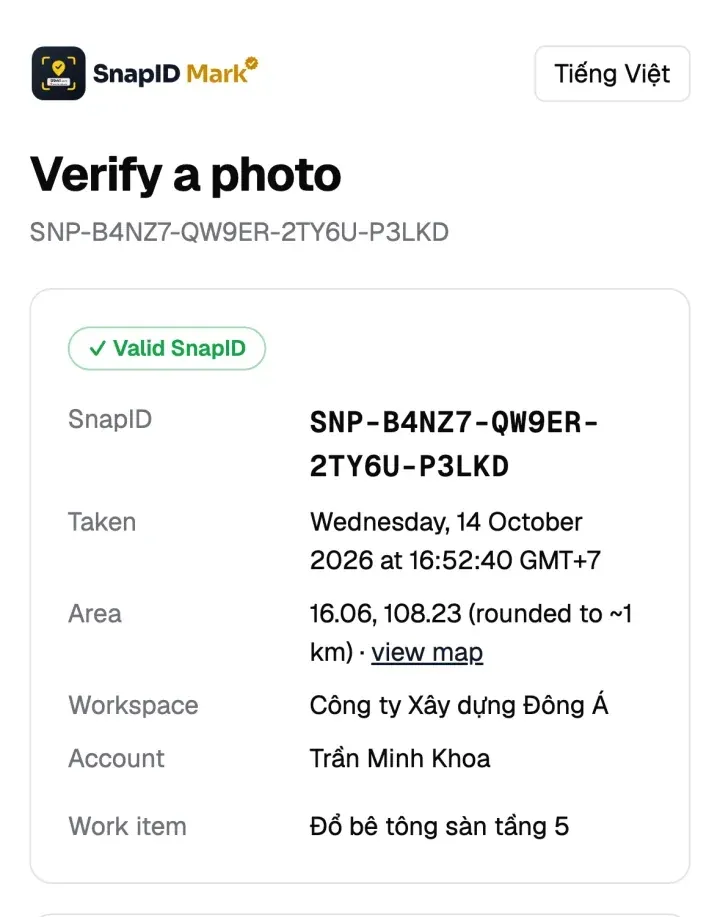
Chi ha scattato (nell’app) o un Proprietario / Admin (sul sito di amministrazione) crea un link di condivisione per la foto con una durata di 1 ora, 1 giorno, 7 giorni, 30 giorni o personalizzata. Chi lo apre vede la foto con timbro e tutti i dati di verifica. Quando scade o viene revocato, la pagina mostra solo i dati, non la foto. Si possono condividere così solo le foto caricate. Vedi Link di condivisione a tempo.
Inviare in chat come al solito, chi riceve scansiona il QR
Chi riceve scansiona il QR sulla foto per aprire la pagina di verifica e vedere ora di scatto, area (arrotondata a circa 1 km), workspace e controlli di integrità. Non serve il file originale per sapere che il codice è autentico. Vedi Scansionare il codice QR.
Inviare il file originale per un controllo byte per byte
Se chi riceve vuole scegliere un file e confrontarne l’impronta SHA-256, invialo come documento. Un file ricompresso mostra Nessuna corrispondenza. Non significa che la foto sia falsa, solo che l’app di chat ha modificato il file. Lo dice anche la pagina di verifica. Vedi Controllare un codice SnapID.
Foto personali mai caricate
Le foto personali restano sul telefono e non vengono caricate in automatico. La pagina di verifica controlla comunque il codice SnapID ma non ha un file con cui confrontare. Invia l’originale come documento insieme al link di verifica.
Una regola di condivisione per il team
Una regola breve evita malintesi con i clienti:
- Aggiornamenti rapidi quotidiani: invia in chat come al solito, i clienti scansionano il QR se serve.
- Foto di consegna e di collaudo: invia un link di condivisione a tempo o un PDF esportato dal sito di amministrazione.
- Foto che potrebbero contare in una contestazione: tieni gli originali nel workspace e invia i file come documenti solo su richiesta.
Inseriscila nella guida interna insieme a come organizzare le foto sul campo per progetto.
Se il gruppo di chat fa anche da archivio fotografico del team, leggi sostituire i gruppi di chat per i report fotografici. Se Drive è il tuo archivio fotografico a lungo termine, leggi alternativa a Google Foto per le foto sul campo.
Domande frequenti
Perché la mia foto mostra “Nessuna corrispondenza” sulla pagina di verifica?
Quasi certamente perché è stata ricompressa da un’app di chat o di posta. Chiedi a chi ha scattato il file originale o un link di condivisione.
Inviare una foto come file mantiene la posizione?
Sì. L’invio come documento lascia il file invariato, compresi gli eventuali dati di posizione. Vedi come trovare le coordinate GPS di una foto.
Si può verificare uno screenshot?
Uno screenshot è un file nuovo, quindi non si può confrontare con l’originale. Se il QR è ben visibile, chi riceve può comunque scansionarlo per vedere i dati di verifica.
Inizia
Scarica SnapID Mark perché ogni foto abbia un codice SnapID e un QR controllabili ovunque venga inviata. Scopri di più in rilevare le foto modificate con SHA-256.
Messenger, WhatsApp e gli altri nomi sono marchi dei rispettivi proprietari e sono usati solo a scopo descrittivo. Nomi dei pulsanti e opzioni possono variare tra le versioni delle app.