
Originalfotos ohne Qualitäts- und Datenverlust senden
Warum Chat-Apps Fotos komprimieren, Standortdaten entfernen und den Abgleich mit dem Original zerstören, wie Sie Originale senden und Fotos prüfbar teilen.
Sie machen ein scharfes Übergabefoto, senden es über eine Chat-App, und der Kunde antwortet: „zu unscharf, ich kann den Zähler nicht lesen“. Oder die Buchhaltung öffnet es, und die Standortdaten sind weg. Das passiert ständig, und die Ursache ist, wie Chat-Apps mit Fotos umgehen.
Dieser Ratgeber erklärt, was ein Foto in einer Chat-App verliert, wie Sie Originale senden und wie Sie Baustellenfotos so teilen, dass Empfänger sie trotzdem prüfen können.
Was ein Foto in einer Chat-App verliert
Um schnell zu senden und Daten zu sparen, komprimieren Messenger, WhatsApp und ähnliche Apps normal gesendete Fotos oft neu. Das Ergebnis:
- Geringere Auflösung. Kleiner Text, Zählerstände und Etiketten können unscharf werden.
- Versteckte Daten (EXIF) werden womöglich entfernt, darunter Aufnahmezeit und GPS-Koordinaten in der Datei.
- Die empfangene Datei ist eine andere Datei. Sie sieht gleich aus, aber die Bytes haben sich geändert.
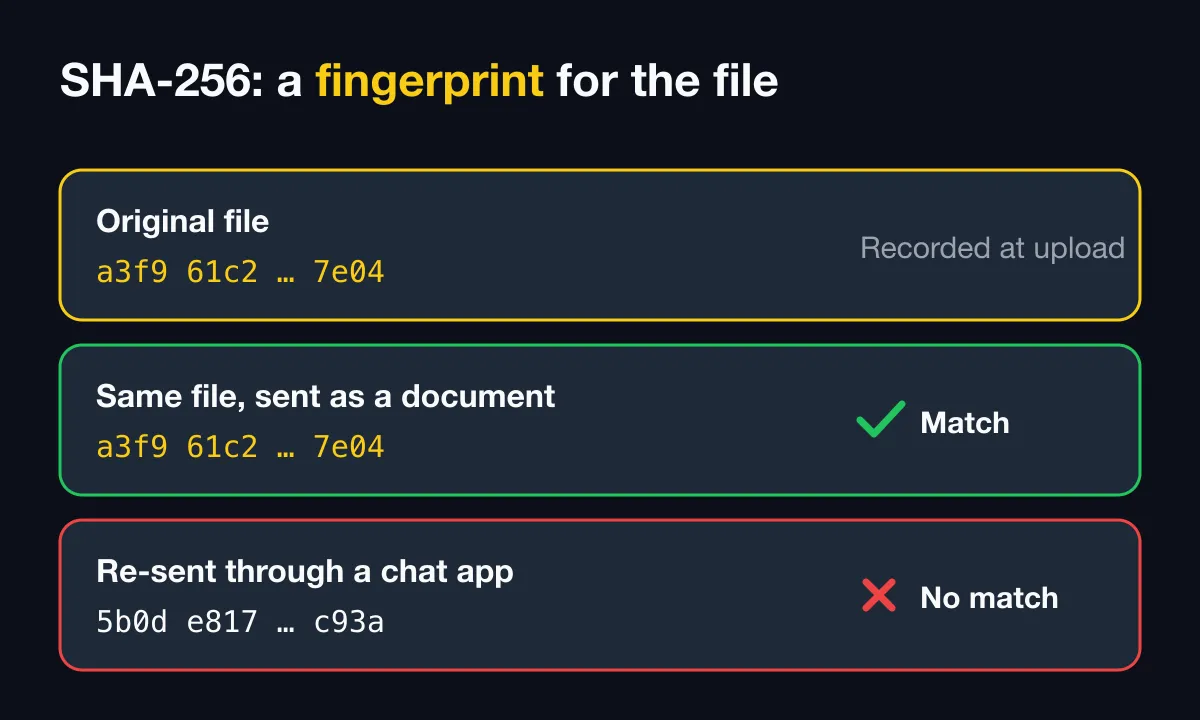
Der dritte Punkt wird leicht übersehen, ist aber für Beweise wichtig. Vergleicht der Empfänger den SHA-256-Fingerabdruck der Datei mit dem Original, stimmt ein neu komprimiertes Foto nicht überein, obwohl es echt ist.
So senden Sie Originale
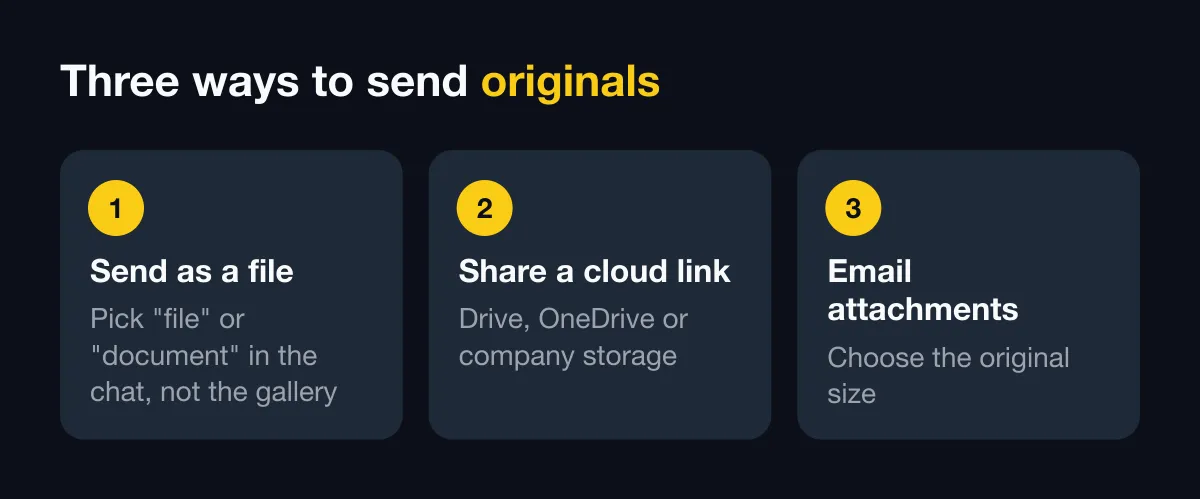
1. Als Datei oder Dokument senden
Statt im Chat ein Foto aus der Galerie zu wählen, wählen Sie Datei senden oder Dokument (je nach App eine Büroklammer oder Dokumentoption) und dann die Fotodatei. Die App sendet die Datei unverändert. Der Empfänger muss sie zum Ansehen herunterladen, und es verbraucht mehr Daten.
Manche Apps bieten in der Fotoauswahl eine Option für hohe Qualität. Sie macht Fotos schärfer, erhält aber nicht immer die exakte Originaldatei. Wenn Sie die Datei Byte für Byte brauchen, senden Sie sie als Dokument.
2. Einen Link zu einem Cloud-Ordner teilen
Laden Sie in Google Drive, OneDrive oder den Firmenspeicher hoch und senden Sie den Link. Gut für viele Fotos auf einmal. Prüfen Sie die Freigabeberechtigungen des Links, bevor Sie ihn nach außen senden.
3. Per E-Mail als Anhang senden
Gut für förmliche Unterlagen. Manche Mail-Apps auf dem Telefon bieten an, Fotos zu verkleinern, wählen Sie also die Originalgröße.
Bei SnapID-Mark-Fotos: was senden
SnapID-Mark-Fotos haben einen Vorteil: Die wichtigsten Angaben sind auf das Bild gedruckt (Zeit, Adresse, Koordinaten, wenn die Vorlage sie enthält, SnapID-Code, QR). Komprimierung kann sie nicht entfernen. Für eine vollständige Verifizierung wählen Sie eine dieser Möglichkeiten.
Ein zeitlich begrenzter Freigabelink
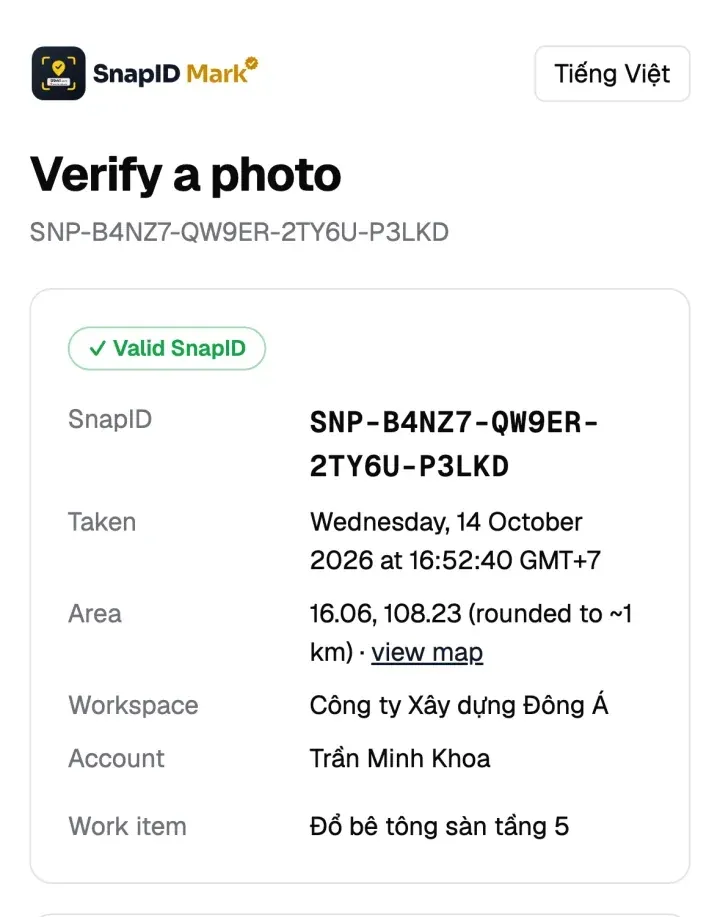
Der Fotograf (in der App) oder ein Inhaber / Admin (auf der Admin-Website) erstellt einen Freigabelink für das Foto mit einer Dauer von 1 Stunde, 1 Tag, 7 Tagen, 30 Tagen oder einer eigenen Dauer. Wer ihn öffnet, sieht das gestempelte Foto mit allen Verifizierungsdaten. Läuft er ab oder wird er widerrufen, zeigt die Seite nur noch die Angaben, nicht das Foto. Nur hochgeladene Fotos lassen sich so teilen. Siehe Zeitlich begrenzte Freigabelinks.
Wie gewohnt per Chat senden, der Empfänger scannt den QR-Code
Der Empfänger scannt den QR-Code auf dem Foto, öffnet die Verifizierungsseite und sieht Aufnahmezeit, Gebiet (auf etwa 1 km gerundet), Workspace und Integritätsprüfungen. Er braucht die Originaldatei nicht, um zu wissen, dass der Code echt ist. Siehe Den QR-Code scannen.
Die Originaldatei für eine Prüfung Byte für Byte senden
Möchte der Empfänger eine Datei auswählen und ihren SHA-256-Fingerabdruck vergleichen, senden Sie sie als Dokument. Eine neu komprimierte Datei zeigt Keine Übereinstimmung. Das bedeutet nicht, dass das Foto gefälscht ist, nur dass die Chat-App die Datei verändert hat. Auch die Verifizierungsseite weist darauf hin. Siehe Einen SnapID-Code prüfen.
Private Fotos, die nie hochgeladen wurden
Private Fotos bleiben auf dem Telefon und werden nicht automatisch hochgeladen. Die Verifizierungsseite prüft trotzdem den SnapID-Code, hat aber keine Datei zum Vergleichen. Senden Sie das Original als Dokument zusammen mit dem Verifizierungslink.
Eine Teilregel für Ihr Team
Eine kurze Regel vermeidet Missverständnisse mit Kunden:
- Schnelle tägliche Updates: wie gewohnt per Chat senden, Kunden scannen bei Bedarf den QR-Code.
- Übergabe- und Abnahmefotos: einen zeitlich begrenzten Freigabelink oder einen PDF-Export von der Admin-Website senden.
- Fotos, die in einem Streitfall wichtig werden könnten: Originale im Workspace behalten und Dateien nur auf Anfrage als Dokument senden.
Nehmen Sie das in Ihre interne Anleitung auf, zusammen mit Außendienstfotos nach Projekt organisieren.
Wenn Ihre Chatgruppe gleichzeitig das Fotoarchiv des Teams ist, lesen Sie Chatgruppen für Fotoberichte ersetzen. Wenn Drive Ihr langfristiges Fotoarchiv ist, lesen Sie Google-Fotos-Alternative für Außendienstfotos.
FAQ
Warum zeigt mein Foto auf der Verifizierungsseite „Keine Übereinstimmung“?
Fast sicher, weil es von einer Chat- oder E-Mail-App neu komprimiert wurde. Bitten Sie den Fotografen um die Originaldatei oder einen Freigabelink.
Bleibt der Standort erhalten, wenn ich ein Foto als Datei sende?
Ja. Beim Senden als Dokument bleibt die Datei unverändert, einschließlich aller Standortdaten. Siehe wie Sie die GPS-Koordinaten eines Fotos finden.
Lässt sich ein Screenshot prüfen?
Ein Screenshot ist eine neue Datei und lässt sich daher nicht mit dem Original vergleichen. Ist der QR-Code deutlich sichtbar, kann der Empfänger ihn trotzdem scannen und die Verifizierungsdaten sehen.
Jetzt starten
Laden Sie SnapID Mark herunter, damit jedes Foto einen SnapID-Code und einen QR-Code trägt, die sich prüfen lassen, wohin es auch gesendet wird. Mehr dazu unter bearbeitete Fotos mit SHA-256 erkennen.
Messenger, WhatsApp und andere Namen sind Marken ihrer jeweiligen Inhaber und werden nur zu beschreibenden Zwecken verwendet. Bezeichnungen von Schaltflächen und Optionen können je nach App-Version abweichen.