
Envoyer des photos originales sans perte de qualité ni de données
Pourquoi les messageries compressent les photos et suppriment la position, comment envoyer les originaux et partager des photos vérifiables.
Vous prenez une photo de réception bien nette, l’envoyez par une messagerie, et le client répond : « trop flou, je n’arrive pas à lire le compteur ». Ou le comptable l’ouvre et les données de position ont disparu. Cela arrive tout le temps, et la cause, c’est la façon dont les messageries traitent les photos.
Ce guide explique ce qu’une photo perd dans une messagerie, comment envoyer les originaux, et comment partager les photos de chantier pour que les destinataires puissent toujours les vérifier.
Ce qu’une photo perd dans une messagerie
Pour envoyer vite et économiser des données, Messenger, WhatsApp et les apps similaires recompressent souvent les photos envoyées normalement. Résultat :
- Une résolution plus faible. Les petits textes, les relevés de compteurs et les étiquettes peuvent devenir flous.
- Les données cachées (EXIF) peuvent être supprimées, dont l’heure de prise et les coordonnées GPS du fichier.
- Le fichier reçu est un autre fichier. Il a le même aspect, mais les octets ont changé.
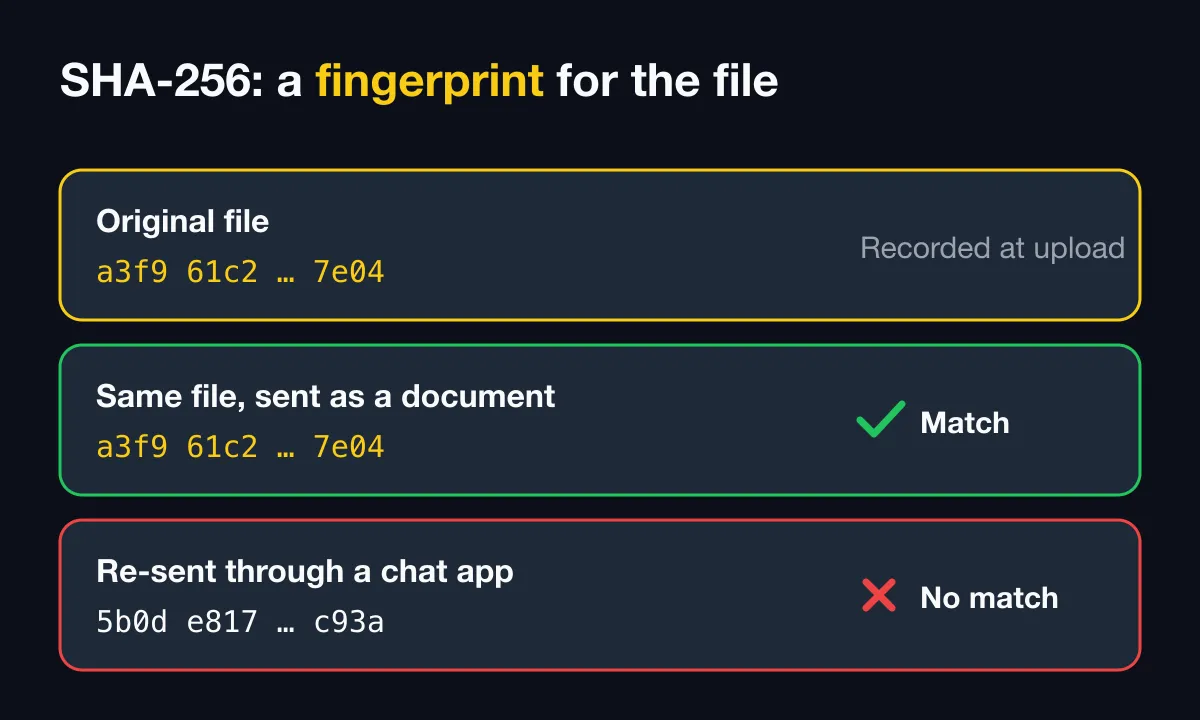
Le troisième point passe facilement inaperçu mais compte pour la preuve. Quand le destinataire compare l’empreinte SHA-256 du fichier à l’original, une photo recompressée ne correspondra pas, même si elle est authentique.
Comment envoyer les originaux
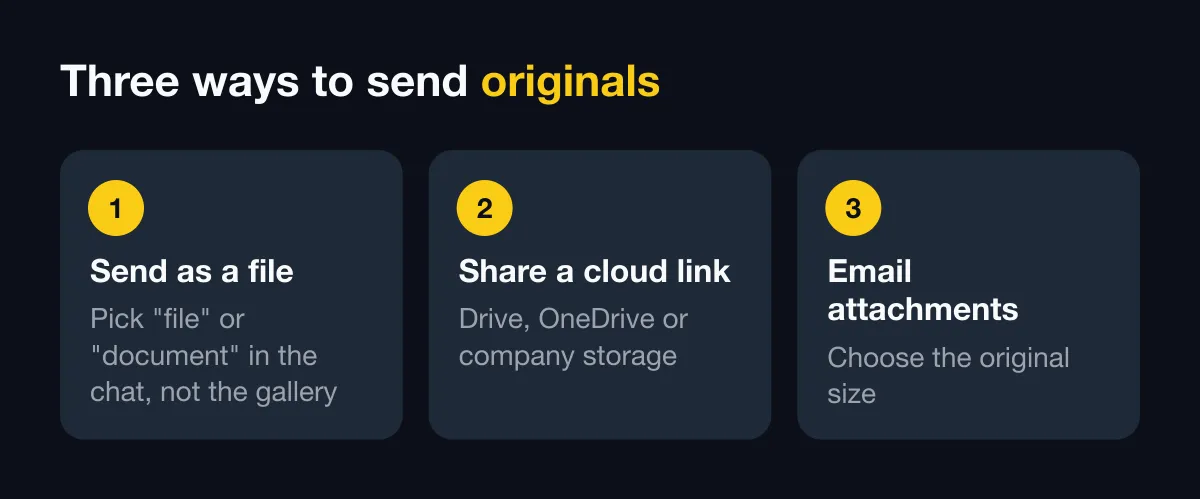
1. Envoyer en tant que fichier ou document
Dans la discussion, au lieu de choisir une photo dans la galerie, choisissez envoyer un fichier ou document (un trombone ou une option document, selon l’app) et sélectionnez le fichier photo. L’app envoie le fichier tel quel. Le destinataire doit le télécharger pour le voir, et cela consomme plus de données.
Certaines apps proposent une option haute qualité dans le sélecteur de photos. Elle rend les photos plus nettes mais ne conserve pas toujours le fichier original exact. Si vous avez besoin du fichier octet pour octet, envoyez-le en tant que document.
2. Partager un lien vers un dossier cloud
Déposez les photos sur Google Drive, OneDrive ou le stockage de l’entreprise et envoyez le lien. Idéal pour beaucoup de photos à la fois. Vérifiez les autorisations de partage du lien avant de l’envoyer à l’extérieur.
3. Envoyer en pièce jointe d’e-mail
Idéal pour les documents officiels. Certaines apps de messagerie électronique sur téléphone proposent de réduire les photos : choisissez la taille originale.
Avec les photos SnapID Mark : que faut-il envoyer
Les photos SnapID Mark ont un avantage : les informations clés sont imprimées sur l’image (heure, adresse, coordonnées si le modèle les inclut, code SnapID, QR code). La compression ne peut pas les supprimer. Pour une vérification complète, choisissez l’une de ces options.
Un lien de partage à durée limitée
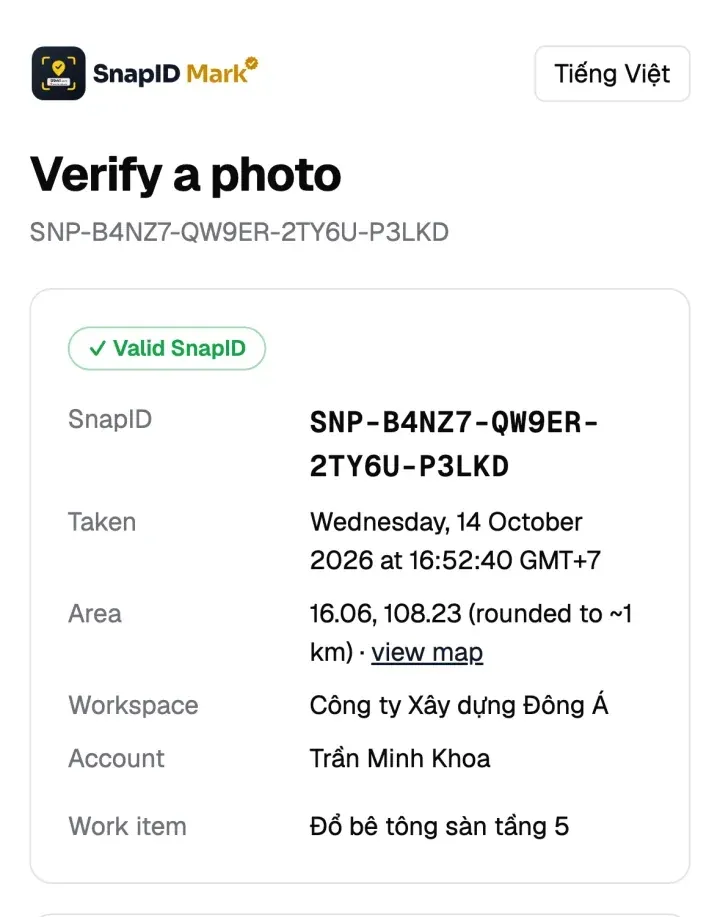
L’auteur de la photo (dans l’app) ou le Propriétaire / un Admin (sur le site d’administration) crée un lien de partage pour la photo, valable 1 heure, 1 jour, 7 jours, 30 jours ou une durée personnalisée. La personne qui l’ouvre voit la photo tamponnée avec tous les détails de vérification. Une fois le lien expiré ou révoqué, la page n’affiche plus que les détails, pas la photo. Seules les photos envoyées peuvent être partagées ainsi. Voir Liens de partage à durée limitée.
Envoyer par la messagerie comme d’habitude, le destinataire scanne le QR code
Le destinataire scanne le QR code de la photo pour ouvrir la page de vérification et voir l’heure de prise, la zone (arrondie à environ 1 km), l’espace de travail et les contrôles d’intégrité. Il n’a pas besoin du fichier original pour savoir que le code est authentique. Voir Scanner le QR code.
Envoyer le fichier original pour un contrôle octet par octet
Si le destinataire veut choisir un fichier et comparer son empreinte SHA-256, envoyez-le en tant que document. Un fichier recompressé affiche Différent. Cela ne veut pas dire que la photo est fausse, seulement que la messagerie a modifié le fichier. La page de vérification le précise aussi. Voir Vérifier un code SnapID.
Les photos personnelles jamais envoyées
Les photos personnelles restent sur le téléphone et ne sont pas envoyées automatiquement. La page de vérification contrôle quand même le code SnapID, mais n’a aucun fichier auquel comparer. Envoyez l’original en tant que document avec le lien de vérification.
Une règle de partage pour votre équipe
Une règle courte évite les malentendus avec les clients :
- Points quotidiens rapides : envoyez par la messagerie comme d’habitude, les clients scannent le QR code si besoin.
- Photos de réception et de validation : envoyez un lien de partage à durée limitée ou un export PDF depuis le site d’administration.
- Photos qui pourraient compter dans un litige : conservez les originaux dans l’espace de travail et n’envoyez les fichiers en tant que documents que sur demande.
Inscrivez-la dans votre guide interne avec comment organiser les photos de terrain par projet.
Si votre groupe de discussion sert aussi d’archive photo à l’équipe, lisez remplacer les groupes de discussion pour les rapports photo. Si Drive est votre archive photo à long terme, lisez une alternative à Google Photos pour les photos de terrain.
FAQ
Pourquoi ma photo affiche-t-elle « Différent » sur la page de vérification ?
Presque certainement parce qu’elle a été recompressée par une messagerie ou une app d’e-mail. Demandez à l’auteur le fichier original ou un lien de partage.
Envoyer une photo en tant que fichier conserve-t-il la position ?
Oui. L’envoi en tant que document conserve le fichier inchangé, y compris les éventuelles données de position. Voir comment trouver les coordonnées GPS d’une photo.
Une capture d’écran peut-elle être vérifiée ?
Une capture d’écran est un nouveau fichier : elle ne peut donc pas être comparée à l’original. Si le QR code est bien visible, le destinataire peut tout de même le scanner pour voir les détails de vérification.
Pour commencer
Téléchargez SnapID Mark pour que chaque photo porte un code SnapID et un QR code vérifiables où qu’elle soit envoyée. Pour en savoir plus, lisez détecter les photos retouchées avec SHA-256.
Messenger, WhatsApp et les autres noms cités sont des marques de leurs propriétaires respectifs et sont cités à titre descriptif uniquement. Les noms des boutons et des options peuvent varier selon les versions des applications.