
Comment trouver les coordonnées GPS d'une photo
Voir où une photo a été prise sur iPhone, Android, Windows et Mac, ouvrir les coordonnées dans Google Maps, et comprendre pourquoi la position se perd au partage.
Vous recevez une photo de chantier et voulez savoir où elle a été prise. Ou vous devez envoyer à un collègue les coordonnées exactes d’un endroit. Ce guide montre comment trouver les coordonnées GPS d’une photo sur les appareils courants, pourquoi beaucoup de photos n’ont pas de position, et comment éviter de perdre les coordonnées au partage.
Où se trouvent les coordonnées d’une photo
À deux endroits :
- Cachées dans les données du fichier (EXIF). Quand la localisation est activée, l’application appareil photo écrit la latitude et la longitude dans le fichier. On ne les voit pas sur l’image : il faut ouvrir les détails de la photo.
- Imprimées sur l’image. Les appareils photo à tampon comme SnapID Mark impriment les coordonnées, l’adresse et l’heure sur les pixels. Toute personne qui regarde la photo les voit.
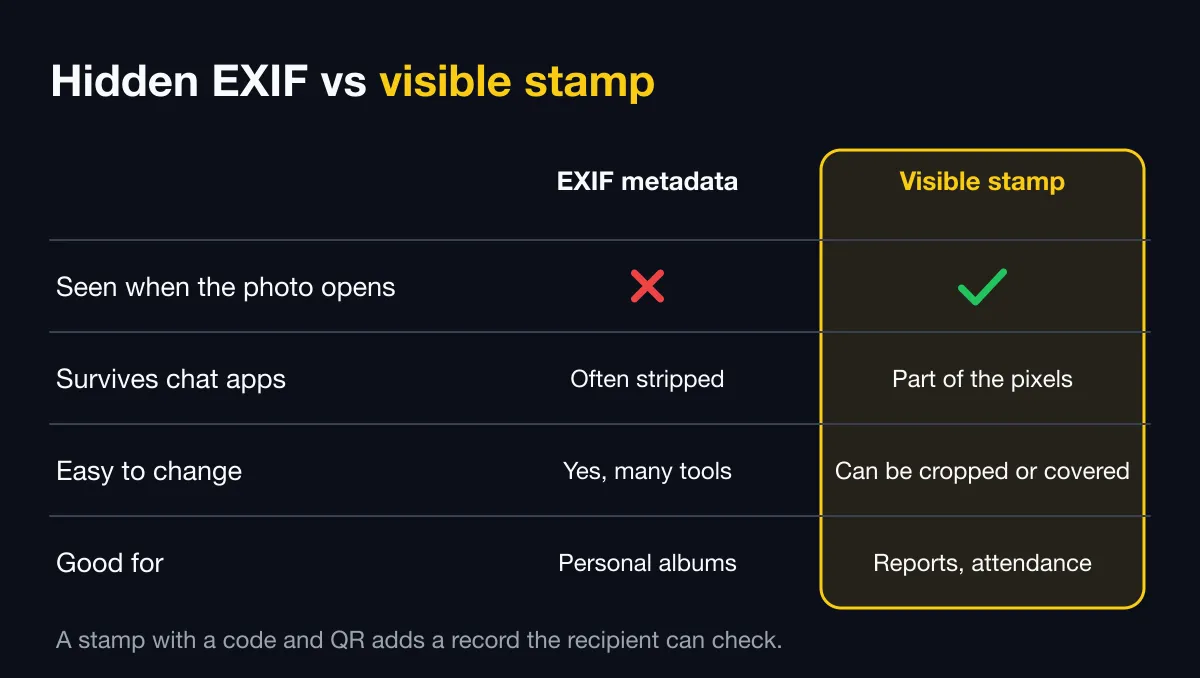
Les EXIF sont pratiques mais faciles à perdre et à modifier. Un texte imprimé survit au partage mais reste du texte : il faut un moyen de le vérifier. Voir photo horodatée ou photo vérifiable.
Sur un téléphone
iPhone
- Ouvrez la photo dans l’app Photos.
- Balayez vers le haut ou touchez le bouton i (infos).
- Si la photo a une position, une petite carte apparaît. Touchez-la pour en voir plus.
Android
- Ouvrez la photo dans Google Photos ou la galerie du fabricant.
- Balayez vers le haut ou touchez l’icône d’informations, ou le menu à trois points puis Détails.
- La section de localisation affiche une carte ou une adresse. Certains téléphones affichent aussi la latitude et la longitude.
Les noms des boutons varient selon le fabricant et la version. Si vous ne voyez pas les chiffres, copiez la photo sur un ordinateur.
Sur un ordinateur
Windows
- Faites un clic droit sur le fichier photo et choisissez Propriétés.
- Ouvrez l’onglet Détails et faites défiler jusqu’à GPS.
- Vous verrez la Latitude et la Longitude, généralement en degrés, minutes et secondes.
Mac
- Ouvrez la photo dans Aperçu.
- Choisissez Outils › Afficher l’inspecteur.
- Ouvrez l’onglet d’informations et choisissez GPS s’il est présent.
Ouvrir les coordonnées dans Google Maps
Google Maps accepte les deux formats :
- Décimal :
10.7769, 106.7009(latitude d’abord, puis longitude). - Degrés, minutes, secondes :
10°46'36.8"N 106°42'03.2"E.
Collez l’un ou l’autre dans la barre de recherche de Google Maps pour voir l’endroit. Inverser la latitude et la longitude place l’épingle à un endroit complètement différent : vérifiez l’ordre.
Pourquoi une photo n’a pas de coordonnées
- La localisation était désactivée à la prise, ou l’application appareil photo n’avait pas l’autorisation de localisation.
- La photo est passée par une messagerie ou un réseau social. Beaucoup d’apps compressent les photos et suppriment les EXIF à l’envoi.
- C’est une capture d’écran ou elle a été enregistrée depuis une app de retouche.
- Le GPS n’avait pas de position en intérieur ou en sous-sol.
Pour comprendre l’erreur sur les coordonnées, lisez la précision du GPS des téléphones expliquée.
Peut-on faire confiance aux coordonnées d’un fichier ?
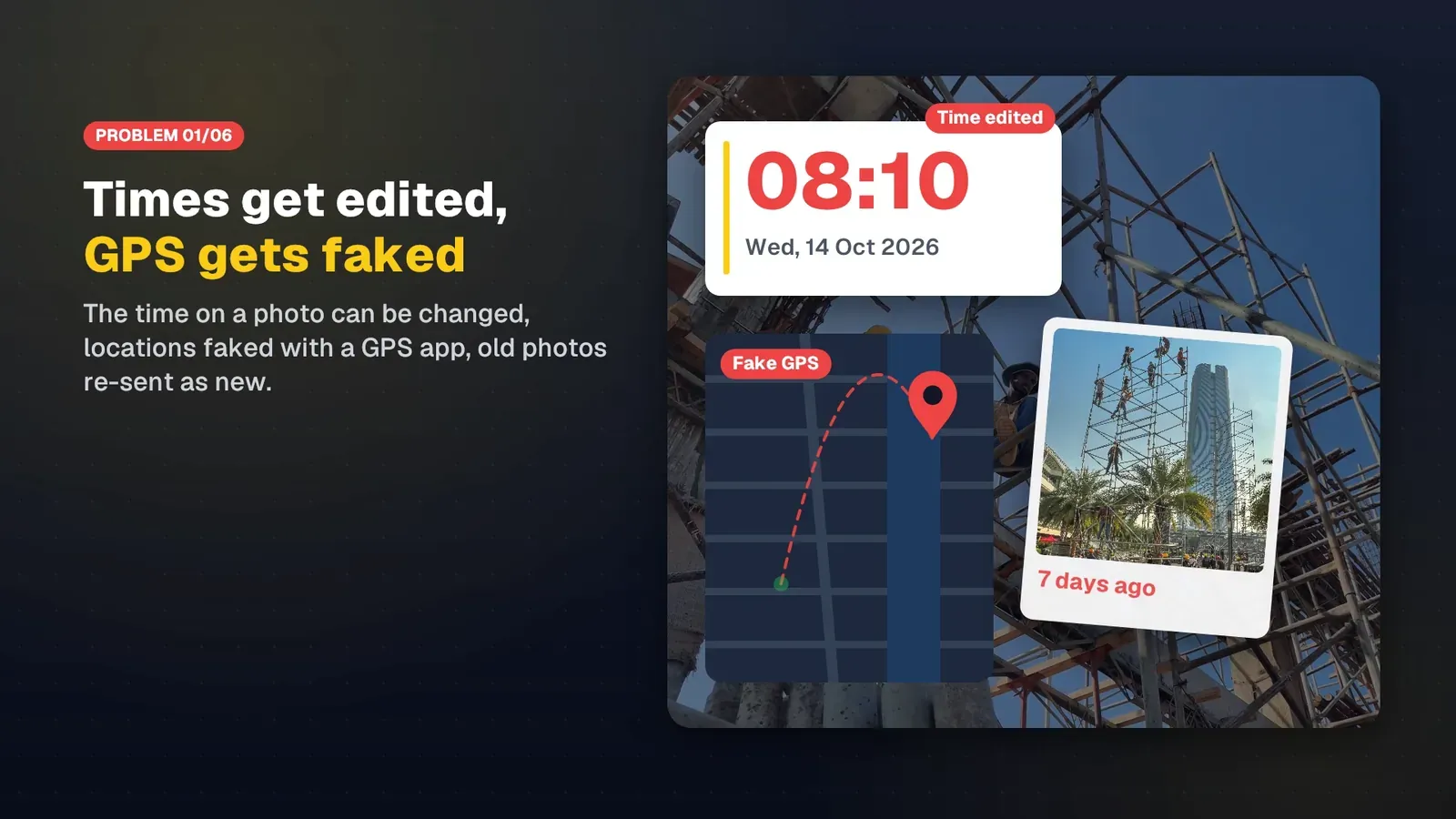
Pas totalement. Les EXIF se réécrivent avec des outils gratuits en quelques secondes, et une app de position fictive peut fournir de fausses coordonnées à la prise. Pour les photos de travail, de pointage ou de sinistre, il faut aussi :
- La détection des fausses positions. Dans les espaces de travail, SnapID Mark bloque la prise de vue tant qu’une app de position fictive est détectée.
- Un code qui renvoie à l’enregistrement d’origine. Chaque photo SnapID Mark a un code SnapID et un QR code. Le destinataire scanne le QR code pour voir l’heure de prise et la zone, et comparer le fichier à l’original.
Avec les photos SnapID Mark
- Les coordonnées sont imprimées sur le tampon si le modèle les inclut, avec l’adresse et une mini-carte. Voir Le tampon et les modèles de tampon.
- Le Propriétaire et les Admins voient la position sur une carte dans le détail de la photo sur le site d’administration. Voir Parcourir et filtrer les photos.
- La page de vérification publique n’affiche qu’une zone arrondie à environ 1 km, jamais l’endroit exact, pour protéger la personne qui photographie. Voir Vérifier un code SnapID.

Un mot sur la vie privée
Les coordonnées d’une photo peuvent révéler votre domicile. Vérifiez la position avant de publier des photos personnelles. Pour les photos de travail, n’enregistrez les coordonnées que si nécessaire et expliquez-le au personnel dans votre règlement de pointage photo.
FAQ
Puis-je ajouter des coordonnées à une photo après l’avoir prise ?
Certains logiciels permettent d’écrire des coordonnées dans un fichier après coup. C’est précisément pour cela que les coordonnées d’un fichier ne sont pas une preuve fiable. Si vous avez besoin de photos localisées, utilisez un appareil photo qui enregistre la position à la prise. Voir comment ajouter la date, l’heure et le lieu sur les photos.
Les messageries suppriment-elles les coordonnées ?
Les données cachées peuvent être supprimées. Les coordonnées imprimées sur l’image restent. Voir comment envoyer des photos originales sans perte de qualité.
Pour commencer
Téléchargez SnapID Mark pour prendre des photos avec les coordonnées, l’heure fiable et un code de vérification. Gérez les photos de votre équipe sur le site d’administration.
iPhone, Android, Google Photos, Google Maps, Windows, Mac et les autres noms cités sont des marques de leurs propriétaires respectifs et sont cités à titre descriptif uniquement. Les noms des boutons et des menus peuvent varier selon les versions.