
Como descobrir as coordenadas GPS de uma foto
Veja onde uma foto foi tirada no iPhone, Android, Windows e Mac, abra as coordenadas no Google Maps e saiba por que a localização some ao compartilhar.
Você recebe uma foto de uma obra e quer saber onde ela foi tirada. Ou precisa mandar a um colega as coordenadas exatas de um ponto. Este guia mostra como descobrir as coordenadas GPS de uma foto nos aparelhos mais comuns, por que muitas fotos não têm localização e como evitar que as coordenadas se percam ao compartilhar.
Onde as coordenadas ficam em uma foto
Há dois lugares:
- Escondidas nos dados do arquivo (EXIF). Com a localização ativada, o app da câmera grava a latitude e a longitude no arquivo. Você não as vê na imagem e precisa abrir os detalhes da foto.
- Impressas na imagem. Câmeras com carimbo, como o SnapID Mark, imprimem coordenadas, endereço e hora nos pixels. Qualquer pessoa que olha a foto as vê.
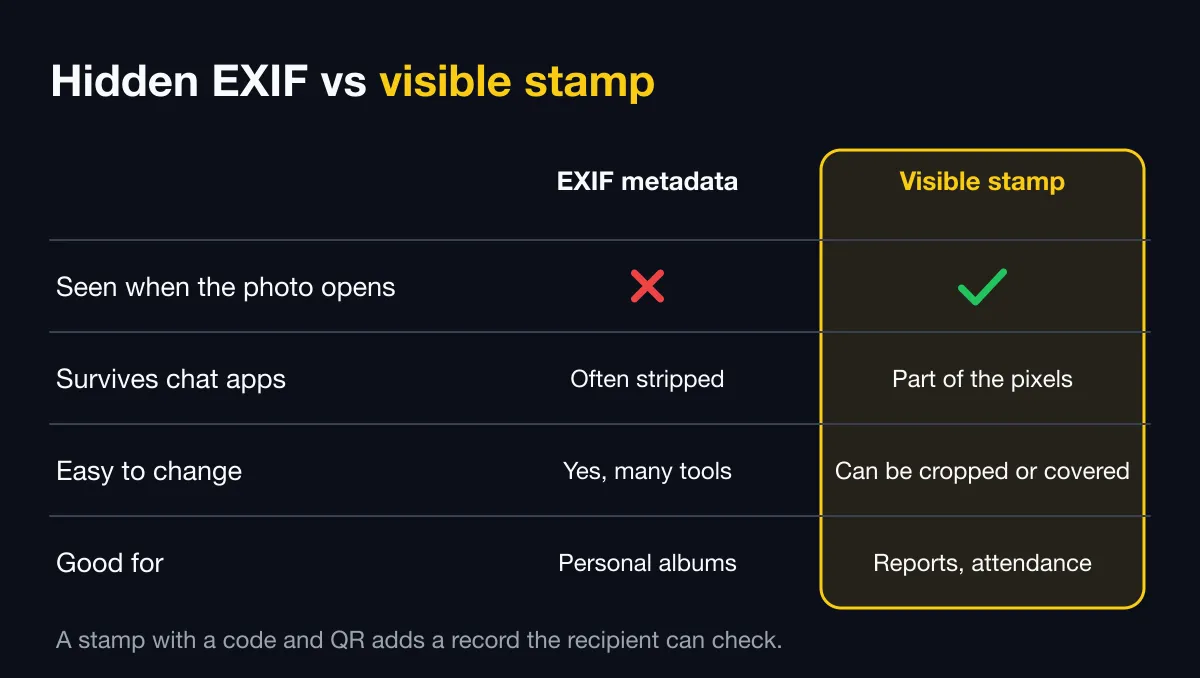
O EXIF é prático, mas fácil de perder e fácil de editar. O texto impresso sobrevive ao compartilhamento, mas continua sendo só texto, então você precisa de uma forma de verificá-lo. Veja fotos com data e hora x fotos verificáveis.
No celular
iPhone
- Abra a foto no app Fotos.
- Deslize para cima ou toque no botão i (informações).
- Se a foto tiver localização, aparece um pequeno mapa. Toque nele para ver mais.
Android
- Abra a foto no Google Fotos ou na galeria do fabricante.
- Deslize para cima ou toque no ícone de informações, ou no menu de três pontos e em Detalhes.
- A seção de localização mostra um mapa ou um endereço. Alguns celulares também mostram a latitude e a longitude.
Os nomes dos botões variam conforme o fabricante e a versão. Se você não encontrar os números, copie a foto para um computador.
No computador
Windows
- Clique com o botão direito no arquivo da foto e escolha Propriedades.
- Abra a aba Detalhes e role até GPS.
- Você verá Latitude e Longitude, geralmente em graus, minutos e segundos.
Mac
- Abra a foto no Pré-Visualização.
- Escolha Ferramentas › Mostrar Inspetor.
- Abra a aba de informações e escolha GPS, se aparecer.
Abra as coordenadas no Google Maps
O Google Maps aceita os dois formatos:
- Decimal:
10.7769, 106.7009(latitude primeiro, depois longitude). - Graus, minutos, segundos:
10°46'36.8"N 106°42'03.2"E.
Cole qualquer um deles na caixa de busca do Google Maps para ver o local. Trocar latitude e longitude coloca o marcador num lugar completamente diferente, então confira a ordem.
Por que uma foto não tem coordenadas
- A localização estava desativada na captura, ou o app da câmera não tinha permissão de localização.
- A foto passou por um app de conversa ou rede social. Muitos apps comprimem as fotos e removem o EXIF ao enviar.
- É uma captura de tela ou foi salva por um app de edição.
- O GPS não conseguiu sinal em ambiente interno ou em um subsolo.
Para entender o erro das coordenadas, leia a precisão do GPS do celular explicada.
Dá para confiar nas coordenadas de um arquivo?
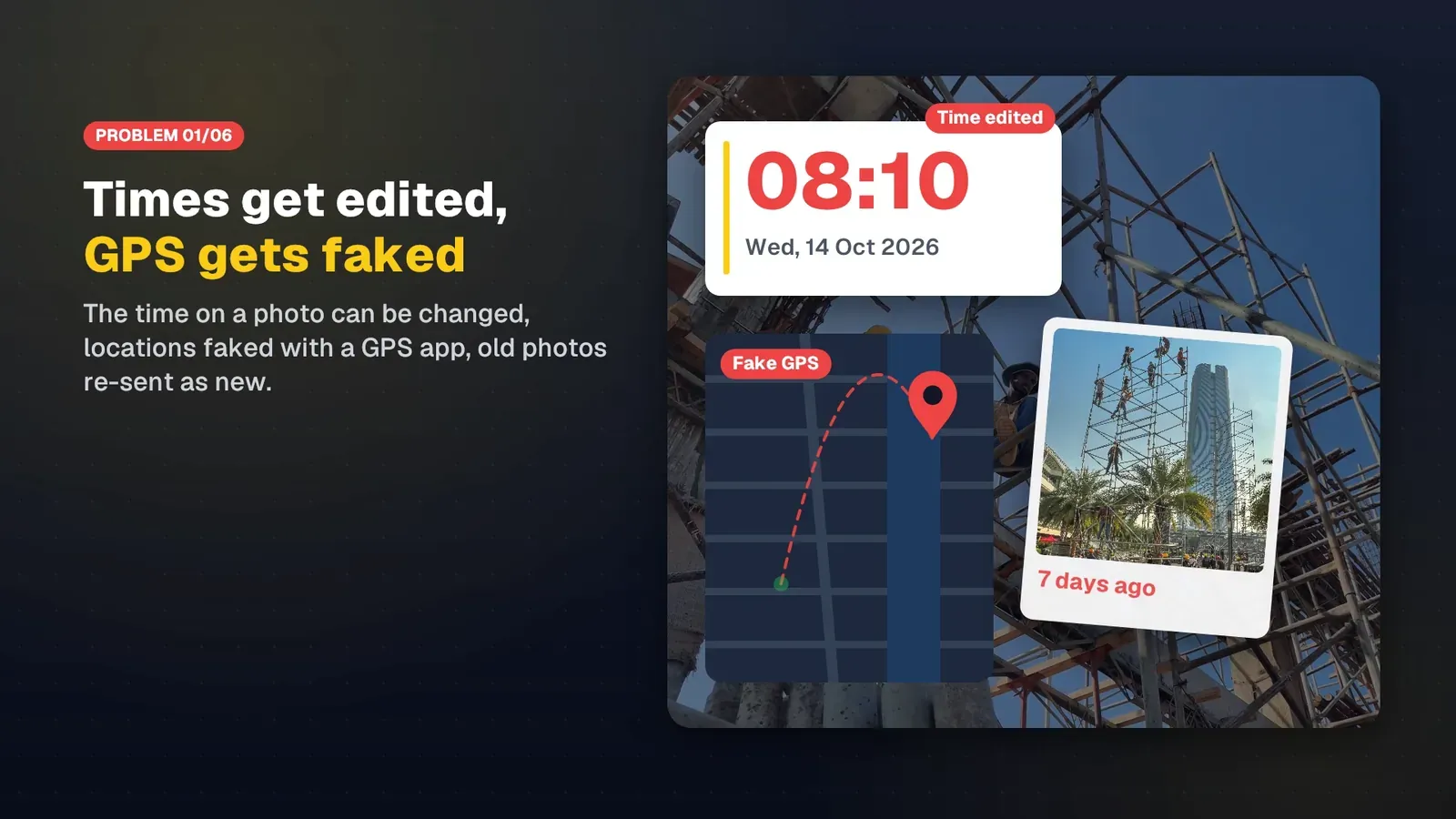
Não totalmente. O EXIF pode ser reescrito com ferramentas gratuitas em segundos, e um app de localização falsa pode fornecer coordenadas falsas na captura. Para fotos de trabalho, de ponto ou de sinistros, você também precisa de:
- Detecção de localização falsa. Nos espaços de trabalho, o SnapID Mark bloqueia a captura enquanto um app de localização falsa for detectado.
- Um código que consulta o registro original. Toda foto do SnapID Mark tem um código SnapID e um QR. Quem recebe escaneia o QR para ver a hora da captura e a área e comparar o arquivo com o original.
Com as fotos do SnapID Mark
- As coordenadas são impressas no carimbo se o modelo as incluir, junto com o endereço e um minimapa. Veja O carimbo e os modelos de carimbo.
- Proprietários e Admins veem a localização num mapa nos detalhes da foto no site de administração. Veja Navegar e filtrar fotos.
- A página de verificação pública mostra só uma área arredondada para cerca de 1 km, nunca o ponto exato, para proteger quem fotografou. Veja Conferir um código SnapID.

Uma observação sobre privacidade
As coordenadas de uma foto podem revelar onde você mora. Confira a localização antes de publicar fotos pessoais. Nas fotos de trabalho, registre coordenadas só quando necessário e explique isso à equipe na sua política de ponto por foto.
Perguntas frequentes
Posso adicionar coordenadas a uma foto depois de tirá-la?
Alguns programas permitem gravar coordenadas num arquivo depois. É exatamente por isso que as coordenadas de um arquivo não são uma prova confiável. Se você precisa de fotos com localização, use uma câmera que registra o local na captura. Veja como adicionar data, hora e local às fotos.
Os apps de conversa removem as coordenadas?
Os dados ocultos podem ser removidos. As coordenadas impressas na imagem permanecem. Veja como enviar fotos originais sem perder qualidade.
Comece agora
Baixe o SnapID Mark para tirar fotos com coordenadas, hora confiável e código de verificação. Gerencie as fotos da sua equipe no site de administração.
iPhone, Android, Google Fotos, Google Maps, Windows, Mac e outros nomes são marcas registradas de seus respectivos proprietários e são usados apenas para fins descritivos. Os nomes de botões e menus podem variar entre versões.