
Cách xem tọa độ GPS của ảnh trên điện thoại, máy tính
Xem ảnh chụp ở đâu trên iPhone, Android, Windows, Mac, đổi tọa độ sang Google Maps, vì sao ảnh không có vị trí và cách giữ tọa độ khi gửi ảnh cho người khác.
Bạn nhận một tấm ảnh hiện trường và muốn biết nó được chụp ở đâu. Hoặc bạn cần gửi tọa độ chính xác của một điểm cho đồng nghiệp. Bài này hướng dẫn cách xem tọa độ GPS của ảnh trên các thiết bị phổ biến, giải thích vì sao nhiều ảnh không có vị trí, và cách để tọa độ không bị mất khi gửi đi.
Tọa độ nằm ở đâu trong một tấm ảnh
Có hai chỗ:
- Trong dữ liệu ẩn của file (EXIF). Khi bật định vị, ứng dụng camera ghi vĩ độ, kinh độ vào file. Bạn không thấy nó trên ảnh, phải mở phần thông tin chi tiết mới xem được.
- In trực tiếp lên ảnh. Các camera đóng dấu như SnapID Mark in tọa độ, địa chỉ, giờ lên chính điểm ảnh. Ai nhìn ảnh cũng thấy.
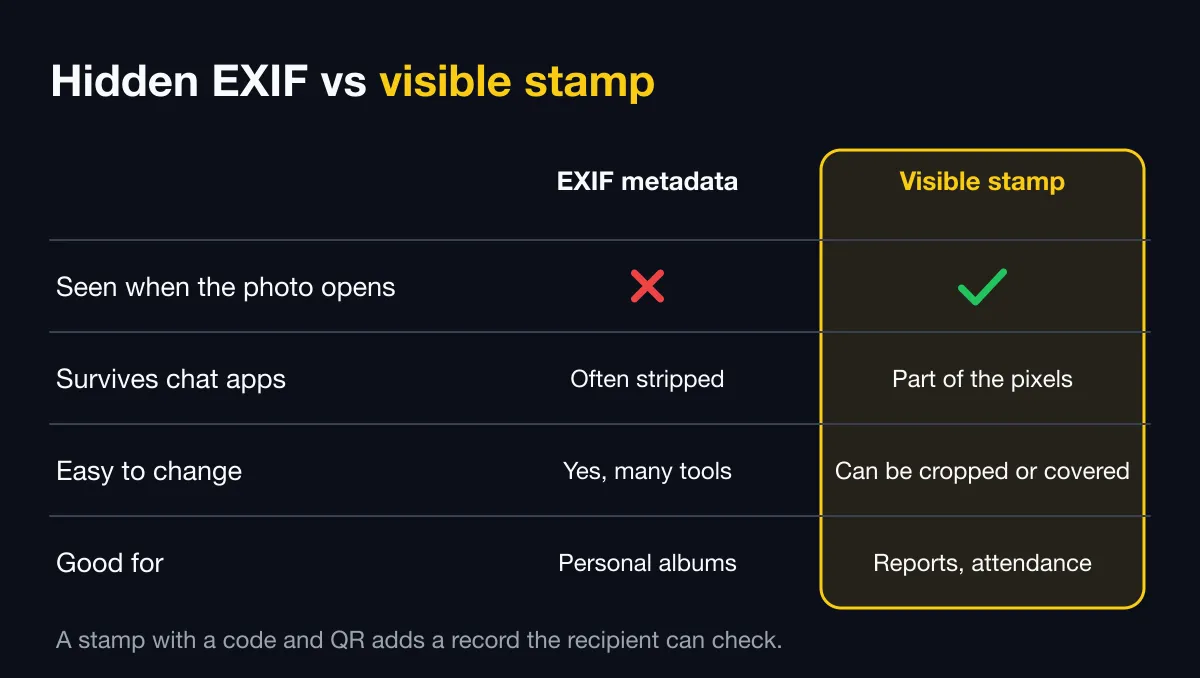
Dữ liệu EXIF tiện nhưng dễ mất và dễ sửa. Chữ in trên ảnh không mất khi gửi đi, nhưng cũng chỉ là chữ, nên cần thêm cách xác thực. Xem ảnh đóng dấu thường và ảnh xác thực.
Xem tọa độ trên điện thoại
iPhone
- Mở ảnh trong ứng dụng Ảnh.
- Vuốt lên hoặc bấm nút i (thông tin).
- Nếu ảnh có vị trí, bạn sẽ thấy bản đồ nhỏ. Bấm vào bản đồ để xem rõ hơn.
Android
- Mở ảnh trong Google Photos hoặc thư viện ảnh của hãng.
- Vuốt lên hoặc bấm biểu tượng thông tin, hay menu ba chấm và chọn Chi tiết.
- Phần vị trí hiện bản đồ hoặc địa chỉ. Một số máy hiện cả vĩ độ, kinh độ.
Tên nút khác nhau tùy hãng và phiên bản. Nếu không thấy tọa độ số, hãy chép ảnh sang máy tính để xem.
Xem tọa độ trên máy tính
Windows
- Chuột phải vào file ảnh, chọn Properties.
- Mở thẻ Details, kéo xuống mục GPS.
- Bạn sẽ thấy Latitude (vĩ độ) và Longitude (kinh độ), thường ở dạng độ, phút, giây.
Mac
- Mở ảnh bằng Preview.
- Chọn Tools › Show Inspector.
- Mở thẻ có biểu tượng chữ i, chọn mục GPS nếu có.
Đổi tọa độ sang Google Maps
Google Maps nhận cả hai kiểu viết:
- Thập phân:
10.7769, 106.7009(vĩ độ trước, kinh độ sau). - Độ, phút, giây:
10°46'36.8"N 106°42'03.2"E.
Dán vào ô tìm kiếm của Google Maps là thấy đúng điểm. Lưu ý ở Việt Nam vĩ độ là Bắc (N) và kinh độ là Đông (E). Nhầm hai số với nhau sẽ ra một điểm ở nơi khác hẳn.
Vì sao ảnh không có tọa độ
- Lúc chụp tắt định vị, hoặc ứng dụng camera không được cấp quyền vị trí.
- Ảnh đã qua ứng dụng chat hay mạng xã hội. Nhiều ứng dụng nén ảnh và xóa dữ liệu EXIF khi gửi.
- Ảnh chụp màn hình hoặc ảnh đã qua phần mềm chỉnh sửa.
- GPS chưa bắt được tín hiệu khi chụp trong nhà, tầng hầm.
Muốn hiểu sai số tọa độ trên điện thoại, đọc độ chính xác GPS điện thoại.
Tọa độ trong file có đáng tin không?
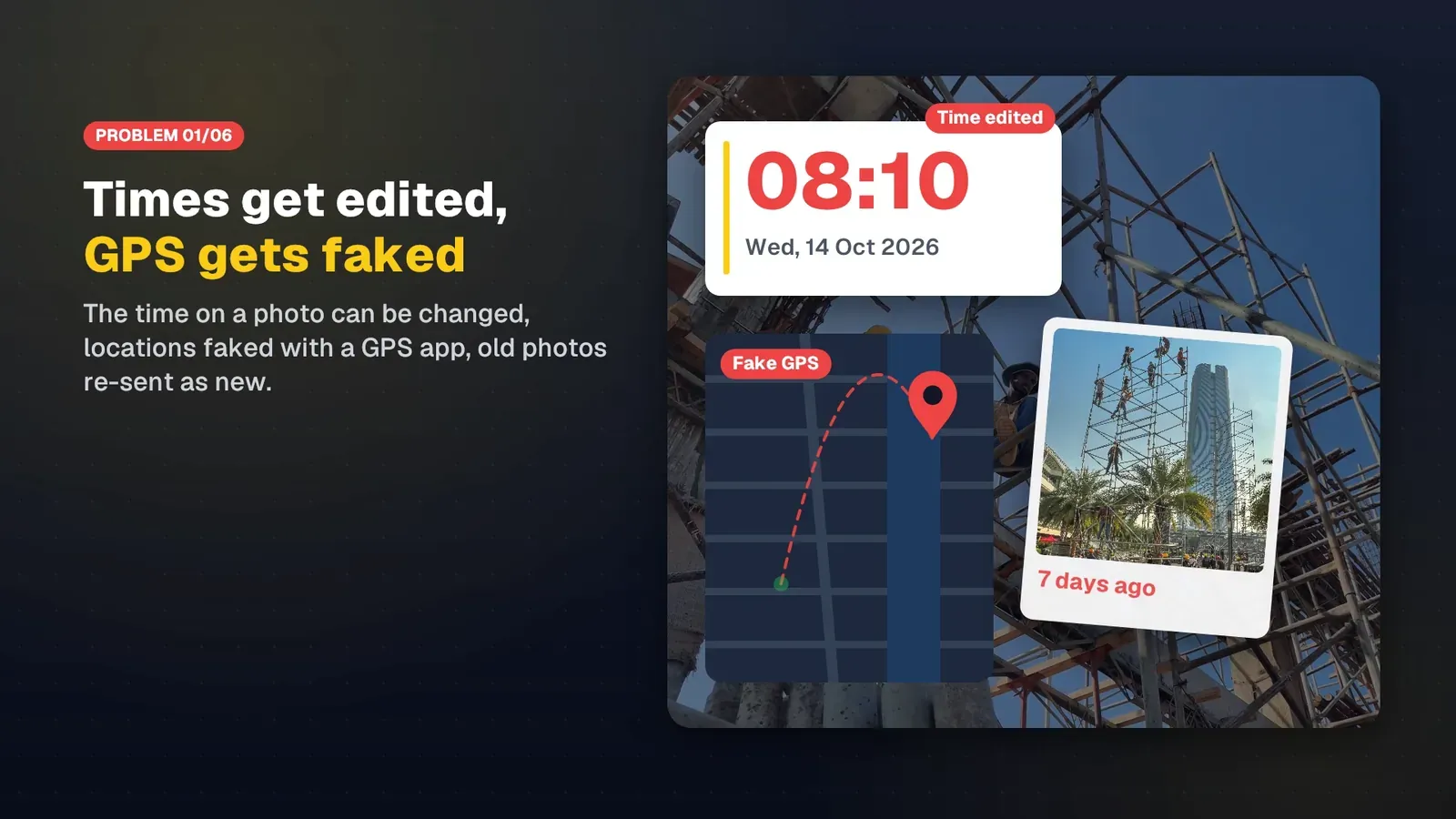
Không hẳn. Dữ liệu EXIF sửa được bằng phần mềm miễn phí trong vài giây, và app giả vị trí có thể đưa tọa độ sai vào ngay lúc chụp. Với ảnh dùng cho công việc, chấm công hay bồi thường, cần thêm:
- App phát hiện vị trí giả. Trong workspace, SnapID Mark chặn chụp khi phát hiện app giả vị trí.
- Mã tra cứu bản ghi gốc. Mỗi ảnh SnapID Mark có mã SnapID và QR. Người nhận quét QR để xem giờ chụp, khu vực và so file với bản gốc.
Với ảnh SnapID Mark
- Tọa độ in trên dấu nếu mẫu có phần tọa độ, cùng địa chỉ và bản đồ nhỏ. Xem dấu và mẫu dấu.
- Owner và Admin của workspace xem vị trí trên bản đồ trong chi tiết ảnh ở trang quản trị. Xem xem và lọc ảnh.
- Trang xác thực công khai chỉ hiện khu vực làm tròn khoảng 1 km, không bao giờ hiện điểm chính xác, để bảo vệ người chụp. Xem kiểm tra bằng mã SnapID.

Lưu ý quyền riêng tư
Tọa độ trong ảnh có thể lộ nhà riêng của bạn. Trước khi đăng ảnh cá nhân công khai, hãy kiểm tra phần vị trí. Với ảnh công việc, chỉ ghi tọa độ khi cần và nói rõ với nhân viên trong quy chế chấm công bằng ảnh.
Câu hỏi thường gặp
Có thêm tọa độ vào ảnh đã chụp được không?
Một số phần mềm cho phép nhập tọa độ vào file sau khi chụp. Nhưng chính vì vậy, tọa độ trong file không phải bằng chứng đáng tin. Nếu cần ảnh có tọa độ, hãy chụp bằng camera ghi tọa độ ngay lúc chụp. Xem cách chụp ảnh có ngày giờ và vị trí.
Gửi ảnh qua Zalo có mất tọa độ không?
Dữ liệu ẩn có thể mất. Tọa độ in trên ảnh thì vẫn còn. Xem gửi ảnh gốc qua Zalo không mất thông tin.
Bắt đầu
Tải SnapID Mark để chụp ảnh có tọa độ, giờ đáng tin và mã xác thực. Quản lý ảnh của cả đội trên trang quản trị.
iPhone, Android, Google Photos, Google Maps, Windows, Mac và các tên khác trong bài là nhãn hiệu của chủ sở hữu tương ứng, được dùng chỉ để mô tả. Tên nút và menu có thể khác tùy phiên bản.