
사진의 GPS 좌표 찾는 방법 (촬영 위치 확인)
iPhone, Android, Windows, Mac에서 사진 촬영 위치를 확인하고, 좌표를 Google 지도에서 열고, 공유할 때 위치 정보가 사라지는 이유를 알아보세요.
현장 사진을 받았는데 어디서 찍었는지 알고 싶을 때가 있어요. 또는 동료에게 어떤 지점의 정확한 좌표를 보내야 할 때도 있죠. 이 글은 흔히 쓰는 기기에서 사진의 GPS 좌표를 찾는 법, 많은 사진에 위치가 없는 이유, 공유할 때 좌표가 사라지지 않게 하는 방법을 알려 드려요.
좌표는 사진의 어디에 있을까
두 곳이 있어요.
- 파일 데이터(EXIF) 안에 숨겨져 있어요. 위치를 켜 두면 카메라 앱이 위도와 경도를 파일에 기록해요. 이미지에는 보이지 않아서 사진 정보를 열어야 해요.
- 이미지 위에 찍혀 있어요. SnapID Mark 같은 스탬프 카메라는 좌표, 주소, 시간을 픽셀 위에 찍어요. 사진을 보는 누구나 볼 수 있어요.
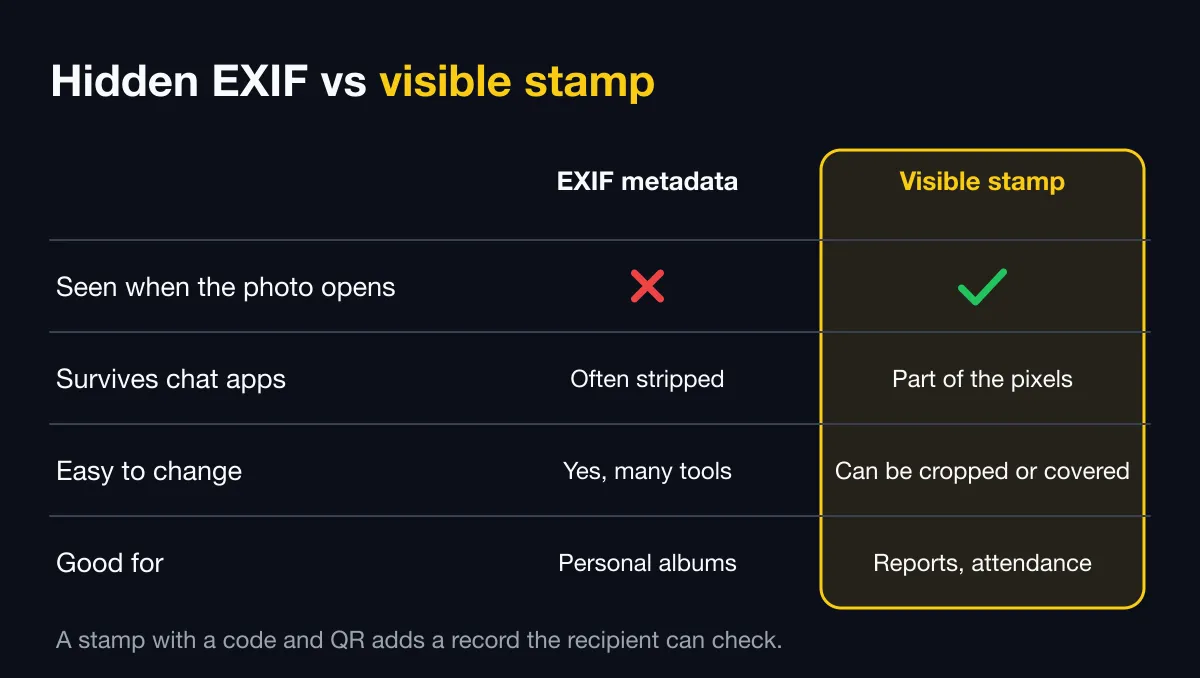
EXIF는 편리하지만 쉽게 사라지고 쉽게 수정돼요. 찍힌 글자는 공유해도 남지만 여전히 글자일 뿐이라 확인할 방법이 필요해요. 타임스탬프 사진 vs 인증 가능한 사진을 참고하세요.
휴대폰에서
iPhone
- 사진 앱에서 사진을 여세요.
- 위로 쓸어 올리거나 i(정보) 버튼을 누르세요.
- 사진에 위치가 있으면 작은 지도가 나와요. 눌러서 자세히 보세요.
Android
- Google 포토나 제조사 갤러리에서 사진을 여세요.
- 위로 쓸어 올리거나 정보 아이콘, 또는 점 세 개 메뉴의 세부정보를 누르세요.
- 위치 부분에 지도나 주소가 나와요. 위도와 경도까지 보여 주는 휴대폰도 있어요.
버튼 이름은 제조사와 버전마다 달라요. 숫자가 보이지 않으면 사진을 컴퓨터로 옮기세요.
컴퓨터에서
Windows
- 사진 파일을 마우스 오른쪽 버튼으로 클릭하고 속성을 고르세요.
- 자세히 탭을 열고 GPS까지 스크롤하세요.
- 보통 도·분·초로 된 위도와 경도가 보여요.
Mac
- 미리보기에서 사진을 여세요.
- 도구 › 속성 보기를 고르세요.
- 정보 탭을 열고, 있으면 GPS를 고르세요.
Google 지도에서 좌표 열기
Google 지도는 두 형식을 모두 받아요.
- 십진수:
10.7769, 106.7009(위도 먼저, 그다음 경도). - 도·분·초:
10°46'36.8"N 106°42'03.2"E.
어느 쪽이든 Google 지도 검색창에 붙여 넣으면 그 지점이 보여요. 위도와 경도를 바꿔 넣으면 핀이 완전히 다른 곳에 꽂히니 순서를 확인하세요.
사진에 좌표가 없는 이유
- 촬영할 때 위치가 꺼져 있었거나 카메라 앱에 위치 권한이 없었어요.
- 사진이 채팅 앱이나 소셜 네트워크를 거쳤어요. 많은 앱이 보낼 때 사진을 압축하고 EXIF를 지워요.
- 스크린샷이거나 편집 앱에서 저장한 사진이에요.
- 실내나 지하에서 GPS가 위치를 잡지 못했어요.
좌표 오차를 이해하려면 휴대폰 GPS 정확도 이해하기를 읽어 보세요.
파일 속 좌표를 믿을 수 있을까
완전히는 아니에요. EXIF는 무료 도구로 몇 초 만에 다시 쓸 수 있고, 위치 조작 앱이 촬영 때 가짜 좌표를 넣을 수도 있어요. 업무, 출퇴근, 청구용 사진에는 다음도 필요해요.
- 가짜 위치 감지. 워크스페이스에서 SnapID Mark는 위치 조작 앱이 감지되는 동안 촬영을 막아요.
- 원본 기록을 조회하는 코드. SnapID Mark의 모든 사진에는 SnapID 코드와 QR이 있어요. 받는 사람은 QR을 스캔해 촬영 시간과 지역을 보고 파일을 원본과 비교해요.
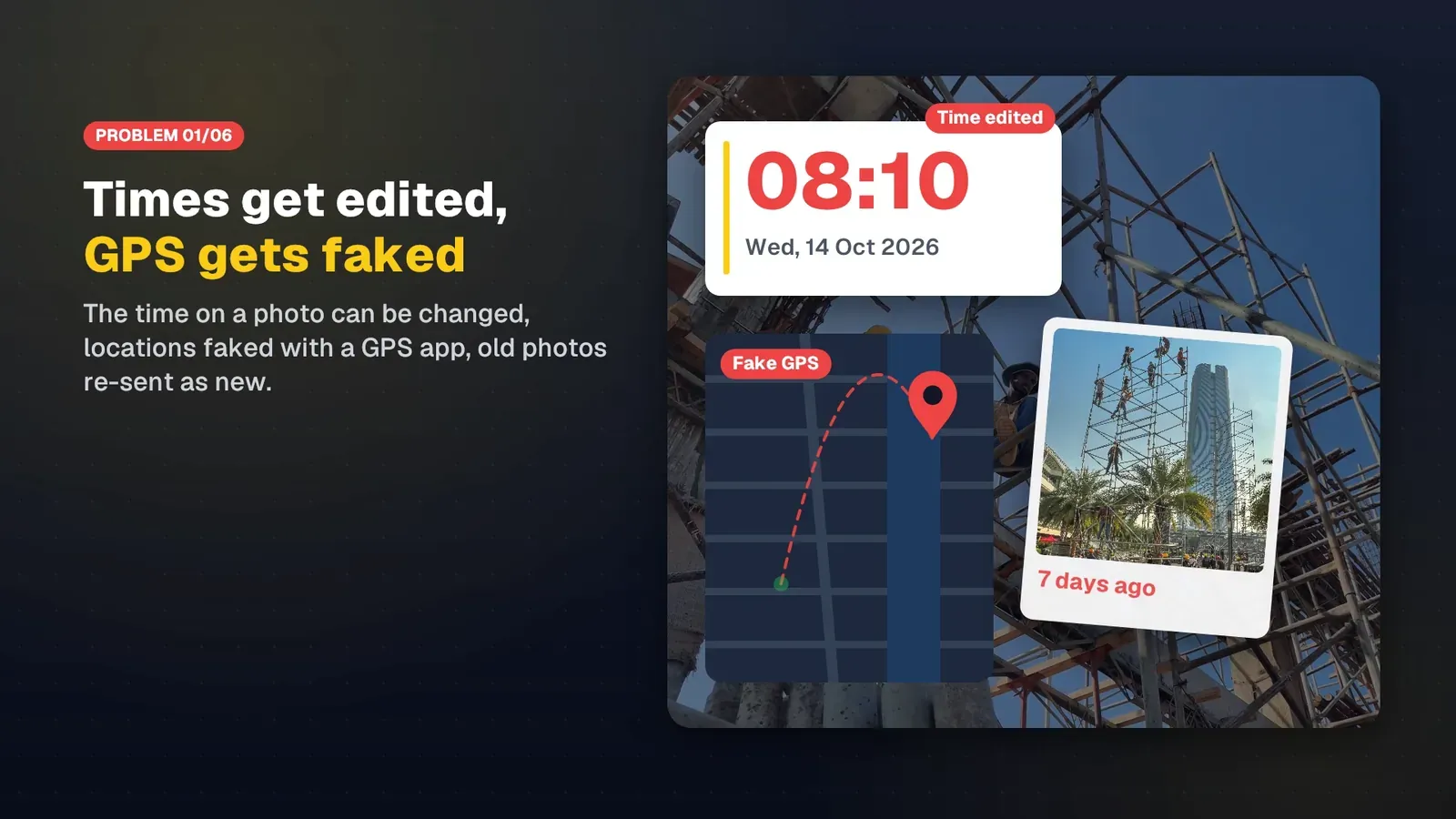
SnapID Mark 사진이라면
- 템플릿에 좌표가 포함돼 있으면 주소, 미니 지도와 함께 좌표가 스탬프에 찍혀요. 스탬프와 스탬프 템플릿을 참고하세요.
- 소유자와 관리자는 관리 웹사이트의 사진 상세 정보에서 위치를 지도로 봐요. 사진 둘러보기와 필터를 참고하세요.
- 공개 인증 페이지는 촬영자를 보호하기 위해 정확한 지점이 아니라 약 1km 단위로 반올림한 지역만 보여 줘요. SnapID 코드 확인하기를 참고하세요.

개인정보에 관한 참고
사진 속 좌표는 집 위치를 드러낼 수 있어요. 개인 사진을 공개적으로 올리기 전에 위치를 확인하세요. 업무 사진에는 필요할 때만 좌표를 기록하고, 사진 출퇴근 정책에서 직원에게 설명하세요.
FAQ
찍은 뒤에 사진에 좌표를 추가할 수 있나요?
나중에 파일에 좌표를 써넣을 수 있는 소프트웨어도 있어요. 바로 그 때문에 파일 속 좌표는 믿을 만한 증거가 아니에요. 위치가 담긴 사진이 필요하다면 촬영 순간 위치를 기록하는 카메라를 쓰세요. 사진에 날짜, 시간, 위치 넣는 법을 참고하세요.
채팅 앱이 좌표를 지우나요?
숨겨진 데이터는 지워질 수 있어요. 이미지에 찍힌 좌표는 남아요. 화질 손실 없이 원본 사진 보내는 법을 참고하세요.
시작하기
SnapID Mark를 다운로드해 좌표, 신뢰할 수 있는 시간, 인증 코드가 담긴 사진을 찍으세요. 팀의 사진은 관리 웹사이트에서 관리하세요.
iPhone, Android, Google 포토, Google 지도, Windows, Mac 및 기타 이름은 각 소유자의 상표이며 설명 목적으로만 사용했어요. 버튼과 메뉴 이름은 버전에 따라 다를 수 있어요.