
촬영할 때 사진에 회사 로고 넣는 방법
현장 사진에 촬영 순간 회사 로고를 자동으로 넣는 법: 파일 준비, 위치와 불투명도, 프로젝트별 로고, 흔한 실수까지 정리했어요.
고객에게 보내는 현장 사진에 회사 로고가 있으면 훨씬 전문적으로 보이고, 다른 사람이 자기 사진인 척 쓰기도 어려워져요. 많은 사람이 먼저 찍고 나서 편집 앱으로 사진마다 로고를 넣어요. 몇 장이면 괜찮지만 일주일에 수백 장이면 감당이 안 돼요.
이 글은 혼자 쓸 때와 팀 전체가 쓸 때 모두 촬영 순간 로고를 자동으로 넣는 방법을 알려 드려요.
나중이 아니라 촬영할 때 로고를 넣는 이유
- 시간이 절약돼요. 사진을 하나씩 열 필요가 없어요.
- 일관돼요. 팀의 모든 사진에서 로고가 같은 위치, 같은 크기로 들어가요.
- 원본이 원본으로 남아요. 편집기로 로고를 넣은 사진은 새 파일이에요. 사진이 증거로 쓰이게 되면 편집된 파일은 더 이상 원본과 일치하지 않아요. SHA-256으로 편집된 사진 찾기를 참고하세요.
로고 파일 준비하기
- 정사각형. 가로로 긴 로고는 배경이 투명한 정사각형 캔버스 가운데에 놓으세요.
- 투명 PNG가 가장 보기 좋아요. SnapID Mark는 최대 1MB의 PNG, JPG, SVG를 지원해요.
- 충분한 대비. 어두운 로고는 어두운 사진에서 사라져요. 실내나 야간 촬영이 잦다면 흰색 버전도 준비하세요.
- 너무 세밀하지 않게. 모서리의 작은 로고도 손끝 크기에서 알아볼 수 있어야 해요.
방법 1: 내 휴대폰에 개인 로고 설정
개인 모드로 혼자 일할 때 쓰세요.
- SnapID Mark를 열고 카메라 아래의 정보를 누른 다음 로고 탭을 여세요.
- 내 로고 업로드를 선택하고 파일을 고르세요.
- 사진에 로고 표시를 켜고 필요하면 불투명도를 조정하세요.
- 밝은 곳과 어두운 곳에서 시험 촬영을 해 보세요.

계정이 필요하며 게스트 모드에서는 쓸 수 없어요. 자세한 내용은 사진에 로고 넣기를 참고하세요.
방법 2: 팀 전체에 회사 로고 설정
워크스페이스 소유자와 관리자용이에요. 멤버는 아무것도 하지 않아도 사진에 로고가 들어가요.
- 관리 웹사이트에 로그인해 회사 정보 › 로고 라이브러리에서 로고를 업로드하세요.
- 공용 로고에서 기본값으로 설정을 클릭하세요.
- 스탬프 템플릿이나 프로젝트에 다른 로고(예: 발주처 로고)가 필요하면 해당 템플릿이나 프로젝트에 로고를 지정하세요.
- 위치(사진 위 9개 위치), 크기, 불투명도를 설정하고 미리 본 뒤 저장하세요.
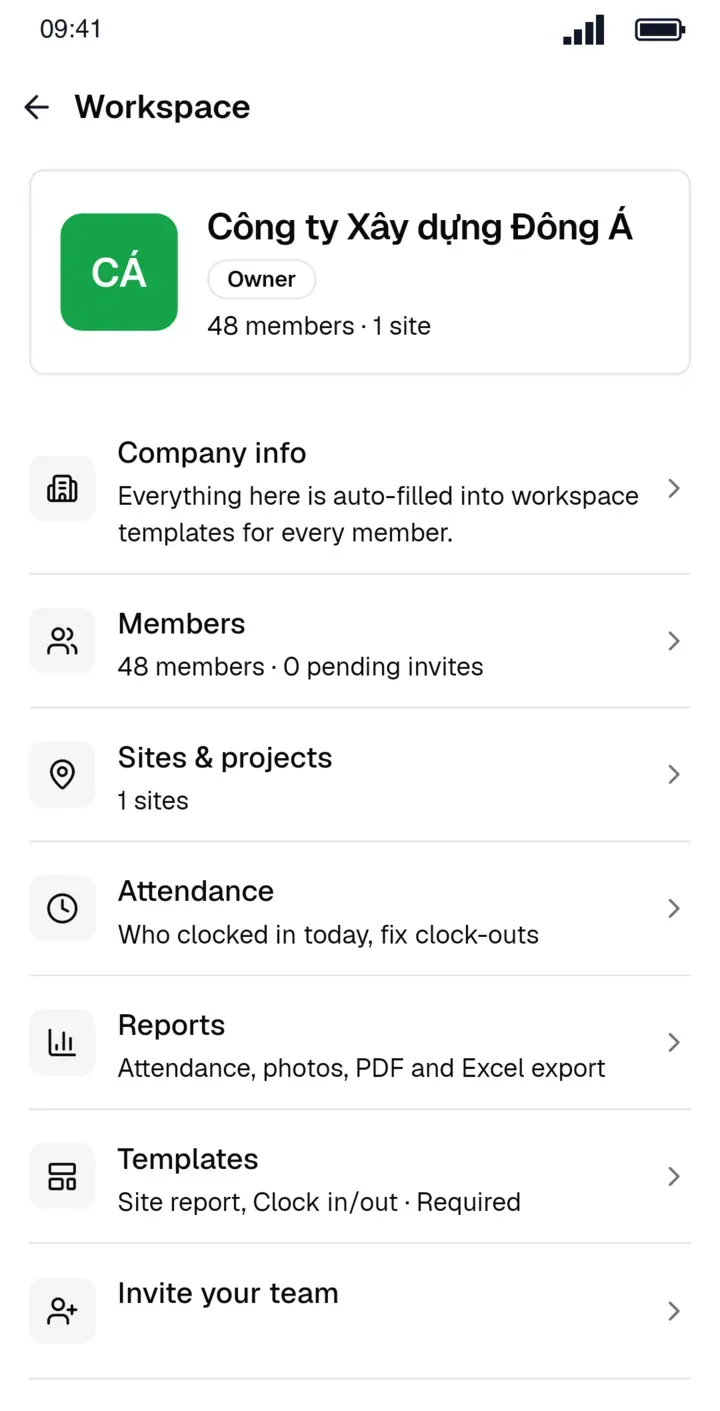
앱은 템플릿의 로고, 프로젝트의 로고, 회사 기본 로고 순서로 로고를 골라요. 템플릿과 프로젝트용 로고를 참고하세요.
로고는 어디에 둘까
| 위치 | 적합한 경우 | 주의할 점 |
|---|---|---|
| 오른쪽 위 모서리 | 대부분의 현장 사진 | 피사체를 가리는 일이 드묾 |
| 아래쪽, 스탬프 옆 | 로고와 정보를 한 덩어리로 | 스탬프와 로고가 겹치지 않게 |
| 가운데, 낮은 불투명도 | 재사용될 수 있는 외부 전송 사진 | 중요한 부분을 가릴 수 있음 |
읽기 쉬운 스탬프 배치는 팀용 사진 스탬프 템플릿 디자인을 참고하세요.
흔한 실수
- 로고가 늘어나거나 잘려요: 파일이 정사각형이 아니에요. 먼저 정사각형 캔버스에 놓으세요.
- 로고 주위에 보기 싫은 흰 상자가 생겨요: JPG 대신 투명 PNG를 쓰세요.
- 직원에게 로고가 안 보여요: 필수 템플릿과 카메라에서 선택된 프로젝트를 확인하세요. 템플릿 로고가 프로젝트 로고보다 우선해요.
- 앱에 템플릿이 로고 위치를 정한다고 나와요: 템플릿에 로고 위치가 고정돼 있어요. 관리 웹사이트의 템플릿에서 바꾸세요.
로고는 인증이 아니에요
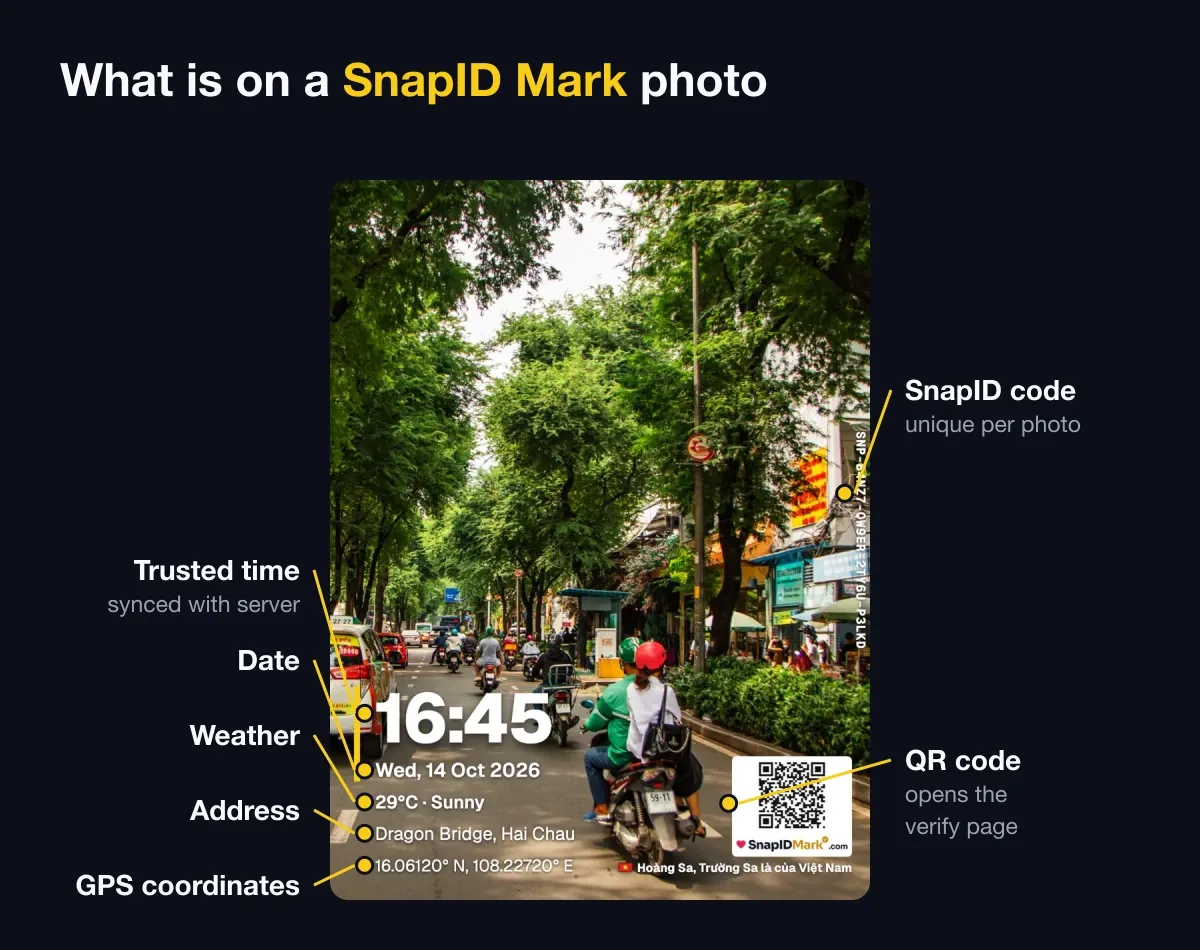
로고는 사진이 어느 회사 것인지 알려 주지만, 누구나 다른 사진에 로고를 붙일 수 있어요. 그래서 받는 사람이 사진이 진짜인지 확인할 수 있도록 SnapID Mark의 모든 사진에는 인증 페이지를 여는 SnapID 코드와 QR도 있어요. QR 사진 인증을 참고하세요.
FAQ
예전에 찍은 사진에도 로고를 넣을 수 있나요?
SnapID Mark는 촬영할 때 로고를 넣고 예전 사진은 편집하지 않아요. 예전 사진에는 편집 앱이 필요하고, 편집된 파일은 더 이상 원본이 아니에요.
프로젝트마다 로고를 따로 둘 수 있나요?
네. 관리 웹사이트에서 프로젝트별로 로고를 지정하세요.
로고가 QR 코드를 가리나요?
QR과 떨어진 곳에 두면 가리지 않아요. 저장하기 전에 관리 웹사이트에서 미리 보세요.
시작하기
SnapID Mark를 다운로드해 지금 개인 로고를 써 보거나, 관리 웹사이트에서 팀 로고를 설정하세요. GPS 기능이 있는 건설 사진 앱도 참고하세요.