
كيف تضيف شعار شركتك إلى الصور لحظة التصوير
أضف شعار شركتك تلقائيًا إلى الصور الميدانية لحظة الالتقاط: تجهيز الملف، والموضع والعتامة، وشعار لكل مشروع، وأخطاء شائعة يجب تجنّبها.
تبدو صور المواقع المرسلة إلى العملاء أكثر احترافية بكثير حين تحمل شعار الشركة، ويصعب على أي شخص آخر أن ينسبها إلى نفسه. يلتقط كثيرون الصور أولًا ثم يضيفون الشعار إلى كل صورة في تطبيق تحرير. ينجح ذلك مع بضع صور، لا مع بضع مئات أسبوعيًا.
يوضّح هذا الدليل كيف تضيف الشعار تلقائيًا لحظة الالتقاط، لشخص واحد وللفريق بأكمله.
لماذا تضيف الشعار لحظة الالتقاط لا بعدها
- يوفّر الوقت. لا داعي لفتح الصور واحدة تلو الأخرى.
- يحقّق الاتساق. كل صورة للفريق تحمل الشعار في المكان نفسه وبالحجم نفسه.
- تبقى الأصول أصولًا. الصورة التي أُضيف إليها شعار في محرّر هي ملف جديد. وإذا استُخدمت الصورة يومًا دليلًا، فلن يطابق الملف المعدَّل الأصل. راجع كشف الصور المعدّلة باستخدام SHA-256.
جهّز ملف الشعار
- مربّع. ضع الشعار العريض في منتصف لوحة مربّعة بخلفية شفافة.
- PNG شفاف يعطي أفضل مظهر. يقبل SnapID Mark ملفات PNG أو JPG أو SVG حتى 1 MB.
- تباين كافٍ. الشعار الداكن يختفي في الصور الداكنة. احتفظ بنسخة بيضاء إن كان فريقك يصوّر كثيرًا في الأماكن المغلقة أو ليلًا.
- دون تفاصيل كثيرة. ينبغي أن يبقى الشعار الصغير في الزاوية مقروءًا بحجم رأس الإصبع.
الخيار 1: شعار شخصي على هاتفك
عندما تعمل وحدك في الوضع الشخصي.
- افتح SnapID Mark، واضغط معلومات أسفل الكاميرا وافتح علامة التبويب الشعار.
- اختر رفع شعاري وحدّد الملف.
- فعّل إظهار الشعار على الصور واضبط العتامة إن أردت.
- التقط صورًا تجريبية في أماكن مضيئة وأخرى مظلمة.

يتطلّب هذا حسابًا، وهو غير متاح في وضع الضيف. التفاصيل في الشعار على الصور.
الخيار 2: شعار الشركة للفريق كله
للمالكين والمسؤولين في مساحة العمل. لا يحتاج الأعضاء إلى فعل أي شيء، فالشعار يظهر على صورهم.
- سجّل الدخول إلى موقع الإدارة، وانتقل إلى معلومات الشركة › مكتبة الشعارات وارفع الشعار.
- انقر تعيين كافتراضي على الشعار المشترك.
- إذا احتاج قالب ختم أو مشروع إلى شعار مختلف (مثل شعار مالك المشروع)، فاختر شعارًا لذلك القالب أو المشروع.
- حدّد الموضع (9 مواضع على الصورة) والحجم والعتامة، ثم عاين واحفظ.
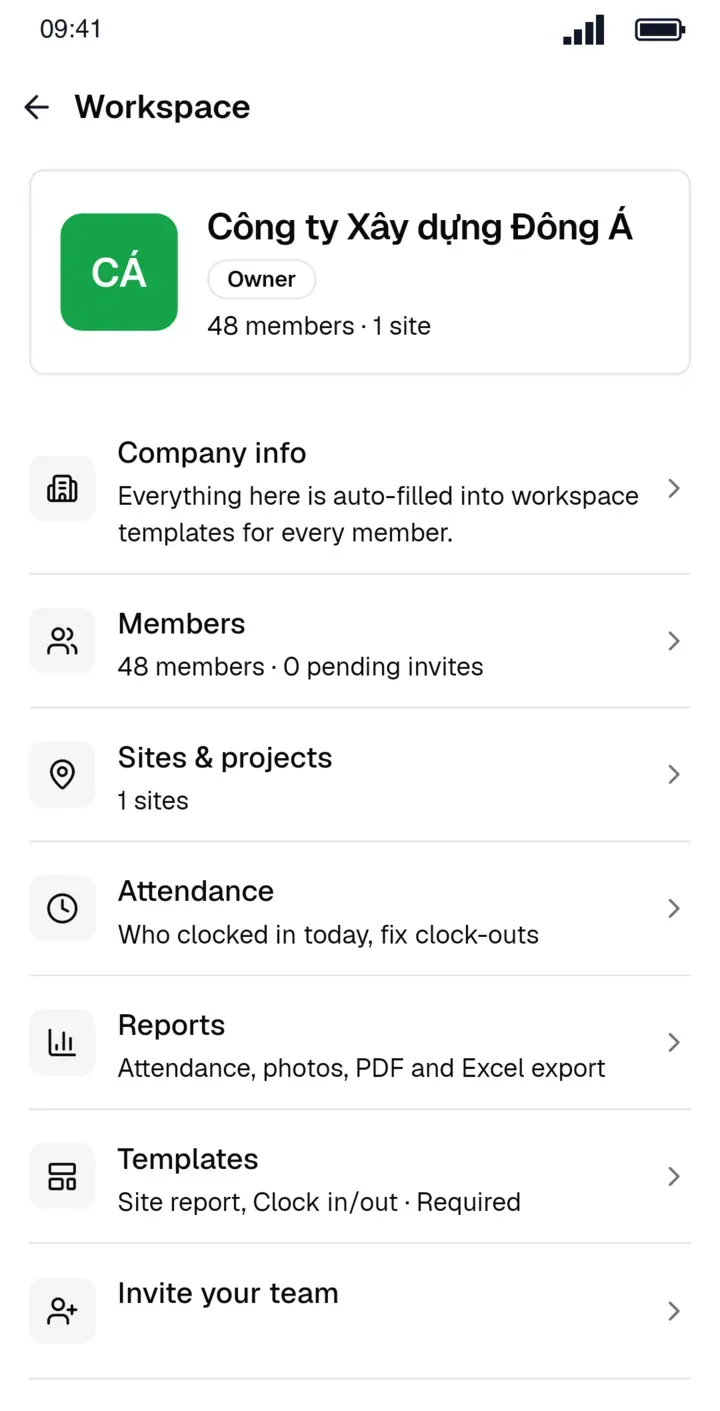
يختار التطبيق الشعار بهذا الترتيب: شعار القالب، ثم شعار المشروع، ثم الشعار الافتراضي للشركة. راجع الشعارات للقوالب والمشاريع.
أين تضع الشعار
| الموضع | مناسب لـ | انتبه إلى |
|---|---|---|
| الزاوية العلوية اليمنى | معظم صور المواقع | نادرًا ما يغطّي الموضوع |
| الأسفل، بجوار الختم | الشعار والتفاصيل في كتلة واحدة | لا تدع الختم والشعار يتداخلان |
| المنتصف، بعتامة منخفضة | الصور المرسلة إلى الخارج التي قد يُعاد استخدامها | قد يخفي تفاصيل مهمة |
لتصاميم ختم سهلة القراءة، راجع صمّم قالب ختم للصور لفريقك.
أخطاء شائعة
- الشعار مشوّه أو مقصوص: الملف ليس مربّعًا. ضعه على لوحة مربّعة أولًا.
- مربّع أبيض قبيح حول الشعار: استخدم PNG شفافًا بدلًا من JPG.
- الموظفون لا يرون الشعار: تحقّق من القالب الإلزامي والمشروع المحدّد في الكاميرا. شعار القالب له الأولوية على شعار المشروع.
- يقول التطبيق إن القالب يحدّد موضع شعاره بنفسه: للقالب موضع شعار ثابت. غيّره في القالب من موقع الإدارة.
الشعار ليس تحققًا
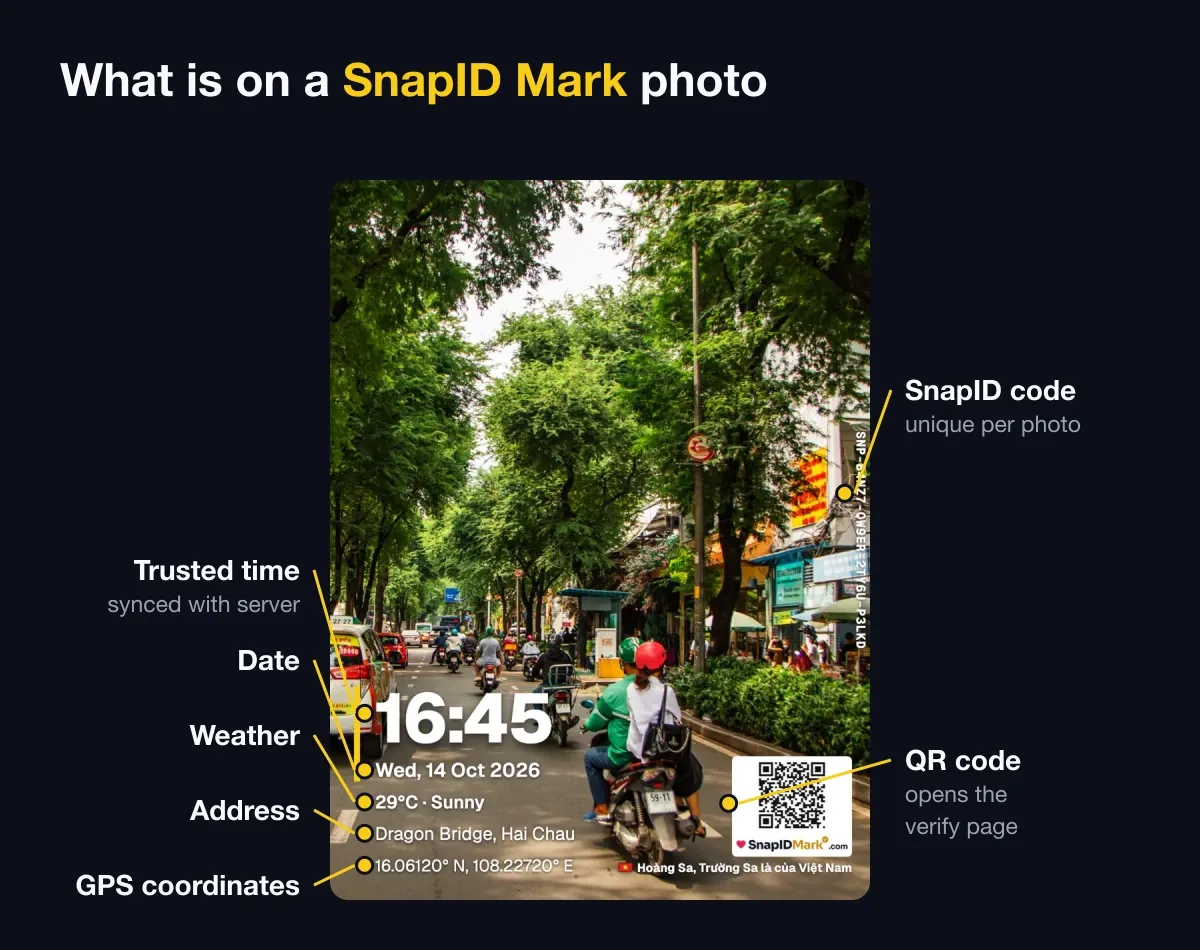
يخبرك الشعار بالشركة التي تعود إليها الصورة، لكن أي شخص يستطيع لصق شعارك على صورة أخرى. لذلك، وحتى يتمكّن المستلمون من التأكد من أن الصورة أصلية، تحمل كل صورة من SnapID Mark أيضًا رمز SnapID ورمز QR يفتحان صفحة التحقق. راجع التحقق من الصور برمز QR.
الأسئلة الشائعة
هل يمكنني إضافة شعار إلى صور التقطتها سابقًا؟
يضيف SnapID Mark الشعار لحظة الالتقاط ولا يعدّل الصور القديمة. للصور القديمة تحتاج إلى تطبيق تحرير، والملف المعدَّل لم يعد هو الأصل.
هل يمكن أن يكون لكل مشروع شعاره الخاص؟
نعم. اختر شعارًا لكل مشروع من موقع الإدارة.
هل سيخفي الشعار رمز QR؟
لا، إذا وضعته بعيدًا عن رمز QR. عاين النتيجة في موقع الإدارة قبل الحفظ.
ابدأ الآن
نزّل SnapID Mark وجرّب شعارًا شخصيًا الآن، أو افتح موقع الإدارة لتعيين شعار لفريقك. راجع أيضًا تطبيقات تصوير البناء مع GPS.