
วิธีใส่โลโก้บริษัทบนรูปตั้งแต่ตอนถ่าย
ใส่โลโก้บริษัทบนรูปงานภาคสนามอัตโนมัติตอนถ่าย: เตรียมไฟล์ ตำแหน่งและความทึบ โลโก้แยกตามโปรเจกต์ และข้อผิดพลาดที่ควรเลี่ยง
รูปหน้างานที่ส่งให้ลูกค้าดูเป็นมืออาชีพขึ้นมากเมื่อมีโลโก้บริษัท และทำให้คนอื่นนำไปอ้างเป็นของตัวเองได้ยากขึ้น หลายคนถ่ายก่อนแล้วค่อยใส่โลโก้ทีละรูปในแอปแต่งรูป ซึ่งใช้ได้กับไม่กี่รูป แต่ไม่ใช่หลายร้อยรูปต่อสัปดาห์
คู่มือนี้แสดงวิธี ใส่โลโก้อัตโนมัติตอนถ่าย ทั้งสำหรับคนเดียวและทั้งทีม
ทำไมควรใส่โลโก้ตอนถ่าย ไม่ใช่ภายหลัง
- ประหยัดเวลา ไม่ต้องเปิดรูปทีละรูป
- สม่ำเสมอ ทุกรูปของทีมมีโลโก้ในตำแหน่งและขนาดเดียวกัน
- ต้นฉบับยังเป็นต้นฉบับ รูปที่ใส่โลโก้ในโปรแกรมแต่งรูปคือไฟล์ใหม่ ถ้ารูปถูกใช้เป็นหลักฐาน ไฟล์ที่แก้แล้วจะไม่ตรงกับต้นฉบับอีกต่อไป ดู ตรวจจับรูปที่ถูกแก้ไขด้วย SHA-256
เตรียมไฟล์โลโก้
- สี่เหลี่ยมจัตุรัส วางโลโก้แนวกว้างไว้กลางผืนสี่เหลี่ยมจัตุรัสที่พื้นหลังโปร่งใส
- PNG พื้นหลังโปร่งใส ดูดีที่สุด SnapID Mark รับไฟล์ PNG, JPG หรือ SVG ขนาดไม่เกิน 1 MB
- คอนทราสต์เพียงพอ โลโก้สีเข้มจะหายไปบนรูปมืด เก็บเวอร์ชันสีขาวไว้ถ้าทีมของคุณถ่ายในอาคารหรือกลางคืนบ่อย
- ไม่ละเอียดเกินไป โลโก้เล็กที่มุมยังควรอ่านออกในขนาดเท่าปลายนิ้ว
ทางเลือกที่ 1: โลโก้ส่วนตัวบนโทรศัพท์
สำหรับเมื่อคุณทำงานคนเดียวในโหมดส่วนตัว
- เปิด SnapID Mark แตะ ข้อมูล ใต้กล้องแล้วเปิดแท็บ โลโก้
- เลือก อัปโหลดโลโก้ของฉัน แล้วเลือกไฟล์
- เปิด แสดงโลโก้บนรูปภาพ และปรับความทึบตามต้องการ
- ถ่ายรูปทดสอบในที่สว่างและที่มืด

ต้องมีบัญชี และใช้ไม่ได้ในโหมดผู้เยี่ยมชม รายละเอียดใน โลโก้บนรูปภาพ
ทางเลือกที่ 2: โลโก้บริษัทสำหรับทั้งทีม
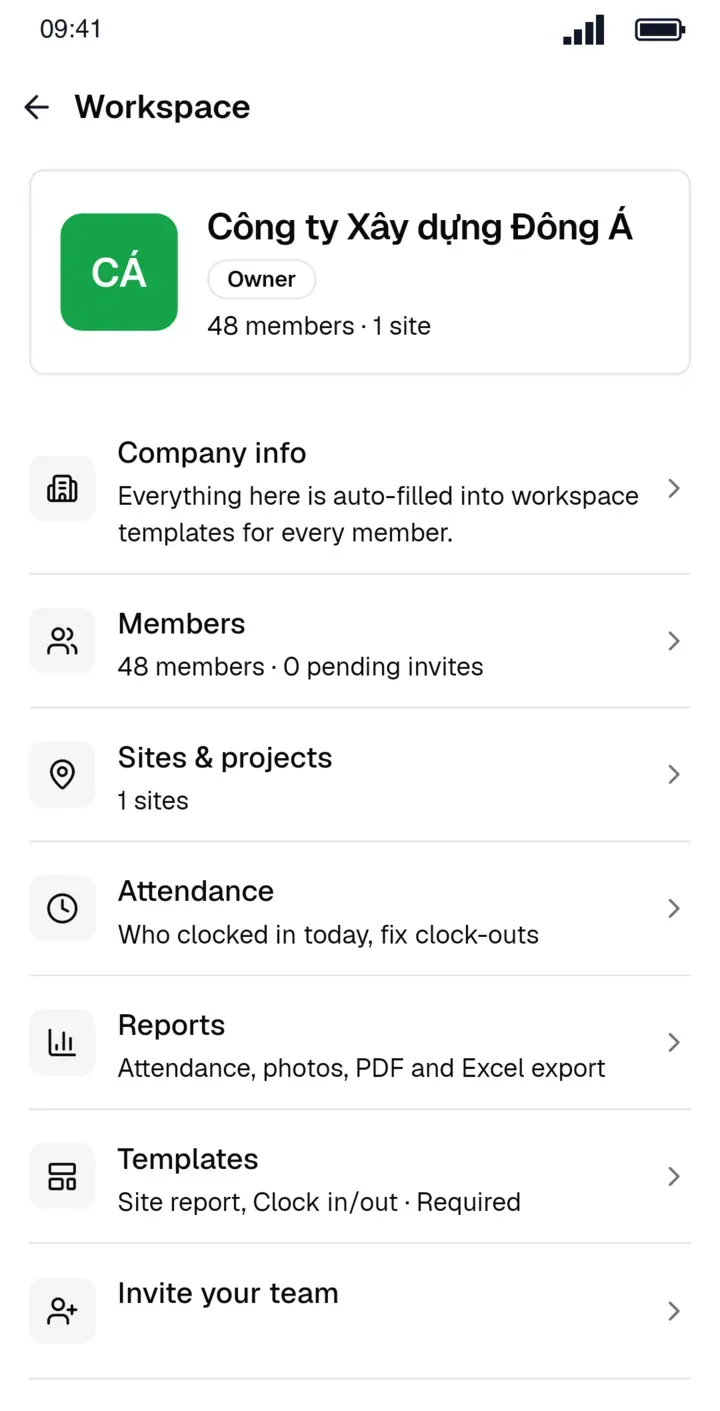
สำหรับเจ้าของและผู้ดูแลเวิร์กสเปซ สมาชิกไม่ต้องทำอะไร โลโก้จะปรากฏบนรูปของพวกเขาเอง
- เข้าสู่ระบบ เว็บไซต์ผู้ดูแล ไปที่ ข้อมูลบริษัท › คลังโลโก้ แล้วอัปโหลดโลโก้
- คลิก ตั้งเป็นค่าเริ่มต้น ที่โลโก้ที่ใช้ร่วมกัน
- ถ้าเทมเพลตแสตมป์หรือโปรเจกต์ใดต้องใช้โลโก้อื่น (เช่น โลโก้ของเจ้าของโครงการ) ให้เลือกโลโก้สำหรับเทมเพลตหรือโปรเจกต์นั้น
- ตั้ง ตำแหน่ง (9 ตำแหน่งบนรูป) ขนาด และ ความทึบ ดูตัวอย่าง แล้วบันทึก
แอปเลือกโลโก้ตามลำดับนี้: โลโก้ของเทมเพลต ตามด้วยของโปรเจกต์ แล้วจึงโลโก้เริ่มต้นของบริษัท ดู โลโก้สำหรับเทมเพลตและโปรเจกต์
ควรวางโลโก้ไว้ที่ไหน
| ตำแหน่ง | เหมาะกับ | ข้อควรระวัง |
|---|---|---|
| มุมขวาบน | รูปหน้างานส่วนใหญ่ | แทบไม่บังวัตถุหลัก |
| ด้านล่าง ข้างแสตมป์ | โลโก้และรายละเอียดเป็นบล็อกเดียว | อย่าให้แสตมป์กับโลโก้ซ้อนกัน |
| ตรงกลาง ความทึบต่ำ | รูปที่ส่งออกไปภายนอกซึ่งอาจถูกนำไปใช้ซ้ำ | อาจบังรายละเอียดสำคัญ |
สำหรับการจัดวางแสตมป์ให้อ่านง่าย ดู ออกแบบเทมเพลตแสตมป์บนรูปสำหรับทีมของคุณ
ข้อผิดพลาดที่พบบ่อย
- โลโก้ถูกยืดหรือถูกครอป: ไฟล์ไม่ใช่สี่เหลี่ยมจัตุรัส วางไว้บนผืนสี่เหลี่ยมจัตุรัสก่อน
- มีกรอบสีขาวน่าเกลียดรอบโลโก้: ใช้ PNG พื้นหลังโปร่งใสแทน JPG
- พนักงานไม่เห็นโลโก้: ตรวจเทมเพลตบังคับและโปรเจกต์ที่เลือกในกล้อง โลโก้ของเทมเพลตมีลำดับก่อนโลโก้ของโปรเจกต์
- แอปบอกว่าเทมเพลตกำหนดตำแหน่งโลโก้เอง: เทมเพลตนั้นมีตำแหน่งโลโก้ตายตัว ให้เปลี่ยนในเทมเพลตบนเว็บไซต์ผู้ดูแล
โลโก้ไม่ใช่การยืนยัน
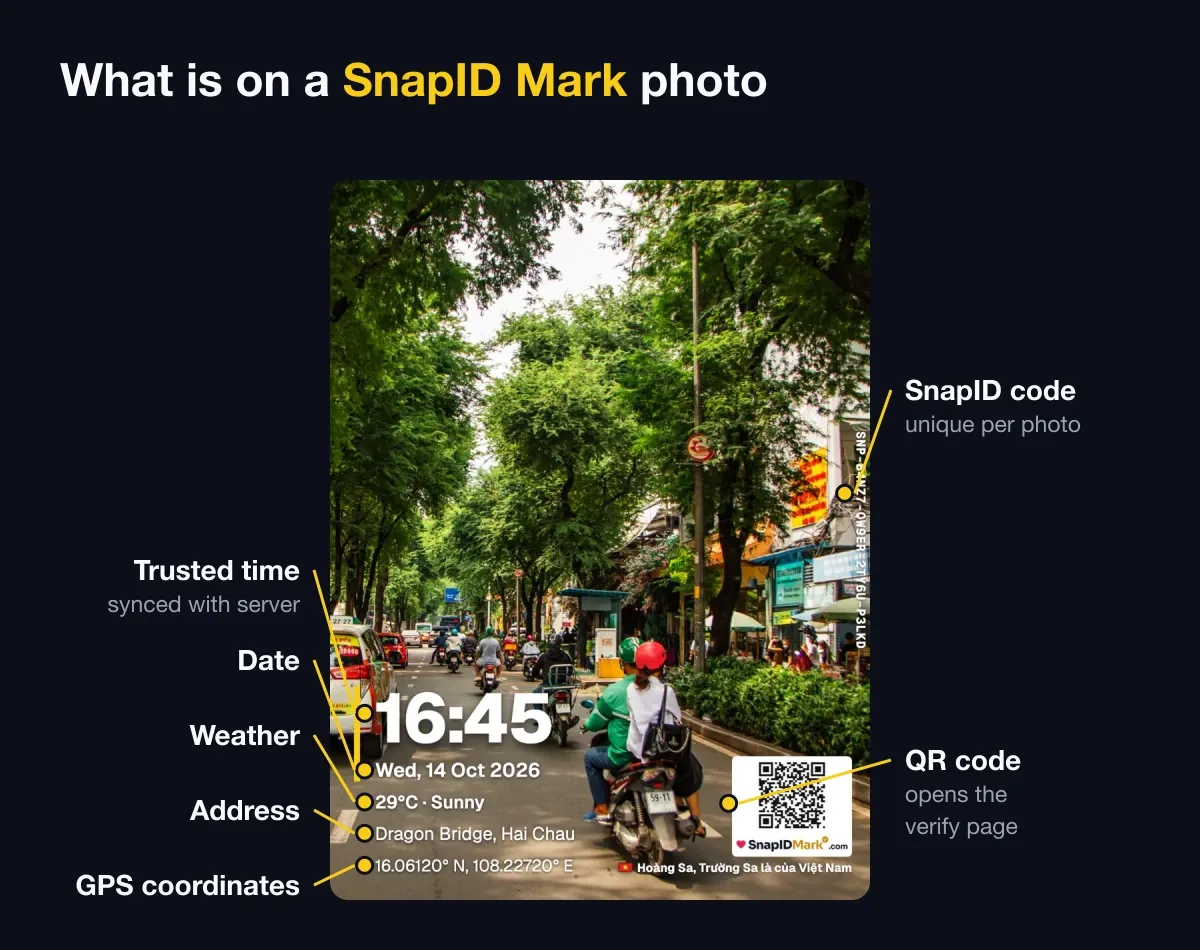
โลโก้บอกว่ารูปเป็นของบริษัทไหน แต่ใครก็แปะโลโก้ของคุณลงบนรูปอื่นได้ เพื่อให้ผู้รับตรวจได้ว่ารูปเป็นของจริง ทุกรูปจาก SnapID Mark จึงมีรหัส SnapID และคิวอาร์โค้ดที่เปิดหน้ายืนยันด้วย ดู ยืนยันรูปด้วยคิวอาร์โค้ด
คำถามที่พบบ่อย
ใส่โลโก้บนรูปที่ถ่ายไว้ก่อนหน้าได้ไหม
SnapID Mark ใส่โลโก้ตอนถ่าย และไม่แก้ไขรูปเก่า สำหรับรูปเก่าคุณต้องใช้แอปแต่งรูป และไฟล์ที่แก้แล้วจะไม่ใช่ต้นฉบับอีกต่อไป
แต่ละโปรเจกต์มีโลโก้ของตัวเองได้ไหม
ได้ เลือกโลโก้ให้แต่ละโปรเจกต์บนเว็บไซต์ผู้ดูแล
โลโก้จะบังคิวอาร์โค้ดไหม
ไม่บัง ถ้าคุณวางไว้ห่างจากคิวอาร์โค้ด ดูตัวอย่างบนเว็บไซต์ผู้ดูแลก่อนบันทึก
เริ่มต้นใช้งาน
ดาวน์โหลด SnapID Mark แล้วลองใส่โลโก้ส่วนตัวตอนนี้ หรือเปิด เว็บไซต์ผู้ดูแล เพื่อตั้งค่าให้ทีม ดูเพิ่มเติมที่ แอปถ่ายรูปงานก่อสร้างพร้อม GPS