
Fotoğraflara Çekim Sırasında Şirket Logosu Nasıl Eklenir
Şirket logonuzu saha fotoğraflarına çekim anında otomatik ekleyin: dosyayı hazırlama, konum ve opaklık, projeye özel logo ve kaçınılması gereken hatalar.
Müşterilere gönderilen saha fotoğrafları şirket logosuyla çok daha profesyonel görünür ve başka birinin bunları kendi fotoğrafıymış gibi sunması zorlaşır. Birçok kişi önce çeker, sonra logoyu bir düzenleme uygulamasında her fotoğrafa tek tek ekler. Bu birkaç fotoğraf için işe yarar, haftada birkaç yüz fotoğraf için değil.
Bu rehber, hem tek bir kişi hem de bütün bir ekip için logonun çekim anında otomatik olarak nasıl ekleneceğini gösteriyor.
Logo neden sonradan değil, çekim anında eklenmeli
- Zaman kazandırır. Fotoğrafları tek tek açmak gerekmez.
- Tutarlıdır. Ekibin her fotoğrafında logo aynı yerde ve aynı boyuttadır.
- Orijinaller orijinal kalır. Bir düzenleyicide logo eklenmiş fotoğraf yeni bir dosyadır. Fotoğraf bir gün kanıt olarak kullanılırsa düzenlenmiş dosya artık orijinalle eşleşmez. Bkz. SHA-256 ile düzenlenmiş fotoğrafları tespit etme.
Logo dosyasını hazırlayın
- Kare. Geniş bir logoyu şeffaf arka planlı kare bir tuvalin ortasına yerleştirin.
- Şeffaf PNG en iyi sonucu verir. SnapID Mark 1 MB’a kadar PNG, JPG veya SVG kabul eder.
- Yeterli kontrast. Koyu bir logo koyu fotoğraflarda kaybolur. Ekibiniz sık sık iç mekânda veya gece çekim yapıyorsa beyaz bir sürüm hazır tutun.
- Çok ayrıntılı değil. Köşedeki küçük bir logo parmak ucu boyutunda bile okunabilmeli.
Seçenek 1: telefonunuzda kişisel bir logo
Kişisel modda tek başınıza çalıştığınız durumlar için.
- SnapID Mark’ı açın, kameranın altındaki Bilgi’ye dokunun ve Logo sekmesini açın.
- Logomu yükle’yi seçin ve dosyayı belirleyin.
- Fotoğraflarda logoyu göster’i açın ve isterseniz opaklığı ayarlayın.
- Aydınlık ve karanlık yerlerde deneme fotoğrafları çekin.

Bunun için bir hesap gerekir; misafir modunda kullanılamaz. Ayrıntılar Fotoğraflarda logo bölümünde.
Seçenek 2: tüm ekip için şirket logosu
Çalışma alanı Sahipleri ve Yöneticileri için. Üyelerin hiçbir şey yapması gerekmez; logo onların fotoğraflarında görünür.
- Yönetim sitesinde oturum açın, Şirket bilgileri › Logo kitaplığı bölümüne gidin ve logoyu yükleyin.
- Ortak logoda Varsayılan yap’a tıklayın.
- Bir damga şablonu veya proje farklı bir logoya ihtiyaç duyuyorsa (örneğin proje sahibinin logosu), o şablon veya proje için bir logo seçin.
- Konumu (fotoğraf üzerinde 9 konum), boyutu ve opaklığı ayarlayın, önizleyin ve kaydedin.
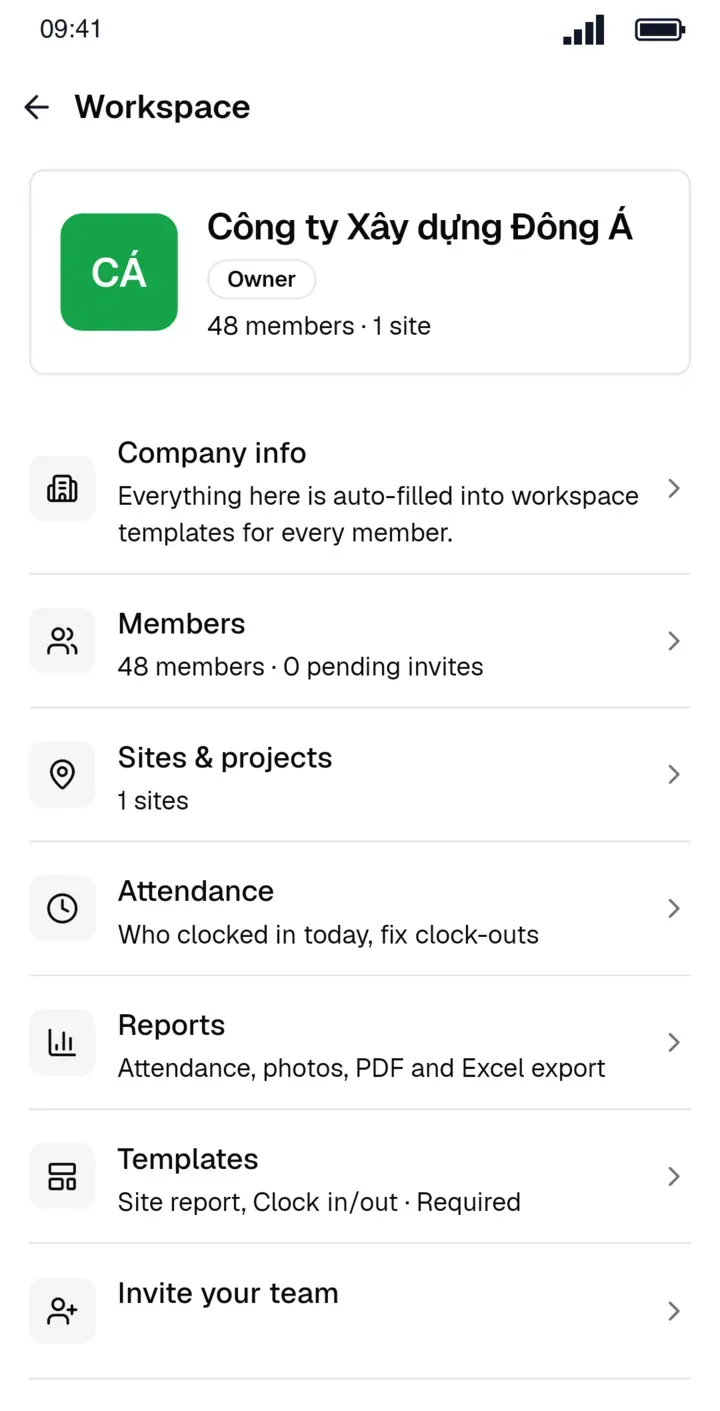
Uygulama logoyu şu sırayla seçer: önce şablonun logosu, sonra projenin logosu, sonra şirketin varsayılan logosu. Bkz. Şablonlar ve projeler için logolar.
Logo nereye konmalı
| Konum | Uygun olduğu durum | Dikkat edilmesi gereken |
|---|---|---|
| Sağ üst köşe | Çoğu saha fotoğrafı | Konuyu nadiren kapatır |
| Altta, damganın yanında | Logo ve ayrıntılar tek blok halinde | Damga ile logonun üst üste binmesine izin vermeyin |
| Ortada, düşük opaklık | Dışarıya gönderilen ve yeniden kullanılabilecek fotoğraflar | Önemli ayrıntıları gizleyebilir |
Okunaklı damga düzenleri için ekibiniz için fotoğraf damga şablonu tasarlama yazısına bakın.
Sık yapılan hatalar
- Logo gerilmiş veya kırpılmış: dosya kare değil. Önce kare bir tuvale yerleştirin.
- Logonun etrafında çirkin beyaz bir kutu: JPG yerine şeffaf PNG kullanın.
- Çalışanlar logoyu görmüyor: zorunlu şablonu ve kamerada seçili projeyi kontrol edin. Şablon logosu proje logosundan önceliklidir.
- Uygulama, şablonun kendi logo konumunu belirlediğini söylüyor: şablonun sabit bir logo konumu var. Bunu yönetim sitesinde şablonun içinden değiştirin.
Logo bir doğrulama değildir
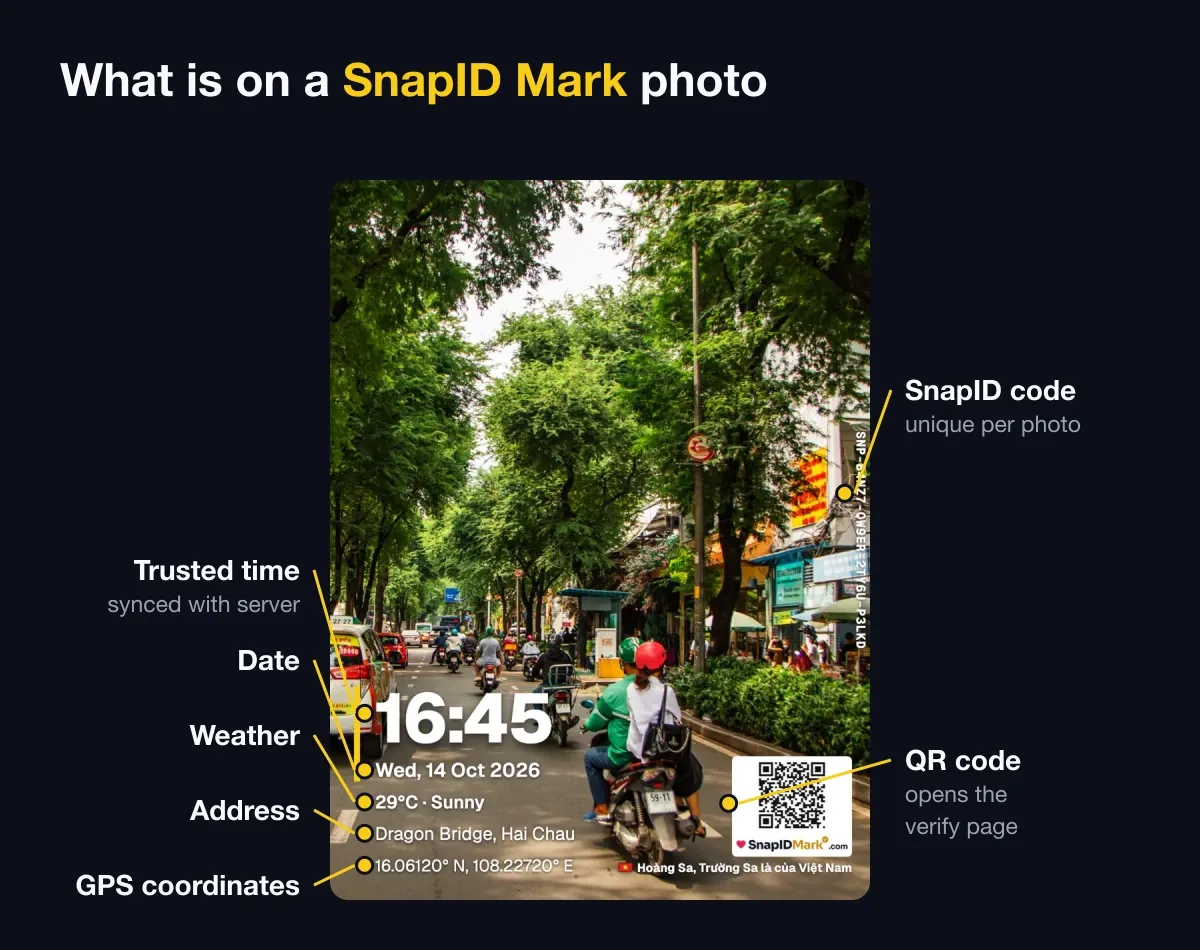
Logo, fotoğrafın hangi şirkete ait olduğunu söyler; ancak herkes logonuzu başka bir fotoğrafa yapıştırabilir. Alıcıların bir fotoğrafın gerçek olduğunu kontrol edebilmesi için her SnapID Mark fotoğrafında bir doğrulama sayfası açan SnapID kodu ve QR kod da bulunur. Bkz. QR ile fotoğraf doğrulama.
SSS
Daha önce çektiğim fotoğraflara logo ekleyebilir miyim?
SnapID Mark logoyu çekim anında ekler ve eski fotoğrafları düzenlemez. Eski fotoğraflar için bir düzenleme uygulamasına ihtiyacınız var ve düzenlenen dosya artık orijinal değildir.
Her projenin kendi logosu olabilir mi?
Evet. Yönetim sitesinde her proje için bir logo seçin.
Logo QR kodu kapatır mı?
QR koddan uzağa yerleştirirseniz kapatmaz. Kaydetmeden önce yönetim sitesinde önizleyin.
Başlayın
SnapID Mark’ı indirin ve hemen kişisel bir logo deneyin ya da ekibiniz için bir logo ayarlamak üzere yönetim sitesini açın. Ayrıca bkz. GPS’li inşaat fotoğraf uygulamaları.