
Как добавить логотип компании на фото прямо при съёмке
Логотип компании на фото с объектов автоматически при съёмке: подготовка файла, положение и прозрачность, логотип для проекта и частые ошибки.
Фото с объектов, отправленные клиентам, с логотипом компании выглядят гораздо профессиональнее, и их сложнее выдать за свои. Многие сначала снимают, а потом добавляют логотип на каждое фото в редакторе. Это работает для нескольких фото, но не для нескольких сотен в неделю.
В этом руководстве показано, как добавлять логотип автоматически при съёмке — для одного человека и для всей команды.
Почему логотип лучше добавлять при съёмке, а не потом
- Это экономит время. Не нужно открывать фото по одному.
- Это единообразно. У всех фото команды логотип в одном месте и одного размера.
- Оригиналы остаются оригиналами. Фото с логотипом, добавленным в редакторе, — это новый файл. Если фото когда-нибудь понадобится как доказательство, отредактированный файл уже не совпадёт с оригиналом. См. как обнаружить отредактированные фото по SHA-256.
Подготовьте файл логотипа
- Квадратный. Поместите широкий логотип в центр квадратного холста с прозрачным фоном.
- Прозрачный PNG выглядит лучше всего. SnapID Mark принимает PNG, JPG или SVG размером до 1 МБ.
- Достаточный контраст. Тёмный логотип теряется на тёмных фото. Держите белую версию, если бригада часто снимает в помещении или ночью.
- Не слишком детальный. Маленький логотип в углу должен читаться и при размере с кончик пальца.
Вариант 1: личный логотип на телефоне
Когда вы работаете один в режиме «Личный».
- Откройте SnapID Mark, нажмите Информация под камерой и откройте вкладку Логотип.
- Выберите Загрузить мой логотип и выберите файл.
- Включите Показывать логотип на фото и при желании настройте прозрачность.
- Сделайте пробные фото в светлом и тёмном месте.

Для этого нужен аккаунт, в гостевом режиме это недоступно. Подробности — в разделе Логотип на фото.
Вариант 2: логотип компании для всей команды
Для Owner и Администраторов рабочего пространства. Участникам ничего делать не нужно — логотип появится на их фото.
- Войдите на сайт администрирования, перейдите в Данные компании › Библиотека логотипов и загрузите логотип.
- Нажмите Сделать по умолчанию на общем логотипе.
- Если шаблону штампа или проекту нужен другой логотип (например, логотип заказчика), выберите логотип для этого шаблона или проекта.
- Задайте положение (9 позиций на фото), размер и прозрачность, посмотрите превью и сохраните.
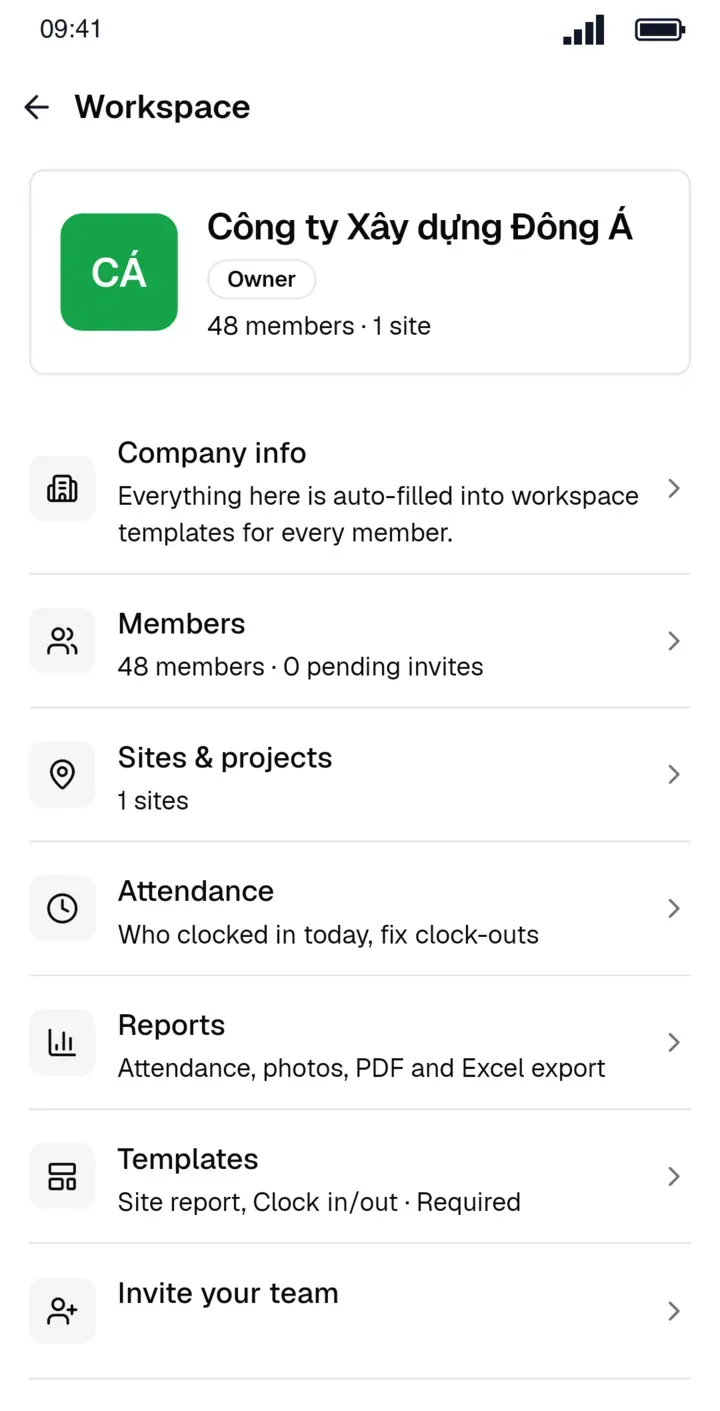
Приложение выбирает логотип в таком порядке: логотип шаблона, затем проекта, затем логотип компании по умолчанию. См. Логотипы для шаблонов и проектов.
Куда поставить логотип
| Положение | Для чего подходит | На что обратить внимание |
|---|---|---|
| Правый верхний угол | Большинство фото с объектов | Редко закрывает объект съёмки |
| Внизу, рядом со штампом | Логотип и сведения одним блоком | Следите, чтобы штамп и логотип не перекрывались |
| По центру, низкая прозрачность | Фото, отправляемые наружу, которые могут использовать повторно | Может скрыть важные детали |
О читаемой компоновке штампа — в статье как разработать шаблон штампа для команды.
Частые ошибки
- Логотип растянут или обрезан: файл не квадратный. Сначала поместите его на квадратный холст.
- Некрасивая белая рамка вокруг логотипа: используйте прозрачный PNG вместо JPG.
- Сотрудники не видят логотип: проверьте обязательный шаблон и проект, выбранный в камере. Логотип шаблона имеет приоритет над логотипом проекта.
- Приложение сообщает, что шаблон сам задаёт положение логотипа: у шаблона фиксированное положение логотипа. Измените его в шаблоне на сайте администрирования.
Логотип — это не проверка
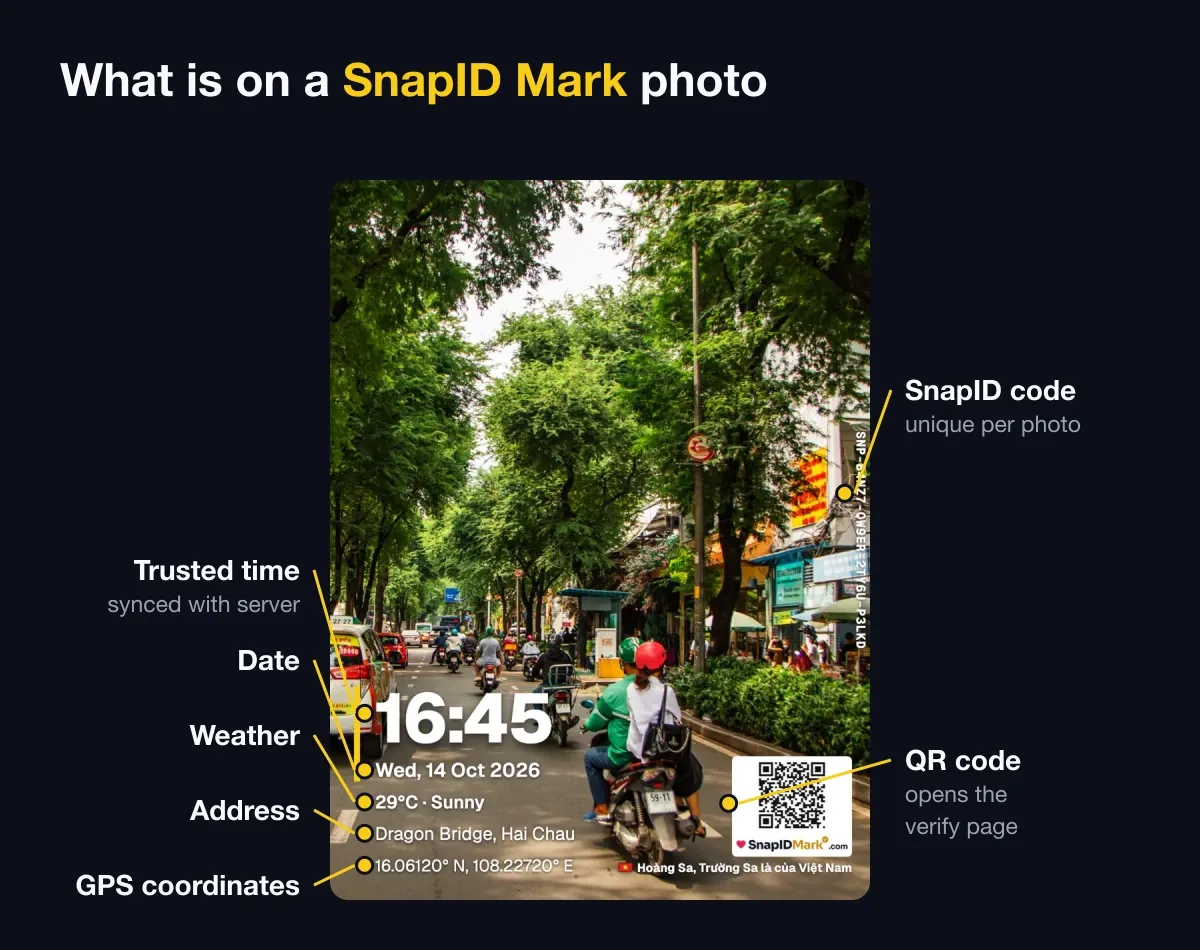
Логотип говорит, какой компании принадлежит фото, но любой может вставить ваш логотип на другое фото. Чтобы получатели могли проверить подлинность фото, у каждого фото SnapID Mark есть ещё и код SnapID и QR, открывающие страницу проверки. См. проверка фото по QR-коду.
Вопросы и ответы
Можно ли добавить логотип на снятые ранее фото?
SnapID Mark добавляет логотип при съёмке и не редактирует старые фото. Для старых фото нужен редактор, а отредактированный файл уже не оригинал.
Может ли у каждого проекта быть свой логотип?
Да. Выберите логотип для каждого проекта на сайте администрирования.
Не закроет ли логотип QR-код?
Нет, если разместить его подальше от QR. Перед сохранением посмотрите превью на сайте администрирования.
Начните
Скачайте SnapID Mark и попробуйте личный логотип прямо сейчас или откройте сайт администрирования, чтобы задать логотип для команды. См. также приложения для строительных фото с GPS.