
Cara Menambahkan Logo Perusahaan ke Foto Saat Memotret
Tambahkan logo perusahaan ke foto lapangan otomatis saat memotret: menyiapkan file, posisi dan opasitas, logo per proyek, dan kesalahan umum yang dihindari.
Foto lapangan yang dikirim ke klien terlihat jauh lebih profesional dengan logo perusahaan, dan lebih sulit diakui orang lain sebagai milik mereka. Banyak orang memotret dulu, lalu menambahkan logo ke setiap foto di aplikasi edit. Cara itu berhasil untuk beberapa foto, tidak untuk beberapa ratus foto per minggu.
Panduan ini menunjukkan cara menambahkan logo secara otomatis saat memotret, untuk satu orang maupun seluruh tim.
Mengapa menambahkan logo saat memotret, bukan sesudahnya
- Menghemat waktu. Tidak perlu membuka foto satu per satu.
- Konsisten. Setiap foto tim memiliki logo di tempat dan ukuran yang sama.
- Foto asli tetap asli. Foto yang diberi logo di aplikasi edit adalah file baru. Jika foto itu suatu saat dipakai sebagai bukti, file yang sudah diedit tidak lagi cocok dengan aslinya. Lihat mendeteksi foto yang diedit dengan SHA-256.
Siapkan file logo
- Persegi. Letakkan logo yang lebar di tengah kanvas persegi dengan latar transparan.
- PNG transparan terlihat paling baik. SnapID Mark menerima PNG, JPG, atau SVG hingga 1 MB.
- Kontras yang cukup. Logo gelap akan hilang di foto yang gelap. Siapkan versi putih jika kru Anda sering memotret di dalam ruangan atau malam hari.
- Tidak terlalu detail. Logo kecil di sudut tetap harus terbaca meski seukuran ujung jari.
Pilihan 1: logo pribadi di ponsel Anda
Untuk saat Anda bekerja sendiri dalam mode Pribadi.
- Buka SnapID Mark, ketuk Info di bawah kamera, lalu buka tab Logo.
- Pilih Unggah logo saya dan pilih filenya.
- Aktifkan Tampilkan logo di foto dan atur opasitasnya jika perlu.
- Ambil foto uji di tempat terang dan gelap.

Fitur ini membutuhkan akun dan tidak tersedia di mode tamu. Detailnya di Logo pada foto.
Pilihan 2: logo perusahaan untuk seluruh tim
Untuk Pemilik dan Admin ruang kerja. Anggota tidak perlu melakukan apa pun, logo muncul di foto mereka.
- Masuk ke situs admin, buka Info perusahaan › Pustaka logo, lalu unggah logonya.
- Klik Jadikan bawaan pada logo bersama.
- Jika suatu templat stempel atau proyek membutuhkan logo berbeda (misalnya logo pemilik proyek), pilih logo untuk templat atau proyek itu.
- Atur posisi (9 posisi di foto), ukuran, dan opasitas, lihat pratinjau, lalu simpan.
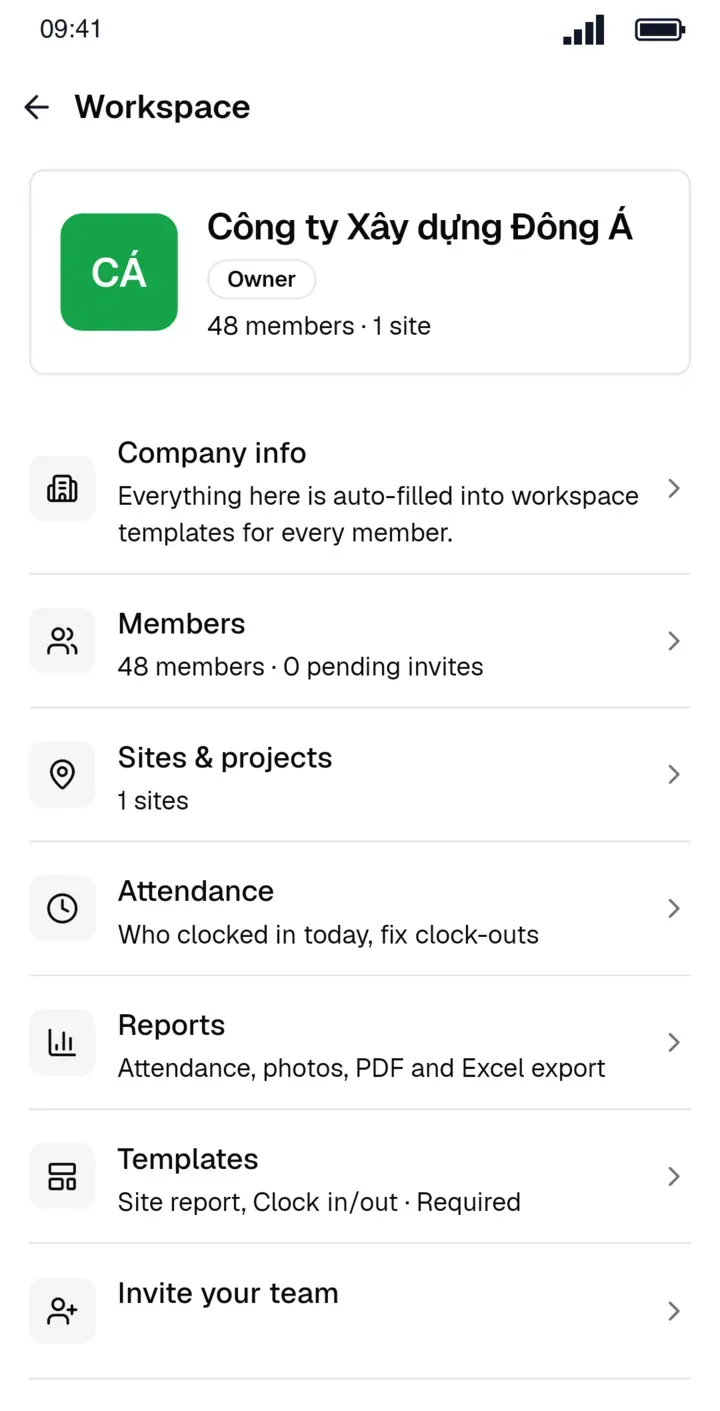
Aplikasi memilih logo dengan urutan ini: logo templat, lalu logo proyek, lalu logo bawaan perusahaan. Lihat Logo untuk templat dan proyek.
Di mana meletakkan logo
| Posisi | Cocok untuk | Perhatikan |
|---|---|---|
| Sudut kanan atas | Sebagian besar foto lapangan | Jarang menutupi objek |
| Bawah, di samping stempel | Logo dan detail sebagai satu blok | Jangan sampai stempel dan logo bertumpuk |
| Tengah, opasitas rendah | Foto yang dikirim ke luar dan mungkin dipakai ulang | Bisa menutupi detail penting |
Untuk tata letak stempel yang mudah dibaca, lihat mendesain templat stempel foto untuk tim Anda.
Kesalahan umum
- Logo tertarik atau terpotong: filenya tidak persegi. Letakkan di kanvas persegi terlebih dahulu.
- Kotak putih jelek di sekitar logo: gunakan PNG transparan, bukan JPG.
- Staf tidak melihat logo: periksa templat wajib dan proyek yang dipilih di kamera. Logo templat lebih diutamakan daripada logo proyek.
- Aplikasi menyebut templat mengatur posisi logonya sendiri: templat itu memiliki posisi logo tetap. Ubah di templat pada situs admin.
Logo bukan verifikasi
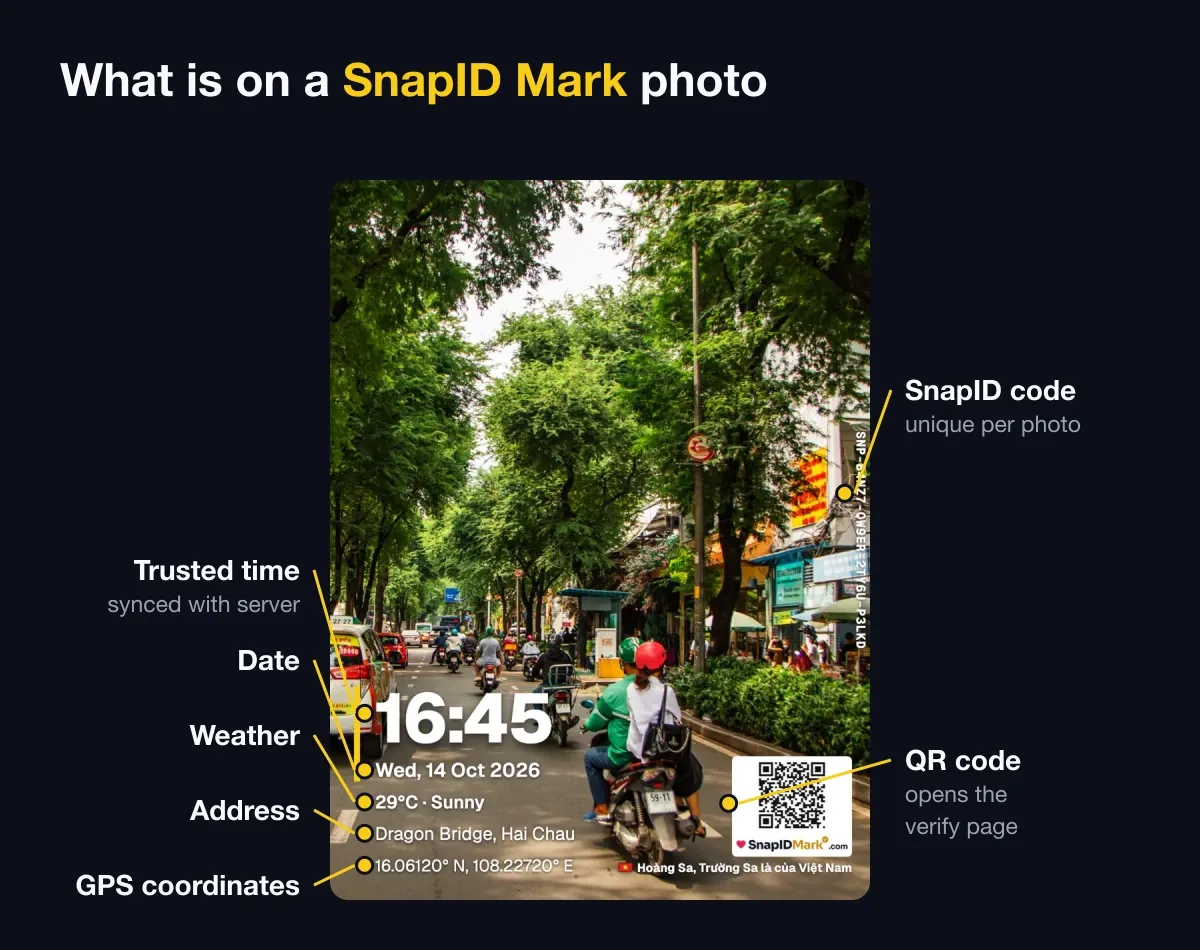
Logo menunjukkan foto itu milik perusahaan mana, tetapi siapa pun bisa menempelkan logo Anda ke foto lain. Agar penerima bisa memeriksa keaslian foto, setiap foto SnapID Mark juga memiliki kode SnapID dan QR yang membuka halaman verifikasi. Lihat verifikasi foto dengan QR.
FAQ
Bisakah saya menambahkan logo ke foto yang sudah diambil sebelumnya?
SnapID Mark menambahkan logo saat memotret dan tidak mengedit foto lama. Untuk foto lama, Anda membutuhkan aplikasi edit, dan file hasil edit bukan lagi foto asli.
Bisakah setiap proyek memiliki logonya sendiri?
Bisa. Pilih logo per proyek di situs admin.
Apakah logo akan menutupi kode QR?
Tidak, jika Anda meletakkannya jauh dari QR. Lihat pratinjau di situs admin sebelum menyimpan.
Mulai sekarang
Unduh SnapID Mark dan coba logo pribadi sekarang, atau buka situs admin untuk mengaturnya bagi tim Anda. Lihat juga aplikasi foto konstruksi dengan GPS.