
Paano Maglagay ng Logo ng Kumpanya sa Larawan Habang Kumukuha
Awtomatikong ilagay ang logo ng kumpanya sa field photo sa oras ng pagkuha: paghahanda ng file, posisyon at opacity, logo bawat proyekto, at mga karaniwang mali.
Mas mukhang propesyonal ang mga larawan ng site na ipinapadala sa kliyente kapag may logo ng kumpanya, at mas mahirap itong angkinin ng iba. Maraming tao ang kumukuha muna ng larawan saka isa-isang naglalagay ng logo gamit ang editing app. Puwede iyon sa ilang larawan, pero hindi sa ilang daan kada linggo.
Ipinapakita ng gabay na ito kung paano awtomatikong ilagay ang logo sa oras ng pagkuha, para sa iisang tao at para sa buong team.
Bakit sa oras ng pagkuha ilalagay ang logo, hindi pagkatapos
- Nakakatipid ng oras. Hindi na kailangang isa-isang buksan ang mga larawan.
- Pare-pareho. Nasa iisang puwesto at laki ang logo sa bawat larawan ng team.
- Nananatiling orihinal ang orihinal. Bagong file na ang larawang nilagyan ng logo sa editor. Kung gagamitin itong ebidensiya, hindi na tugma ang na-edit na file sa orihinal. Tingnan ang pagtukoy ng na-edit na larawan gamit ang SHA-256.
Ihanda ang logo file
- Square. Ilagay ang malapad na logo sa gitna ng square na canvas na may transparent na background.
- Transparent na PNG ang pinakamaganda. Tumatanggap ang SnapID Mark ng PNG, JPG o SVG hanggang 1 MB.
- Sapat na contrast. Nawawala ang madilim na logo sa madilim na larawan. Maghanda ng puting bersyon kung madalas kumuha ang crew mo sa loob ng gusali o sa gabi.
- Huwag masyadong detalyado. Dapat nababasa pa rin ang maliit na logo sa sulok kahit kasinlaki lang ng dulo ng daliri.
Opsyon 1: personal na logo sa iyong phone
Para kapag mag-isa kang nagtatrabaho sa Personal.
- Buksan ang SnapID Mark, i-tap ang Info sa ilalim ng camera at buksan ang tab na Logo.
- Piliin ang I-upload ang logo ko at piliin ang file.
- I-on ang Ipakita ang logo sa mga larawan at i-adjust ang opacity kung gusto mo.
- Kumuha ng test na larawan sa maliwanag at madilim na lugar.

Kailangan nito ng account at hindi available sa guest mode. Detalye sa Logo sa mga larawan.
Opsyon 2: logo ng kumpanya para sa buong team
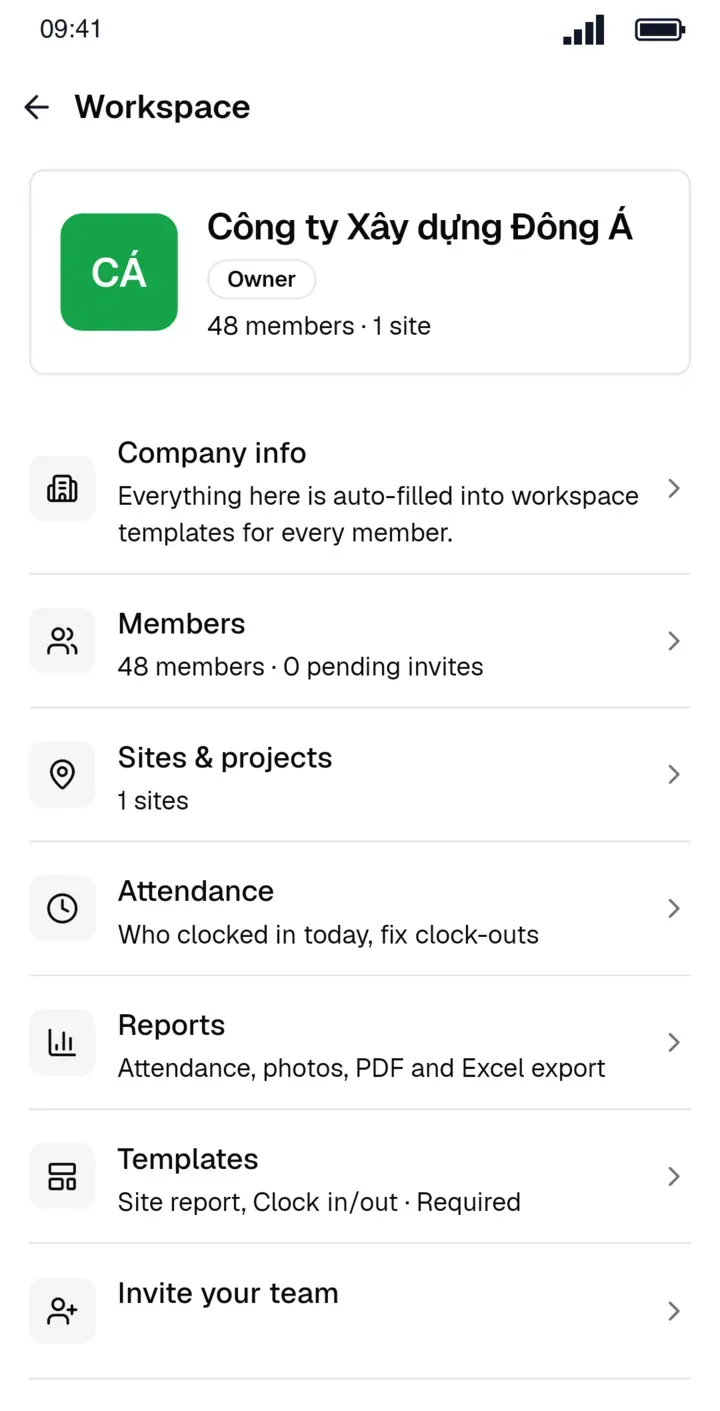
Para sa mga Owner at Admin ng workspace. Walang kailangang gawin ang mga miyembro, lalabas ang logo sa kanilang mga larawan.
- Mag-sign in sa admin website, pumunta sa Info ng kumpanya › Library ng logo at i-upload ang logo.
- I-click ang Gawing default sa shared na logo.
- Kung kailangan ng ibang logo ng isang stamp template o proyekto (halimbawa, logo ng may-ari ng proyekto), pumili ng logo para sa template o proyektong iyon.
- Itakda ang posisyon (9 na posisyon sa larawan), laki at opacity, i-preview at i-save.
Ganito ang pagkakasunod ng pagpili ng app ng logo: ang logo ng template, saka ang sa proyekto, saka ang default ng kumpanya. Tingnan ang Mga logo para sa template at proyekto.
Saan ilalagay ang logo
| Posisyon | Bagay para sa | Mag-ingat sa |
|---|---|---|
| Kanang itaas na sulok | Karamihan ng larawan ng site | Bihirang matakpan ang subject |
| Sa ibaba, katabi ng stamp | Logo at detalye bilang iisang block | Huwag hayaang magpatong ang stamp at logo |
| Sa gitna, mababang opacity | Mga larawang ipinapadala sa labas na puwedeng gamitin ulit | Puwedeng matakpan ang mahalagang detalye |
Para sa mga stamp layout na madaling basahin, tingnan ang pagdisenyo ng photo stamp template para sa team mo.
Mga karaniwang mali
- Nababanat o naka-crop ang logo: hindi square ang file. Ilagay muna ito sa square na canvas.
- Pangit na puting kahon sa paligid ng logo: gumamit ng transparent na PNG sa halip na JPG.
- Hindi nakikita ng staff ang logo: suriin ang required template at ang proyektong napili sa camera. Mas inuuna ang logo ng template kaysa logo ng proyekto.
- Sinasabi ng app na ang template ang nagtatakda ng sarili nitong posisyon ng logo: may nakapirming posisyon ng logo ang template. Baguhin ito sa template sa admin website.
Hindi verification ang logo
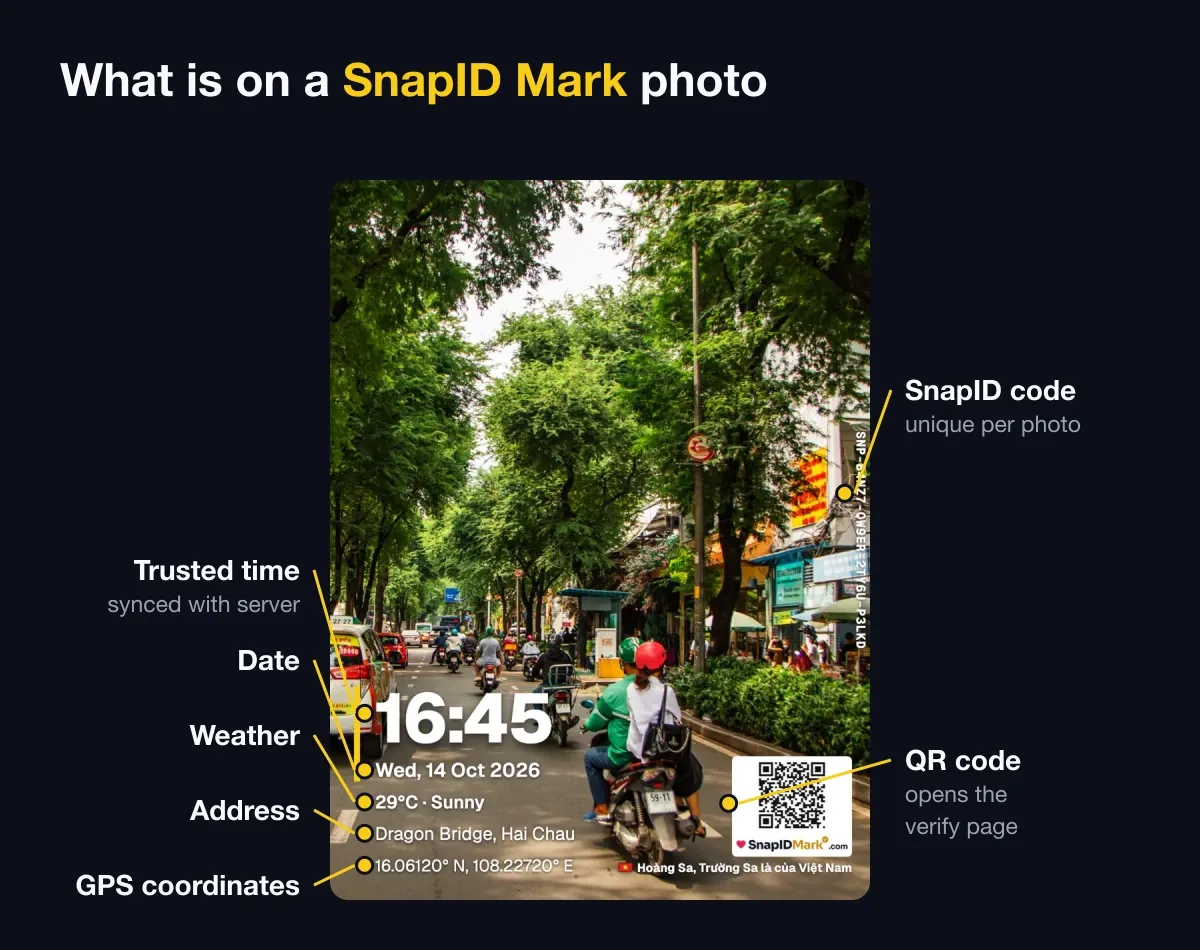
Sinasabi ng logo kung saang kumpanya galing ang larawan, pero kahit sino ay puwedeng mag-paste ng logo mo sa ibang larawan. Para masuri ng mga tatanggap na tunay ang larawan, may SnapID code at QR din ang bawat larawan ng SnapID Mark na nagbubukas ng verify page. Tingnan ang QR photo verification.
FAQ
Puwede ba akong maglagay ng logo sa mga larawang kinuha ko dati?
Sa oras ng pagkuha inilalagay ng SnapID Mark ang logo at hindi nito ine-edit ang mga lumang larawan. Para sa lumang larawan, kailangan mo ng editing app, at hindi na orihinal ang na-edit na file.
Puwede bang may sariling logo ang bawat proyekto?
Oo. Pumili ng logo bawat proyekto sa admin website.
Matatakpan ba ng logo ang QR code?
Hindi, kung ilalayo mo ito sa QR. Mag-preview sa admin website bago mag-save.
Magsimula
I-download ang SnapID Mark at subukan ang personal na logo ngayon, o buksan ang admin website para magtakda ng logo para sa team mo. Tingnan din ang mga construction photo app na may GPS.