
拍照时自动给照片加公司 Logo 的方法
拍摄时自动为现场照片加上公司 Logo:准备文件、位置与不透明度、按项目设置 Logo,以及要避免的常见错误。
发给客户的现场照片带上公司 Logo,看起来专业得多,别人也更难把它冒充成自己的照片。很多人先拍照,再用修图应用一张张加 Logo。几张照片还行,每周几百张就不现实了。
本文介绍如何在拍摄时自动加上 Logo,适用于个人,也适用于整个团队。
为什么要在拍摄时加 Logo,而不是事后加
- 省时间。 不用一张张打开照片。
- 统一规范。 团队每张照片的 Logo 位置和大小都一样。
- 原图保持原样。 在修图软件里加了 Logo 的照片是一个新文件。如果照片将来要作为证据,修改后的文件就和原图对不上了。请参阅用 SHA-256 识别被修改的照片。
准备 Logo 文件
- 正方形。 把横向的 Logo 放在透明背景的正方形画布中央。
- 透明 PNG 效果最好。SnapID Mark 支持 1 MB 以内的 PNG、JPG 或 SVG。
- 对比度足够。 深色 Logo 在暗色照片上会看不清。如果团队经常在室内或夜间拍摄,准备一个白色版本。
- 不要太复杂。 放在角落的小 Logo 在指尖大小时也要能看清。
方式 1:在手机上设置个人 Logo
适合你以“个人”身份独自工作时。
- 打开 SnapID Mark,点按相机下方的信息,打开 Logo 选项卡。
- 选择上传我的 Logo,然后选取文件。
- 打开在照片上显示 Logo,可按需调整不透明度。
- 分别在明亮和昏暗的地方拍几张测试照片。

此功能需要账号,访客模式下不可用。详情请参阅照片上的 Logo。
方式 2:为整个团队设置公司 Logo
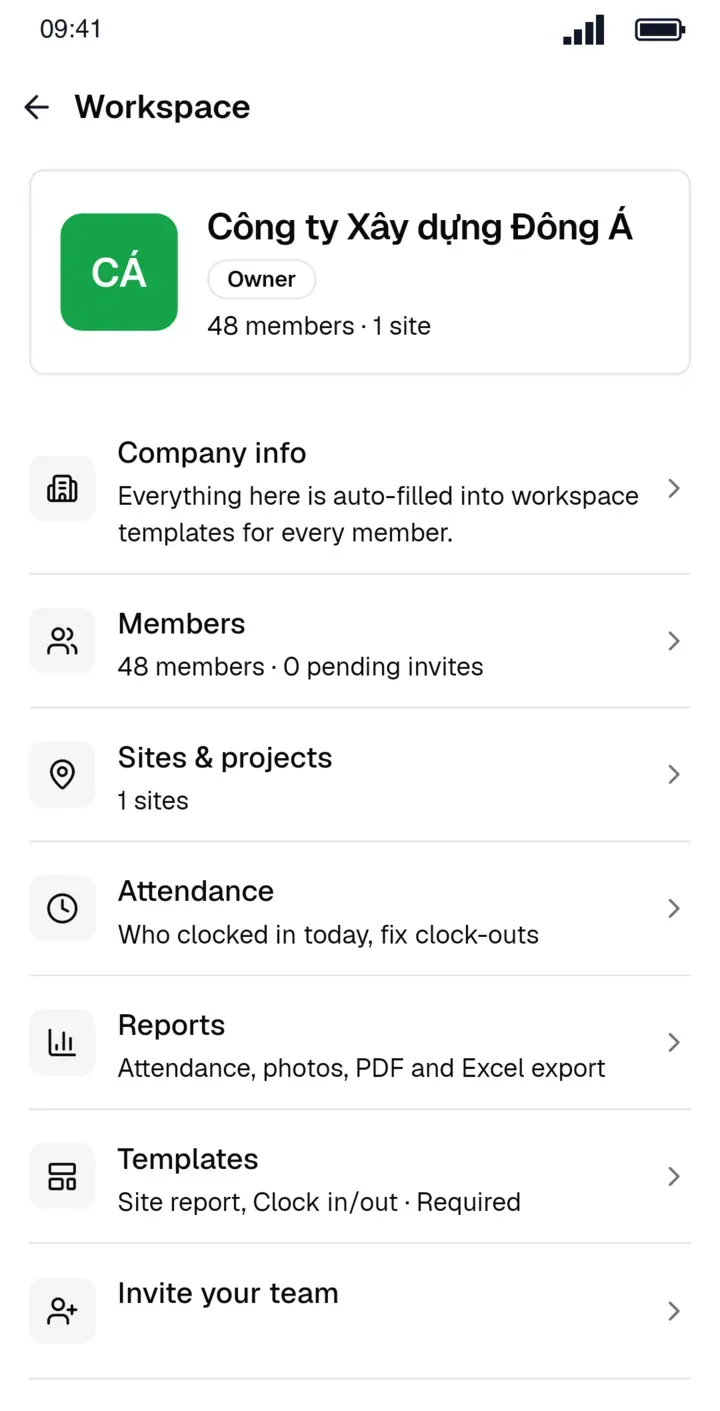
适用于工作区的所有者和管理员。成员无需任何操作,Logo 就会出现在他们的照片上。
- 登录管理网站,进入公司信息 › Logo 库并上传 Logo。
- 在共享 Logo 上点击设为默认。
- 如果某个水印模板或项目需要不同的 Logo(例如业主的 Logo),为该模板或项目单独选择 Logo。
- 设置位置(照片上 9 个位置可选)、大小和不透明度,预览后保存。
应用按以下顺序选用 Logo:先用模板的 Logo,其次是项目的,最后是公司默认 Logo。请参阅模板和项目的 Logo。
Logo 放在哪里
| 位置 | 适用场景 | 注意事项 |
|---|---|---|
| 右上角 | 大多数现场照片 | 很少遮挡拍摄对象 |
| 底部,紧挨水印 | Logo 和信息组成一个整体 | 不要让水印和 Logo 重叠 |
| 中央,低不透明度 | 发往外部、可能被挪用的照片 | 可能遮住重要细节 |
想设计易读的水印布局,请参阅为团队设计照片水印模板。
常见错误
- Logo 被拉伸或裁切:文件不是正方形。先把它放到正方形画布上。
- Logo 周围有难看的白框:用透明 PNG 代替 JPG。
- 员工看不到 Logo:检查相机上的指定模板和所选项目。模板 Logo 优先于项目 Logo。
- 应用提示模板自行设定 Logo 位置:该模板的 Logo 位置是固定的。请在管理网站上修改该模板。
Logo 不等于验证
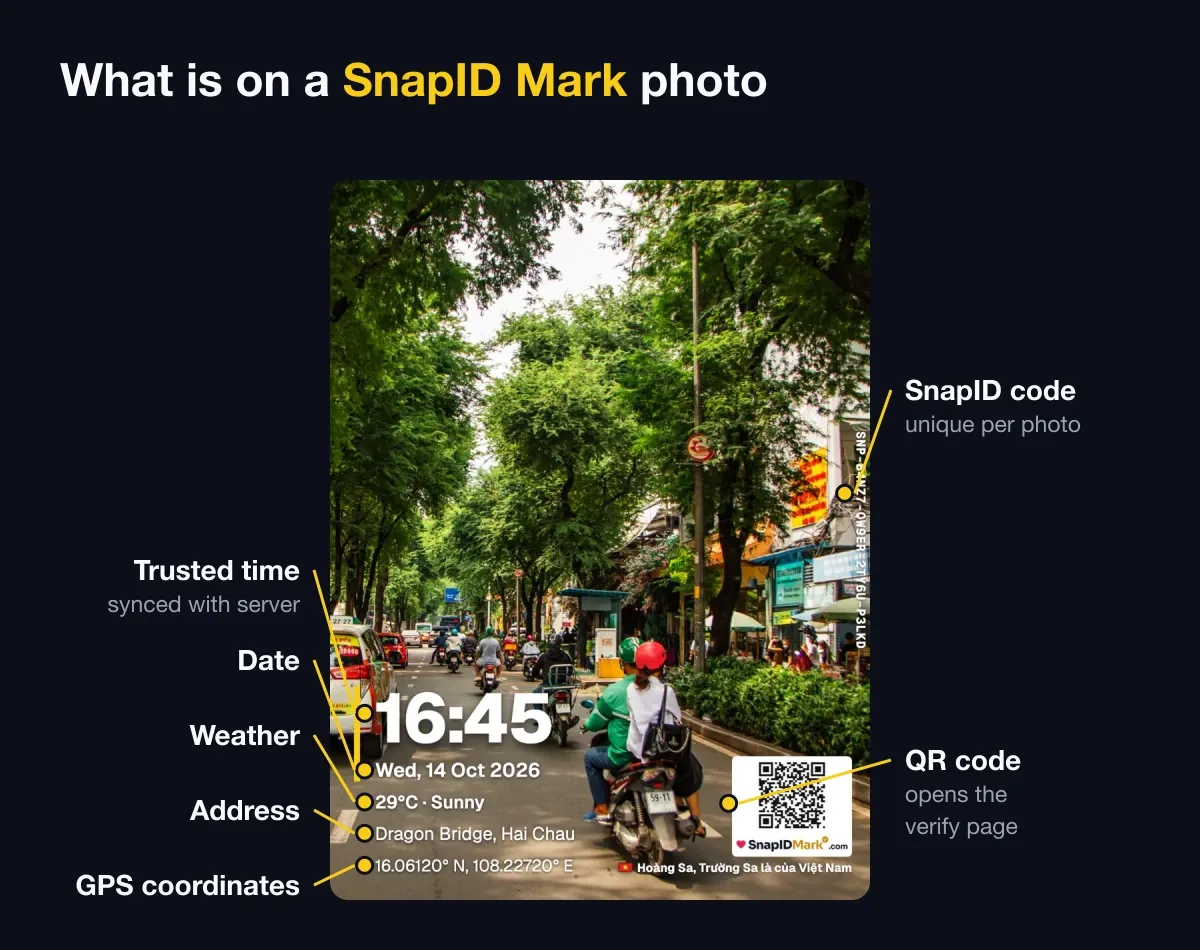
Logo 说明照片属于哪家公司,但任何人都能把你的 Logo 贴到别的照片上。为了让收件人能核实照片是否真实,每张 SnapID Mark 照片还带有可打开验证页面的 SnapID 代码和 QR 码。请参阅QR 码照片验证。
常见问题
能给以前拍的照片加 Logo 吗?
SnapID Mark 在拍摄时加 Logo,不会编辑旧照片。旧照片需要用修图应用处理,而修改后的文件就不再是原图了。
每个项目可以有自己的 Logo 吗?
可以。在管理网站上为每个项目选择 Logo。
Logo 会挡住 QR 码吗?
只要放在远离 QR 码的位置就不会。保存前请在管理网站上预览。
开始使用
下载 SnapID Mark,马上试试个人 Logo;或打开管理网站为团队设置 Logo。另请参阅带 GPS 的施工拍照应用。