
Cómo poner el logo de tu empresa en las fotos al tomarlas
Agrega el logo de tu empresa a las fotos de campo al tomarlas: cómo preparar el archivo, posición y opacidad, un logo por proyecto y errores comunes.
Las fotos de obra que se envían a los clientes se ven mucho más profesionales con el logo de la empresa, y es más difícil que alguien las haga pasar por suyas. Mucha gente primero toma las fotos y luego agrega el logo a cada una en una app de edición. Eso sirve para unas pocas fotos, no para unos cientos a la semana.
Esta guía muestra cómo agregar el logo automáticamente al tomar la foto, tanto para una persona como para todo un equipo.
Por qué agregar el logo al tomar la foto y no después
- Ahorra tiempo. No hay que abrir las fotos una por una.
- Es uniforme. Todas las fotos del equipo llevan el logo en el mismo lugar y del mismo tamaño.
- Los originales siguen siendo originales. Una foto a la que se le agrega el logo en un editor es un archivo nuevo. Si alguna vez la foto se usa como prueba, el archivo editado ya no coincide con el original. Consulta detectar fotos editadas con SHA-256.
Prepara el archivo del logo
- Cuadrado. Coloca un logo ancho en el centro de un lienzo cuadrado con fondo transparente.
- PNG transparente es lo que mejor se ve. SnapID Mark acepta PNG, JPG o SVG de hasta 1 MB.
- Suficiente contraste. Un logo oscuro desaparece en fotos oscuras. Ten una versión blanca si tu equipo suele tomar fotos en interiores o de noche.
- No demasiado detallado. Un logo pequeño en una esquina debe seguir leyéndose al tamaño de la yema de un dedo.
Opción 1: un logo personal en tu teléfono
Para cuando trabajas solo en Personal.
- Abre SnapID Mark, toca Info debajo de la cámara y abre la pestaña Logo.
- Elige Subir mi logo y selecciona el archivo.
- Activa Mostrar logo en las fotos y ajusta la opacidad si quieres.
- Toma fotos de prueba en lugares con mucha luz y en lugares oscuros.

Esto requiere una cuenta y no está disponible en modo invitado. Más detalles en Logo en las fotos.
Opción 2: un logo de empresa para todo el equipo
Para Propietarios y Admins del espacio de trabajo. Los miembros no tienen que hacer nada: el logo aparece en sus fotos.
- Inicia sesión en la web de administración, ve a Datos de la empresa › Biblioteca de logos y sube el logo.
- Haz clic en Hacer predeterminada en el logo compartido.
- Si una plantilla de sello o un proyecto necesita otro logo (por ejemplo, el del dueño de la obra), elige un logo para esa plantilla o ese proyecto.
- Configura la posición (9 posiciones en la foto), el tamaño y la opacidad, revisa la vista previa y guarda.
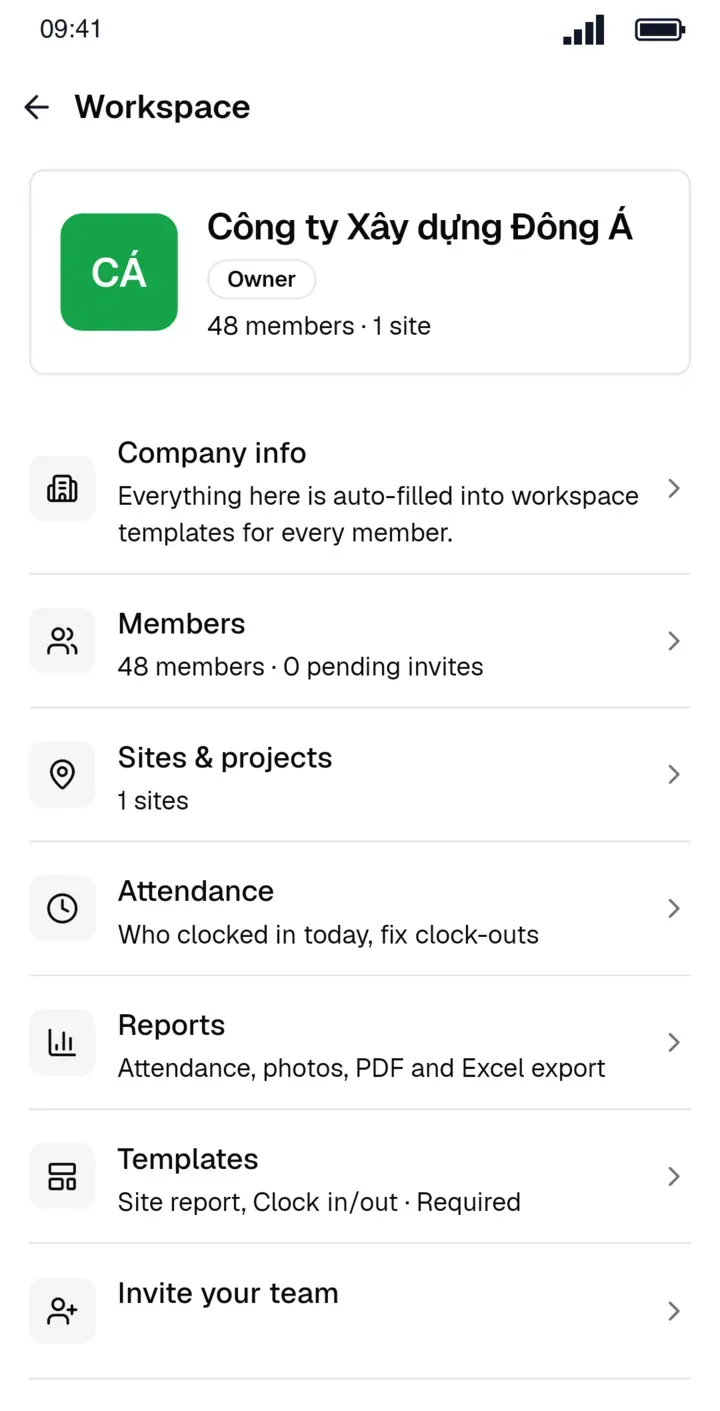
La app elige el logo en este orden: el logo de la plantilla, luego el del proyecto y luego el predeterminado de la empresa. Consulta Logos para plantillas y proyectos.
Dónde colocar el logo
| Posición | Ideal para | Cuidado con |
|---|---|---|
| Esquina superior derecha | La mayoría de las fotos de obra | Rara vez tapa el motivo |
| Abajo, junto al sello | Logo y datos en un solo bloque | Que el sello y el logo no se superpongan |
| Centro, con baja opacidad | Fotos que se envían fuera y podrían reutilizarse | Puede ocultar detalles importantes |
Para diseños de sello fáciles de leer, consulta diseña una plantilla de sello para tu equipo.
Errores comunes
- El logo aparece estirado o recortado: el archivo no es cuadrado. Colócalo primero en un lienzo cuadrado.
- Un feo recuadro blanco alrededor del logo: usa un PNG transparente en lugar de un JPG.
- El personal no ve el logo: revisa la plantilla obligatoria y el proyecto seleccionado en la cámara. El logo de la plantilla tiene prioridad sobre el del proyecto.
- La app dice que la plantilla define su propia posición del logo: la plantilla tiene una posición de logo fija. Cámbiala en la plantilla desde la web de administración.
Un logo no es una verificación
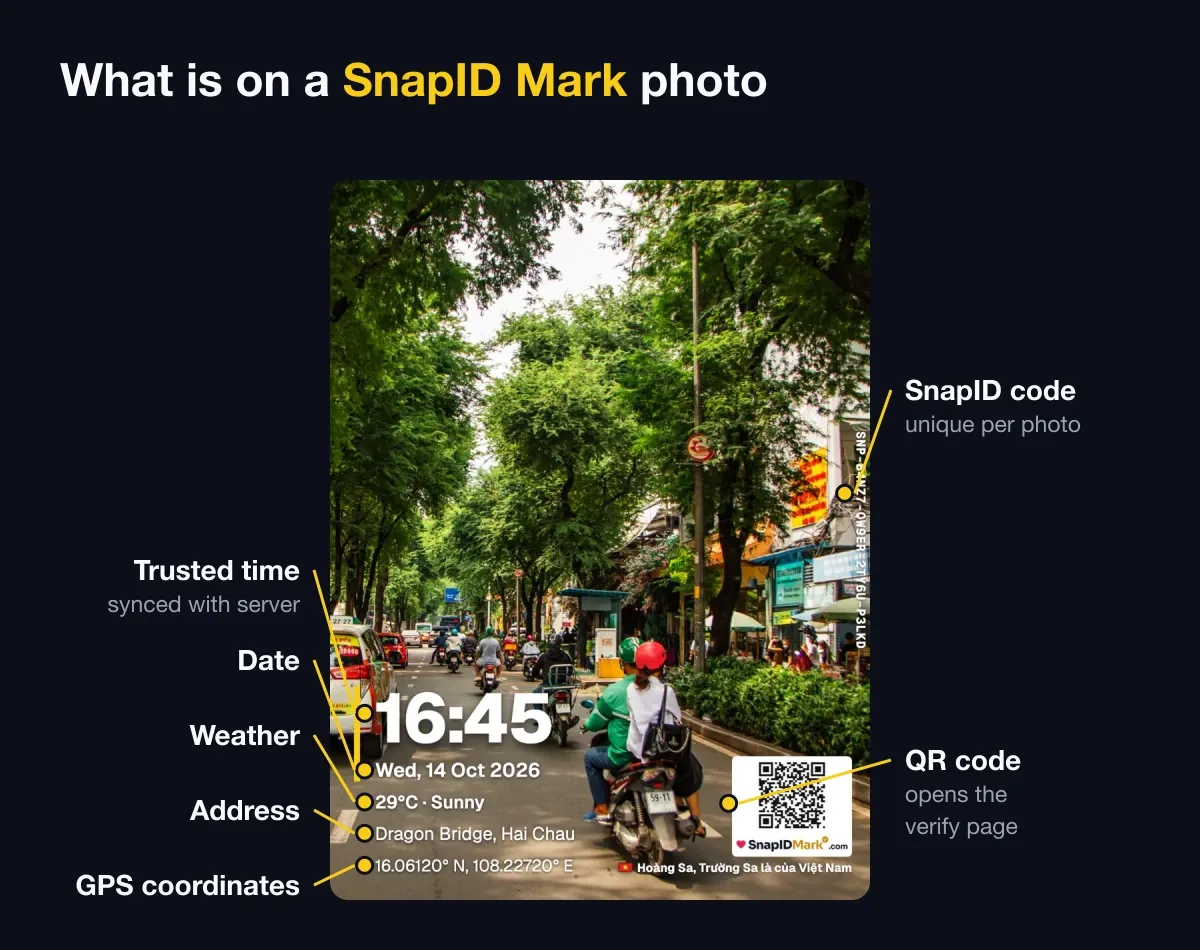
Un logo indica a qué empresa pertenece una foto, pero cualquiera puede pegar tu logo en otra foto. Para que los destinatarios puedan comprobar que una foto es auténtica, cada foto de SnapID Mark también lleva un código SnapID y un QR que abren una página de verificación. Consulta verificación de fotos con QR.
Preguntas frecuentes
¿Puedo agregar un logo a fotos que tomé antes?
SnapID Mark agrega el logo al tomar la foto y no edita fotos antiguas. Para fotos antiguas necesitas una app de edición, y el archivo editado ya no es el original.
¿Cada proyecto puede tener su propio logo?
Sí. Elige un logo por proyecto en la web de administración.
¿El logo tapará el código QR?
No, si lo colocas lejos del QR. Revisa la vista previa en la web de administración antes de guardar.
Empieza ya
Descarga SnapID Mark y prueba ahora un logo personal, o abre la web de administración para configurar uno para tu equipo. Consulta también apps de fotos de obra con GPS.