
Ajouter le logo de l'entreprise sur les photos à la prise
Ajoutez automatiquement votre logo sur les photos de terrain à la prise : préparer le fichier, position et opacité, un logo par projet et erreurs à éviter.
Les photos de chantier envoyées aux clients ont l’air bien plus professionnelles avec le logo de l’entreprise, et il est plus difficile pour quelqu’un d’autre de se les approprier. Beaucoup de gens photographient d’abord, puis ajoutent le logo sur chaque photo dans une app de retouche. Cela fonctionne pour quelques photos, pas pour quelques centaines par semaine.
Ce guide montre comment ajouter le logo automatiquement à la prise de vue, pour une personne et pour toute une équipe.
Pourquoi ajouter le logo à la prise, et pas après
- Vous gagnez du temps. Plus besoin d’ouvrir les photos une par une.
- C’est homogène. Toutes les photos de l’équipe ont le logo au même endroit et à la même taille.
- Les originaux restent des originaux. Une photo à laquelle on ajoute un logo dans un éditeur devient un nouveau fichier. Si la photo sert un jour de preuve, le fichier modifié ne correspond plus à l’original. Voir détecter les photos retouchées avec SHA-256.
Préparez le fichier du logo
- Carré. Placez un logo large au centre d’un canevas carré à fond transparent.
- Un PNG transparent rend le mieux. SnapID Mark accepte les fichiers PNG, JPG ou SVG jusqu’à 1 Mo.
- Un contraste suffisant. Un logo sombre disparaît sur les photos sombres. Gardez une version blanche si votre équipe photographie souvent en intérieur ou de nuit.
- Pas trop détaillé. Un petit logo dans un coin doit rester lisible à la taille d’un bout de doigt.
Option 1 : un logo personnel sur votre téléphone
Quand vous travaillez seul, en mode Personnel.
- Ouvrez SnapID Mark, touchez Info sous l’appareil photo et ouvrez l’onglet Logo.
- Choisissez Envoyer mon logo et sélectionnez le fichier.
- Activez Afficher le logo sur les photos et réglez l’opacité si vous le souhaitez.
- Prenez des photos de test dans des endroits lumineux et sombres.

Cela nécessite un compte et n’est pas disponible en mode invité. Détails dans Logo sur les photos.
Option 2 : un logo d’entreprise pour toute l’équipe
Pour le Propriétaire et les Admins de l’espace de travail. Les membres n’ont rien à faire : le logo apparaît sur leurs photos.
- Connectez-vous au site d’administration, allez dans Infos de l’entreprise › Bibliothèque de logos et envoyez le logo.
- Cliquez sur Définir par défaut pour le logo partagé.
- Si un modèle de tampon ou un projet a besoin d’un autre logo (par exemple celui du maître d’ouvrage), choisissez un logo pour ce modèle ou ce projet.
- Réglez la position (9 positions sur la photo), la taille et l’opacité, prévisualisez et enregistrez.
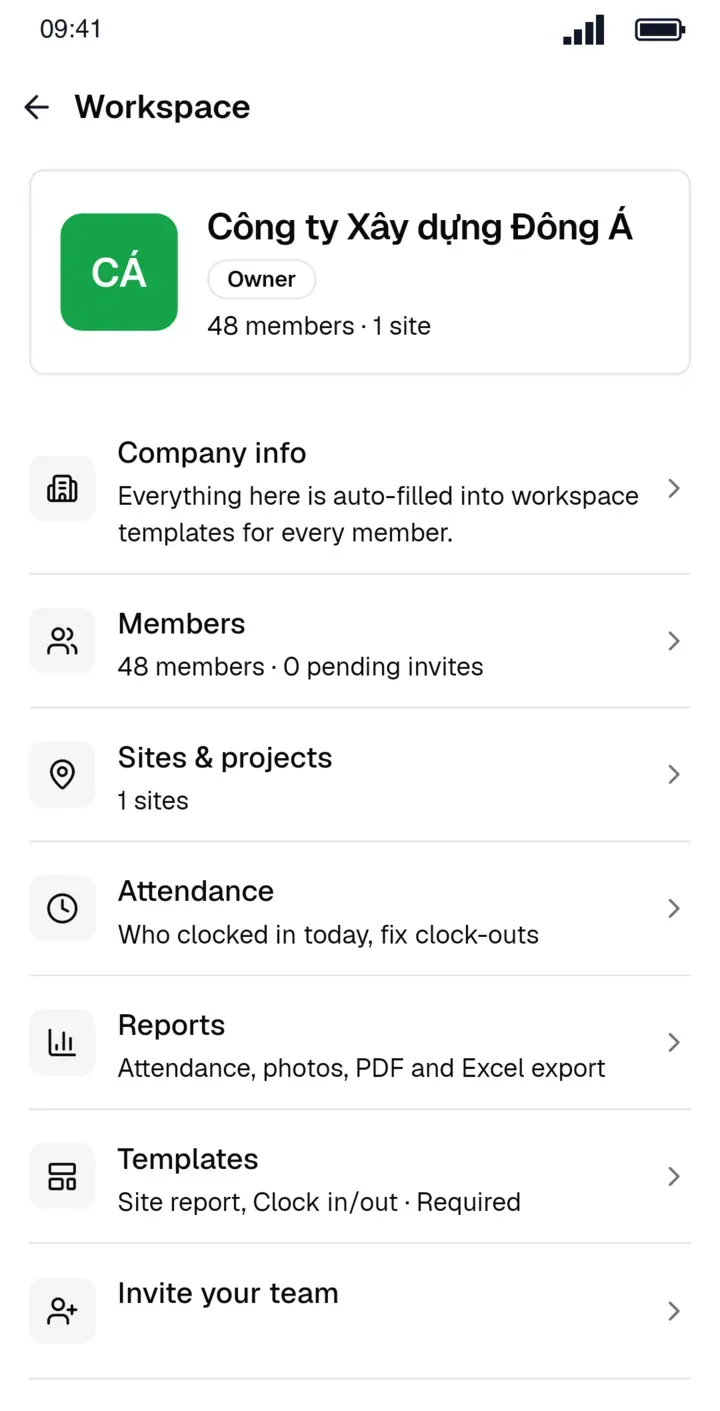
L’app choisit le logo dans cet ordre : le logo du modèle, puis celui du projet, puis le logo par défaut de l’entreprise. Voir Logos des modèles et des projets.
Où placer le logo
| Position | Idéal pour | Attention à |
|---|---|---|
| Coin supérieur droit | La plupart des photos de chantier | Couvre rarement le sujet |
| En bas, à côté du tampon | Logo et détails en un seul bloc | Évitez que le tampon et le logo se chevauchent |
| Au centre, faible opacité | Photos envoyées à l’extérieur qui pourraient être réutilisées | Peut masquer un détail important |
Pour des tampons lisibles, voir concevoir un modèle de tampon photo pour votre équipe.
Erreurs fréquentes
- Le logo est étiré ou rogné : le fichier n’est pas carré. Placez-le d’abord sur un canevas carré.
- Un vilain cadre blanc autour du logo : utilisez un PNG transparent plutôt qu’un JPG.
- Le personnel ne voit pas le logo : vérifiez le modèle obligatoire et le projet sélectionné dans l’appareil photo. Le logo d’un modèle a priorité sur celui d’un projet.
- L’app indique que le modèle fixe lui-même la position du logo : le modèle a une position de logo fixe. Modifiez-la dans le modèle sur le site d’administration.
Un logo n’est pas une vérification
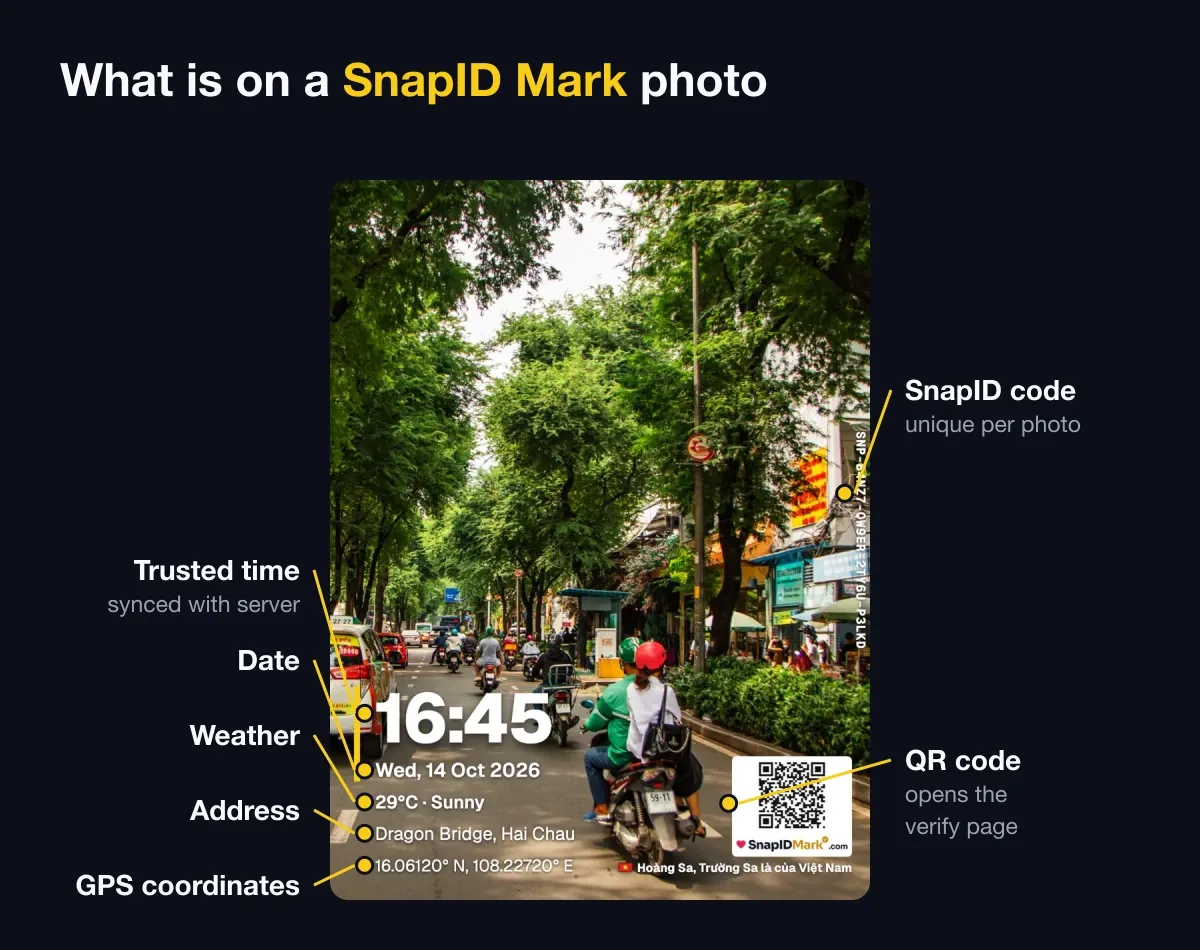
Un logo indique à quelle entreprise appartient une photo, mais n’importe qui peut coller votre logo sur une autre photo. Pour que les destinataires puissent vérifier qu’une photo est authentique, chaque photo SnapID Mark porte aussi un code SnapID et un QR code qui ouvrent une page de vérification. Voir vérification des photos par QR code.
FAQ
Puis-je ajouter un logo sur des photos prises auparavant ?
SnapID Mark ajoute le logo à la prise de vue et ne modifie pas les anciennes photos. Pour les anciennes photos, il faut une app de retouche, et le fichier modifié n’est plus l’original.
Chaque projet peut-il avoir son propre logo ?
Oui. Choisissez un logo par projet sur le site d’administration.
Le logo va-t-il masquer le QR code ?
Pas si vous le placez loin du QR code. Prévisualisez sur le site d’administration avant d’enregistrer.
Pour commencer
Téléchargez SnapID Mark et essayez dès maintenant un logo personnel, ou ouvrez le site d’administration pour en définir un pour votre équipe. Voir aussi les applications photo de chantier avec GPS.