
फ़ोटो खींचते समय ही उस पर कंपनी का लोगो कैसे लगाएँ
फ़ील्ड फ़ोटो पर कैप्चर के समय अपने-आप कंपनी लोगो लगाएँ: फ़ाइल की तैयारी, स्थिति और अपारदर्शिता, हर प्रोजेक्ट का अलग लोगो और आम गलतियाँ।
क्लाइंट को भेजी गई साइट फ़ोटो पर कंपनी का लोगो हो तो वे कहीं ज़्यादा प्रोफ़ेशनल दिखती हैं, और कोई दूसरा उन्हें अपनी बताकर आसानी से इस्तेमाल नहीं कर पाता। बहुत से लोग पहले फ़ोटो खींचते हैं और फिर एडिटिंग ऐप में एक-एक फ़ोटो पर लोगो लगाते हैं। कुछ फ़ोटो के लिए यह चल जाता है, हफ़्ते में सैकड़ों फ़ोटो के लिए नहीं।
यह गाइड बताती है कि अकेले व्यक्ति और पूरी टीम, दोनों के लिए कैप्चर के समय अपने-आप लोगो कैसे लगाएँ।
लोगो बाद में नहीं, कैप्चर के समय ही क्यों लगाएँ
- समय बचता है। फ़ोटो एक-एक करके खोलने की ज़रूरत नहीं।
- एकरूपता रहती है। टीम की हर फ़ोटो पर लोगो एक ही जगह और एक ही आकार में होता है।
- मूल फ़ाइल मूल ही रहती है। एडिटर में लोगो लगाने से नई फ़ाइल बन जाती है। अगर फ़ोटो कभी सबूत के तौर पर इस्तेमाल हो, तो एडिट की गई फ़ाइल मूल से मेल नहीं खाती। देखें SHA-256 से एडिट की गई फ़ोटो पहचानें।
लोगो फ़ाइल तैयार करें
- चौकोर। चौड़े लोगो को पारदर्शी बैकग्राउंड वाले चौकोर कैनवस के बीच में रखें।
- पारदर्शी PNG सबसे अच्छा दिखता है। SnapID Mark 1 MB तक की PNG, JPG या SVG फ़ाइल स्वीकार करता है।
- पर्याप्त कंट्रास्ट। गहरे रंग का लोगो अँधेरी फ़ोटो में गायब हो जाता है। अगर आपकी टीम अक्सर अंदर या रात में फ़ोटो लेती है, तो एक सफ़ेद वर्शन भी रखें।
- बहुत बारीक नहीं। कोने में छोटा लोगो उँगली के पोर जितने आकार में भी पढ़ा जाना चाहिए।
विकल्प 1: आपके फ़ोन पर निजी लोगो
जब आप Personal में अकेले काम करते हैं।
- SnapID Mark खोलें, कैमरा के नीचे जानकारी पर टैप करें और लोगो टैब खोलें।
- मेरा लोगो अपलोड करें चुनें और फ़ाइल चुनें।
- फ़ोटो पर लोगो दिखाएँ चालू करें और चाहें तो अपारदर्शिता बदलें।
- रोशनी वाली और अँधेरी जगहों पर टेस्ट फ़ोटो लें।

इसके लिए अकाउंट चाहिए, मेहमान मोड में यह उपलब्ध नहीं है। विवरण फ़ोटो पर लोगो में है।
विकल्प 2: पूरी टीम के लिए कंपनी लोगो
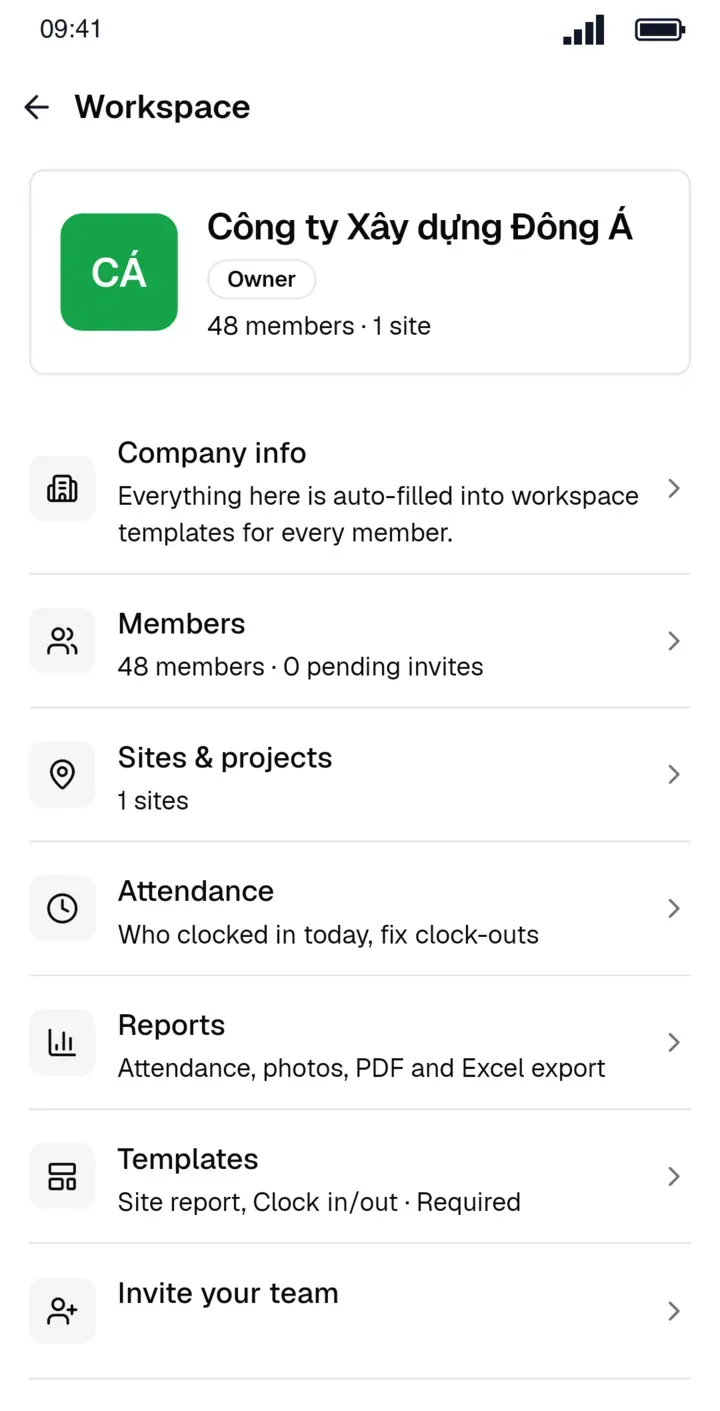
वर्कस्पेस के मालिक और एडमिन के लिए। सदस्यों को कुछ करने की ज़रूरत नहीं, लोगो उनकी फ़ोटो पर अपने-आप आ जाता है।
- एडमिन वेबसाइट पर साइन इन करें, कंपनी जानकारी › लोगो लाइब्रेरी में जाएँ और लोगो अपलोड करें।
- साझा लोगो पर डिफ़ॉल्ट बनाएँ पर क्लिक करें।
- अगर किसी स्टैम्प टेम्पलेट या प्रोजेक्ट के लिए अलग लोगो चाहिए (जैसे प्रोजेक्ट के मालिक का), तो उस टेम्पलेट या प्रोजेक्ट के लिए लोगो चुनें।
- स्थिति (फ़ोटो पर 9 जगहें), आकार और अपारदर्शिता सेट करें, प्रीव्यू देखें और सेव करें।
ऐप लोगो इस क्रम में चुनता है: पहले टेम्पलेट का लोगो, फिर प्रोजेक्ट का, फिर कंपनी का डिफ़ॉल्ट। देखें टेम्पलेट और प्रोजेक्ट के लोगो।
लोगो कहाँ लगाएँ
| स्थिति | किसके लिए अच्छा | किस बात का ध्यान रखें |
|---|---|---|
| ऊपर दायाँ कोना | ज़्यादातर साइट फ़ोटो | मुख्य विषय को शायद ही ढकता है |
| नीचे, स्टैम्प के बगल में | लोगो और विवरण एक ब्लॉक में | स्टैम्प और लोगो एक-दूसरे पर न चढ़ें |
| बीच में, कम अपारदर्शिता के साथ | बाहर भेजी जाने वाली फ़ोटो जिनका दोबारा इस्तेमाल हो सकता है | ज़रूरी विवरण छिप सकता है |
पढ़ने में आसान स्टैम्प लेआउट के लिए देखें अपनी टीम के लिए फ़ोटो स्टैम्प टेम्पलेट डिज़ाइन करें।
आम गलतियाँ
- लोगो खिंचा हुआ या कटा हुआ है: फ़ाइल चौकोर नहीं है। पहले उसे चौकोर कैनवस पर रखें।
- लोगो के चारों ओर भद्दा सफ़ेद डिब्बा: JPG की जगह पारदर्शी PNG इस्तेमाल करें।
- स्टाफ़ को लोगो नहीं दिखता: ज़रूरी टेम्पलेट और कैमरा पर चुना गया प्रोजेक्ट जाँचें। टेम्पलेट का लोगो प्रोजेक्ट के लोगो से ऊपर प्राथमिकता रखता है।
- ऐप कहता है कि टेम्पलेट अपनी लोगो स्थिति खुद तय करता है: टेम्पलेट में लोगो की स्थिति तय है। इसे एडमिन वेबसाइट पर टेम्पलेट में बदलें।
लोगो सत्यापन नहीं है
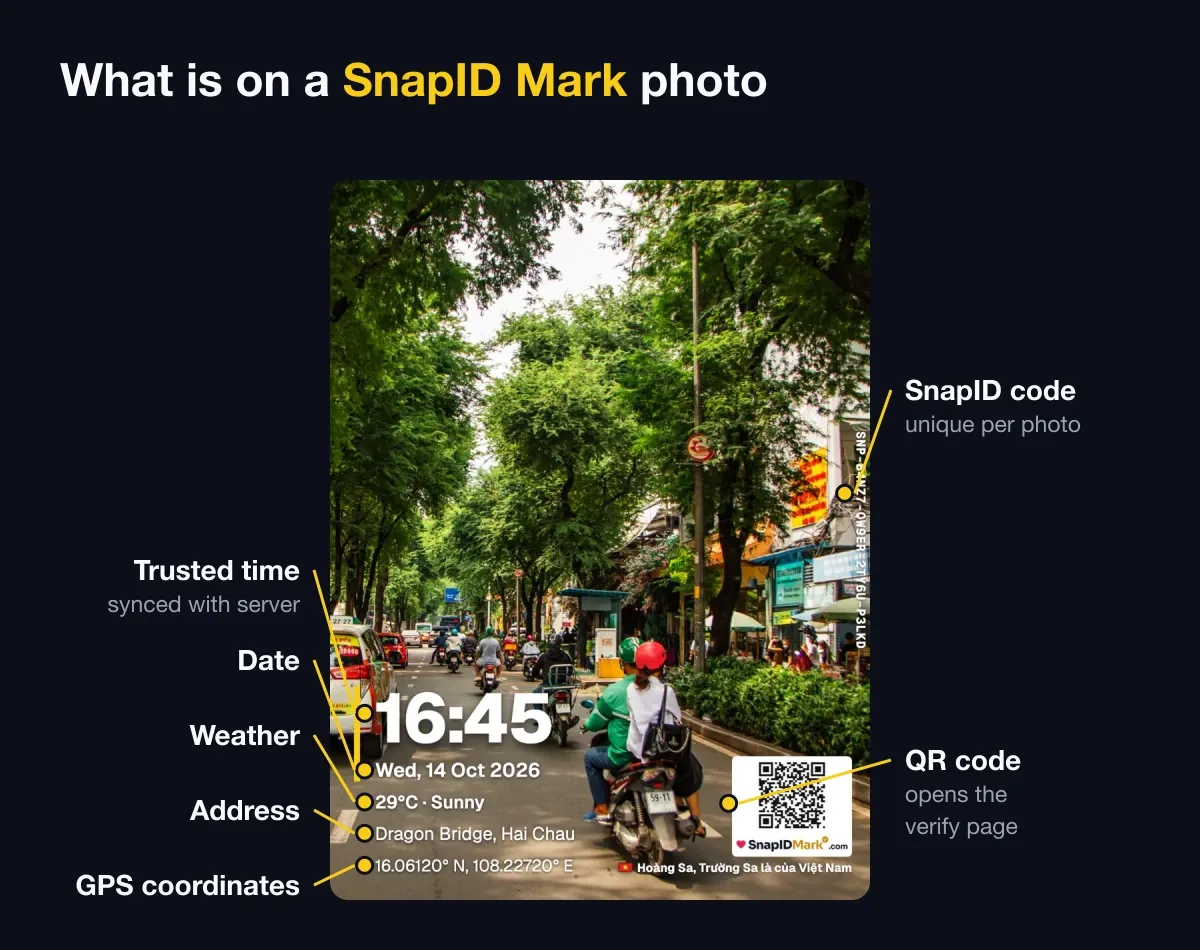
लोगो बताता है कि फ़ोटो किस कंपनी की है, लेकिन कोई भी आपका लोगो किसी दूसरी फ़ोटो पर चिपका सकता है। इसलिए, ताकि पाने वाला जाँच सके कि फ़ोटो असली है, SnapID Mark की हर फ़ोटो पर एक SnapID कोड और QR भी होता है जो सत्यापन पेज खोलता है। देखें QR से फ़ोटो सत्यापन।
अक्सर पूछे जाने वाले सवाल
क्या मैं पहले ली गई फ़ोटो पर लोगो लगा सकता हूँ?
SnapID Mark लोगो कैप्चर के समय लगाता है और पुरानी फ़ोटो एडिट नहीं करता। पुरानी फ़ोटो के लिए आपको एडिटिंग ऐप चाहिए, और एडिट की गई फ़ाइल मूल फ़ाइल नहीं रहती।
क्या हर प्रोजेक्ट का अपना लोगो हो सकता है?
हाँ। एडमिन वेबसाइट पर हर प्रोजेक्ट के लिए लोगो चुनें।
क्या लोगो QR कोड को ढक देगा?
नहीं, अगर आप उसे QR से दूर रखें। सेव करने से पहले एडमिन वेबसाइट पर प्रीव्यू देखें।
शुरू करें
SnapID Mark डाउनलोड करें और अभी निजी लोगो आज़माएँ, या अपनी टीम के लिए लोगो सेट करने के लिए एडमिन वेबसाइट खोलें। यह भी देखें: GPS वाले कंस्ट्रक्शन फ़ोटो ऐप।