
किसी फ़ोटो के GPS निर्देशांक (लोकेशन) कैसे पता करें
iPhone, Android, Windows और Mac पर देखें कि फ़ोटो कहाँ ली गई, निर्देशांक Google Maps में खोलें और जानें कि शेयर करने पर लोकेशन क्यों गायब हो जाती है।
आपको कोई साइट फ़ोटो मिलती है और आप जानना चाहते हैं कि वह कहाँ ली गई थी। या आपको किसी सहकर्मी को किसी जगह के सटीक निर्देशांक भेजने हैं। यह गाइड बताती है कि आम डिवाइस पर किसी फ़ोटो के GPS निर्देशांक कैसे देखें, बहुत सी फ़ोटो में लोकेशन क्यों नहीं होती, और शेयर करते समय निर्देशांक खोने से कैसे बचाएँ।
फ़ोटो में निर्देशांक कहाँ होते हैं
दो जगहें होती हैं:
- फ़ाइल के डेटा (EXIF) में छिपे हुए। लोकेशन चालू हो तो कैमरा ऐप अक्षांश और देशांतर फ़ाइल में लिख देता है। यह इमेज पर दिखता नहीं, इसके लिए फ़ोटो का विवरण खोलना पड़ता है।
- इमेज पर छपे हुए। SnapID Mark जैसे स्टैम्प कैमरा निर्देशांक, पता और समय पिक्सेल पर छाप देते हैं। फ़ोटो देखने वाला हर व्यक्ति उन्हें देखता है।
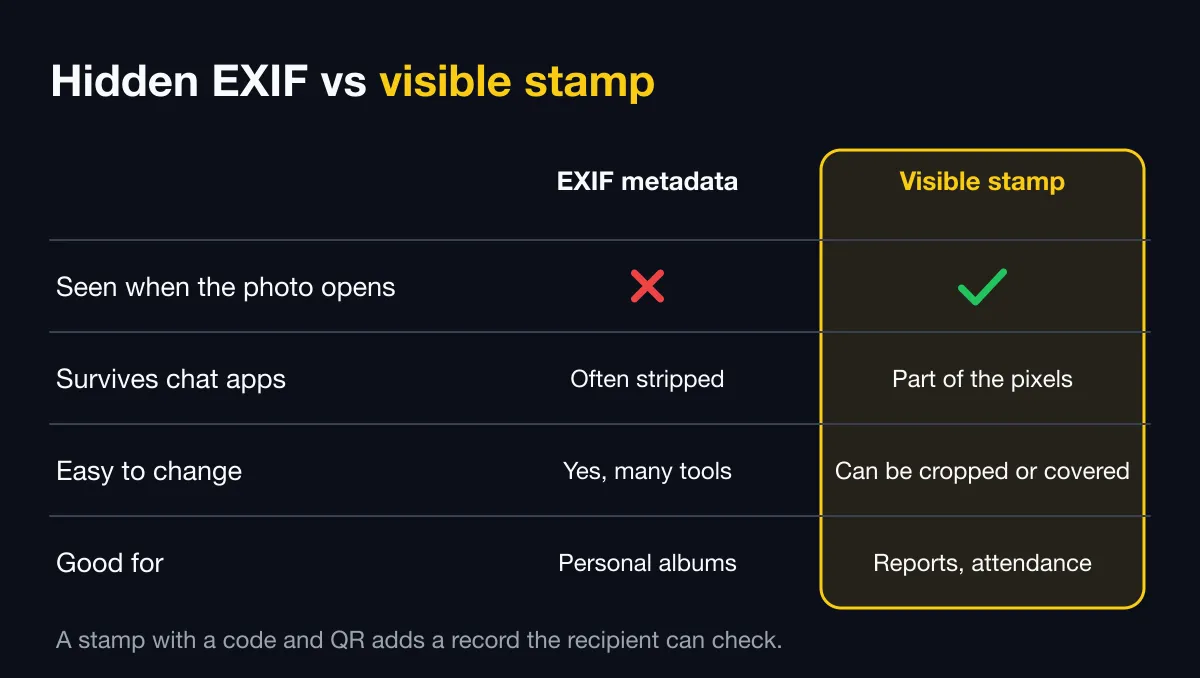
EXIF सुविधाजनक है, पर आसानी से खो जाता है और आसानी से एडिट हो जाता है। छपा हुआ टेक्स्ट शेयर करने के बाद भी बचा रहता है, पर वह भी सिर्फ़ टेक्स्ट है, इसलिए उसे सत्यापित करने का कोई तरीका चाहिए। देखें टाइमस्टैम्प फ़ोटो बनाम सत्यापित की जा सकने वाली फ़ोटो।
फ़ोन पर
iPhone
- फ़ोटो को Photos ऐप में खोलें।
- ऊपर स्वाइप करें या i (जानकारी) बटन पर टैप करें।
- अगर फ़ोटो में लोकेशन है, तो एक छोटा मैप दिखेगा। ज़्यादा देखने के लिए उस पर टैप करें।
Android
- फ़ोटो को Google Photos या फ़ोन कंपनी की गैलरी में खोलें।
- ऊपर स्वाइप करें या जानकारी आइकन पर टैप करें, या तीन-बिंदु मेन्यू में Details चुनें।
- लोकेशन वाले हिस्से में मैप या पता दिखता है। कुछ फ़ोन अक्षांश और देशांतर भी दिखाते हैं।
बटन के नाम फ़ोन कंपनी और वर्शन के हिसाब से अलग होते हैं। अगर आपको संख्याएँ नहीं दिखतीं, तो फ़ोटो कंप्यूटर पर कॉपी करें।
कंप्यूटर पर
Windows
- फ़ोटो फ़ाइल पर राइट-क्लिक करें और Properties चुनें।
- Details टैब खोलें और नीचे GPS तक स्क्रॉल करें।
- आपको Latitude और Longitude दिखेंगे, आमतौर पर डिग्री, मिनट और सेकंड में।
Mac
- फ़ोटो को Preview में खोलें।
- Tools › Show Inspector चुनें।
- जानकारी टैब खोलें और अगर GPS मौजूद हो तो उसे चुनें।
निर्देशांक Google Maps में खोलें
Google Maps दोनों फ़ॉर्मेट स्वीकार करता है:
- दशमलव:
10.7769, 106.7009(पहले अक्षांश, फिर देशांतर)। - डिग्री, मिनट, सेकंड:
10°46'36.8"N 106°42'03.2"E।
जगह देखने के लिए इनमें से कोई भी Google Maps के सर्च बॉक्स में पेस्ट करें। अक्षांश और देशांतर की अदला-बदली से पिन बिल्कुल अलग जगह पहुँच जाता है, इसलिए क्रम ज़रूर जाँचें।
फ़ोटो में निर्देशांक क्यों नहीं होते
- कैप्चर के समय लोकेशन बंद थी, या कैमरा ऐप को लोकेशन की अनुमति नहीं थी।
- फ़ोटो किसी चैट ऐप या सोशल नेटवर्क से होकर आई है। बहुत से ऐप भेजते समय फ़ोटो कंप्रेस करते हैं और EXIF हटा देते हैं।
- यह स्क्रीनशॉट है या किसी एडिटिंग ऐप से सेव की गई है।
- घर के अंदर या बेसमेंट में GPS को सिग्नल नहीं मिला।
निर्देशांक की त्रुटि समझने के लिए पढ़ें फ़ोन की GPS सटीकता को समझें।
क्या फ़ाइल में मौजूद निर्देशांक पर भरोसा किया जा सकता है?
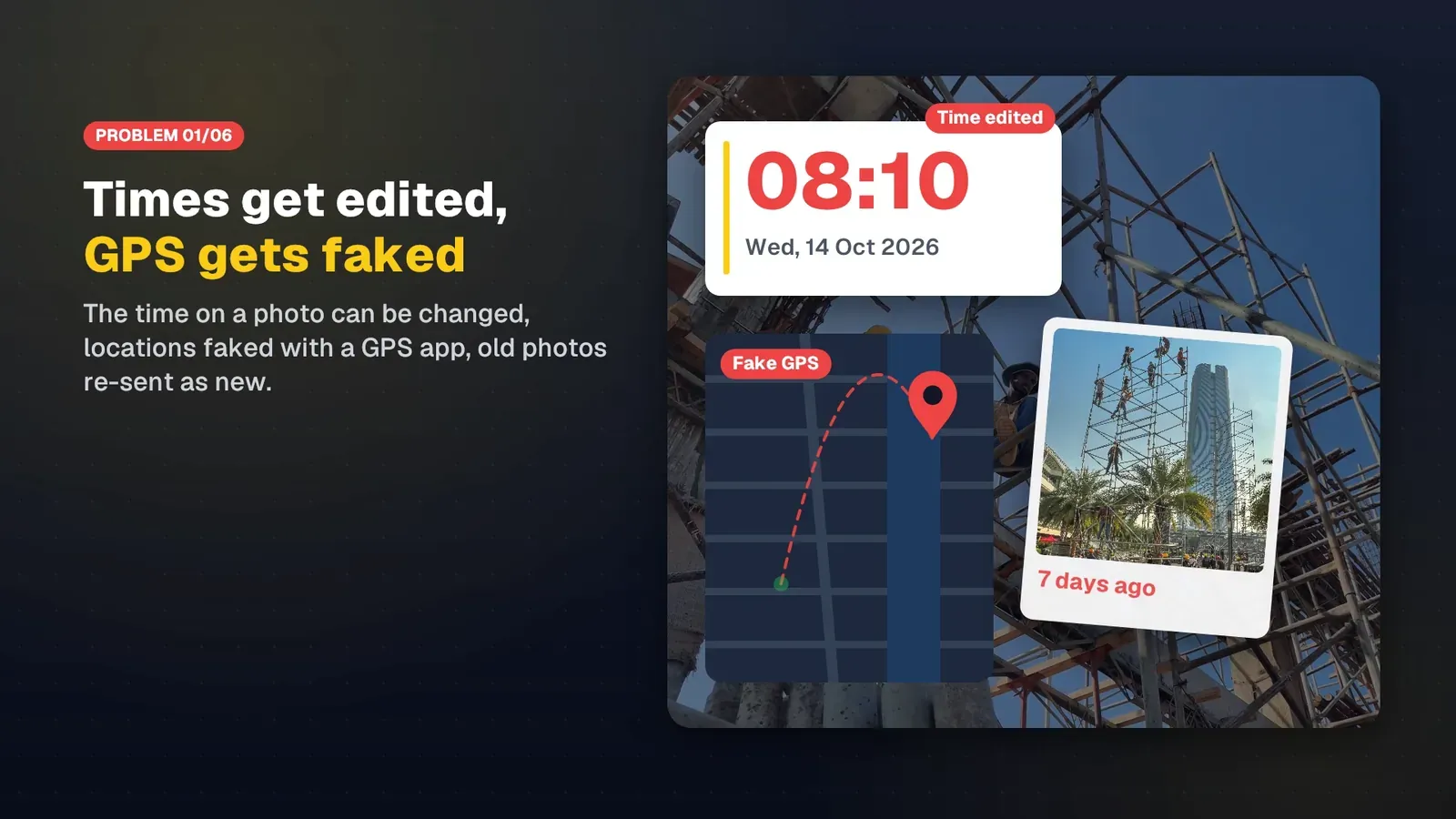
पूरी तरह नहीं। मुफ़्त टूल से EXIF कुछ ही सेकंड में दोबारा लिखा जा सकता है, और नकली लोकेशन ऐप कैप्चर के समय गलत निर्देशांक दे सकता है। काम, हाज़िरी या क्लेम वाली फ़ोटो के लिए आपको यह भी चाहिए:
- नकली लोकेशन की पहचान। वर्कस्पेस में, नकली लोकेशन ऐप पकड़े जाने पर SnapID Mark कैप्चर रोक देता है।
- ऐसा कोड जिससे मूल रिकॉर्ड देखा जा सके। SnapID Mark की हर फ़ोटो पर SnapID कोड और QR होता है। पाने वाला QR स्कैन करके कैप्चर का समय और इलाका देखता है और फ़ाइल की मूल से तुलना करता है।
SnapID Mark फ़ोटो के साथ
- अगर टेम्पलेट में शामिल हों, तो निर्देशांक स्टैम्प पर छपते हैं, साथ में पता और छोटा मैप भी। देखें स्टैम्प और स्टैम्प टेम्पलेट।
- मालिक और एडमिन एडमिन वेबसाइट पर फ़ोटो के विवरण में लोकेशन मैप पर देखते हैं। देखें फ़ोटो देखें और फ़िल्टर करें।
- फ़ोटो लेने वाले की सुरक्षा के लिए सार्वजनिक सत्यापन पेज सिर्फ़ लगभग 1 km तक गोल किया गया इलाका दिखाता है, सटीक जगह कभी नहीं। देखें SnapID कोड जाँचें।

निजता के बारे में एक बात
फ़ोटो में मौजूद निर्देशांक आपके घर का पता बता सकते हैं। निजी फ़ोटो सार्वजनिक रूप से पोस्ट करने से पहले लोकेशन जाँच लें। काम की फ़ोटो के लिए निर्देशांक सिर्फ़ ज़रूरत होने पर दर्ज करें और अपनी फ़ोटो हाज़िरी नीति में स्टाफ़ को यह समझाएँ।
अक्सर पूछे जाने वाले सवाल
क्या फ़ोटो लेने के बाद उसमें निर्देशांक जोड़े जा सकते हैं?
कुछ सॉफ़्टवेयर बाद में फ़ाइल में निर्देशांक लिखने देते हैं। ठीक इसी वजह से फ़ाइल में मौजूद निर्देशांक भरोसेमंद सबूत नहीं हैं। अगर आपको लोकेशन वाली फ़ोटो चाहिए, तो ऐसा कैमरा इस्तेमाल करें जो कैप्चर के समय लोकेशन दर्ज करे। देखें फ़ोटो पर तारीख, समय और लोकेशन कैसे जोड़ें।
क्या चैट ऐप निर्देशांक हटा देते हैं?
छिपा हुआ डेटा हट सकता है। इमेज पर छपे निर्देशांक बने रहते हैं। देखें क्वालिटी खोए बिना मूल फ़ोटो कैसे भेजें।
शुरू करें
निर्देशांक, भरोसेमंद समय और सत्यापन कोड के साथ फ़ोटो लेने के लिए SnapID Mark डाउनलोड करें। अपनी टीम की फ़ोटो एडमिन वेबसाइट पर प्रबंधित करें।
iPhone, Android, Google Photos, Google Maps, Windows, Mac और अन्य नाम उनके संबंधित मालिकों के ट्रेडमार्क हैं और केवल विवरण के लिए इस्तेमाल किए गए हैं। बटन और मेन्यू के नाम वर्शन के हिसाब से अलग हो सकते हैं।