
วิธีดูพิกัด GPS ของรูปภาพ
ดูว่ารูปถ่ายที่ไหนบน iPhone, Android, Windows และ Mac เปิดพิกัดใน Google Maps และเข้าใจว่าทำไมรูปจึงสูญเสียข้อมูลตำแหน่งเมื่อแชร์
คุณได้รับรูปหน้างานแล้วอยากรู้ว่า ถ่ายที่ไหน หรือคุณต้องส่งพิกัดที่แน่นอนของจุดหนึ่งให้เพื่อนร่วมงาน คู่มือนี้แสดงวิธีดูพิกัด GPS ของรูปบนอุปกรณ์ทั่วไป ทำไมรูปจำนวนมากจึงไม่มีตำแหน่ง และทำอย่างไรไม่ให้พิกัดหายไปเมื่อแชร์
พิกัดอยู่ตรงไหนในรูป
มีสองที่:
- ซ่อนอยู่ในข้อมูลของไฟล์ (EXIF) เมื่อเปิดตำแหน่งไว้ แอปกล้องจะเขียนละติจูดและลองจิจูดลงในไฟล์ คุณไม่เห็นบนรูป ต้องเปิดดูรายละเอียดรูป
- พิมพ์อยู่บนรูป กล้องประทับแสตมป์อย่าง SnapID Mark พิมพ์พิกัด ที่อยู่ และเวลาลงบนพิกเซล ใครดูรูปก็เห็น
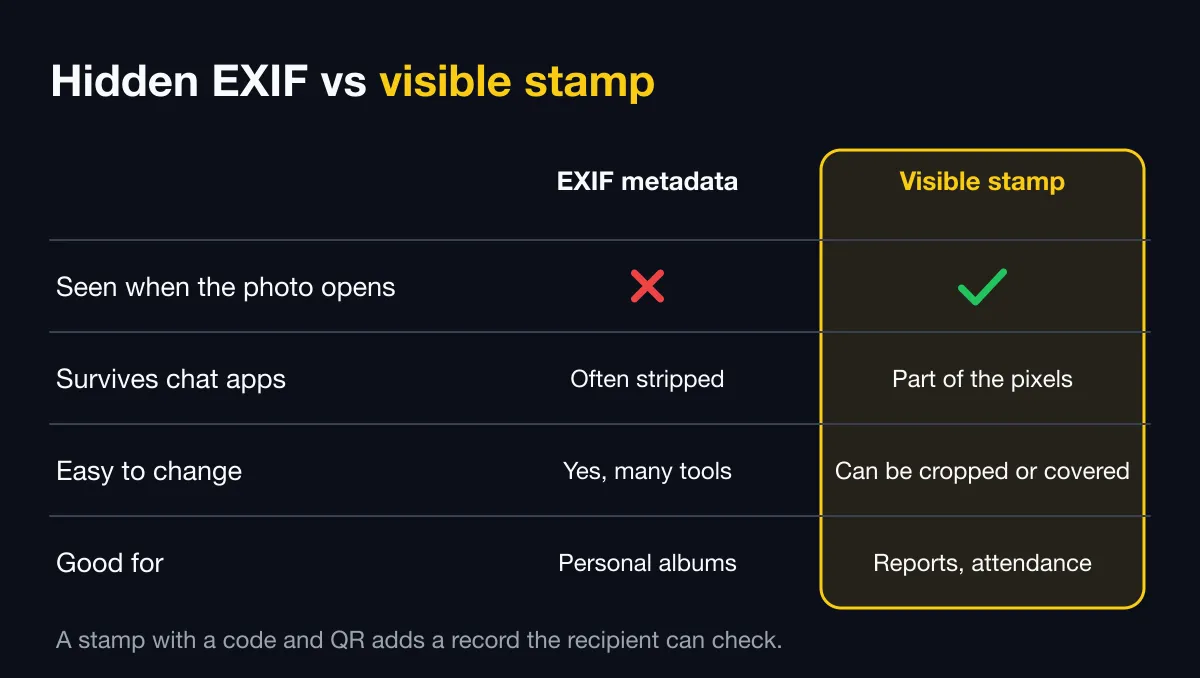
EXIF สะดวกแต่หายง่ายและแก้ไขง่าย ข้อความที่พิมพ์บนรูปอยู่รอดเมื่อแชร์ แต่ก็ยังเป็นแค่ข้อความ คุณจึงต้องมีวิธียืนยัน ดู รูปประทับเวลาเทียบกับรูปที่ยืนยันได้
บนโทรศัพท์
iPhone
- เปิดรูปในแอป รูปภาพ (Photos)
- ปัดขึ้นหรือแตะปุ่ม i (ข้อมูล)
- ถ้ารูปมีตำแหน่ง จะมีแผนที่เล็กๆ ปรากฏขึ้น แตะเพื่อดูเพิ่มเติม
Android
- เปิดรูปใน Google Photos หรือแกลเลอรีของผู้ผลิต
- ปัดขึ้นหรือแตะไอคอนข้อมูล หรือเมนูสามจุดแล้วเลือก รายละเอียด
- ส่วนตำแหน่งจะแสดงแผนที่หรือที่อยู่ โทรศัพท์บางรุ่นแสดงละติจูดและลองจิจูดด้วย
ชื่อปุ่มต่างกันไปตามผู้ผลิตและเวอร์ชัน ถ้าไม่เห็นตัวเลข ให้คัดลอกรูปไปยังคอมพิวเตอร์
บนคอมพิวเตอร์
Windows
- คลิกขวาที่ไฟล์รูปแล้วเลือก Properties
- เปิดแท็บ Details แล้วเลื่อนไปที่ GPS
- คุณจะเห็น Latitude และ Longitude ซึ่งมักแสดงเป็นองศา ลิปดา และฟิลิปดา
Mac
- เปิดรูปใน Preview
- เลือก Tools › Show Inspector
- เปิดแท็บข้อมูลแล้วเลือก GPS ถ้ามี
เปิดพิกัดใน Google Maps
Google Maps รับได้ทั้งสองรูปแบบ:
- ทศนิยม:
10.7769, 106.7009(ละติจูดก่อน แล้วจึงลองจิจูด) - องศา ลิปดา ฟิลิปดา:
10°46'36.8"N 106°42'03.2"E
วางรูปแบบใดก็ได้ลงในช่องค้นหาของ Google Maps เพื่อดูจุดนั้น การสลับละติจูดกับลองจิจูดจะทำให้หมุดไปอยู่คนละที่ จึงควรตรวจลำดับ
ทำไมรูปจึงไม่มีพิกัด
- ปิดตำแหน่งไว้ ตอนถ่าย หรือแอปกล้องไม่มีสิทธิ์เข้าถึงตำแหน่ง
- รูปผ่านแอปแชตหรือโซเชียลมีเดียมา หลายแอปบีบอัดรูปและลบ EXIF เมื่อส่ง
- เป็นภาพแคปหน้าจอ หรือบันทึกมาจากแอปแต่งรูป
- GPS หาตำแหน่งไม่ได้ ในอาคารหรือชั้นใต้ดิน
ถ้าต้องการเข้าใจความคลาดเคลื่อนของพิกัด อ่าน ความแม่นยำ GPS ของโทรศัพท์
เชื่อพิกัดในไฟล์ได้ไหม
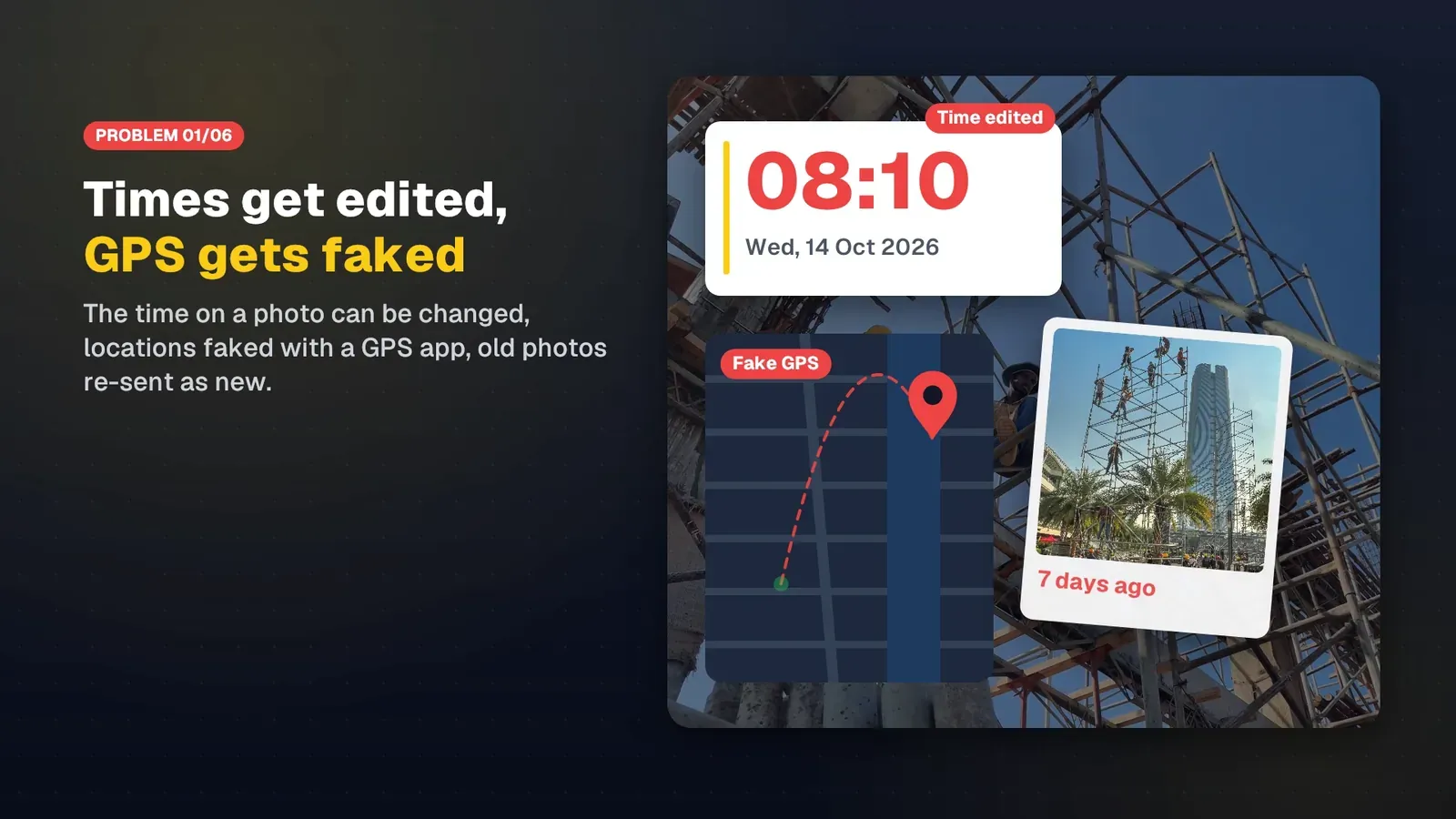
ไม่ได้ทั้งหมด EXIF เขียนทับได้ด้วยเครื่องมือฟรีในไม่กี่วินาที และแอปจำลองตำแหน่งก็ป้อนพิกัดเท็จตอนถ่ายได้ สำหรับรูปงาน รูปลงเวลา หรือรูปเคลม คุณต้องมีเพิ่มเติม:
- การตรวจจับตำแหน่งปลอม ในเวิร์กสเปซ SnapID Mark บล็อกการถ่ายเมื่อตรวจพบแอปจำลองตำแหน่ง
- รหัสที่ใช้ค้นหาบันทึกต้นฉบับ ทุกรูปจาก SnapID Mark มีรหัส SnapID และคิวอาร์โค้ด ผู้รับสแกนคิวอาร์โค้ดเพื่อดูเวลาถ่ายและพื้นที่ และเทียบไฟล์กับต้นฉบับ
กับรูปจาก SnapID Mark
- พิกัดถูกพิมพ์บนแสตมป์ หากเทมเพลตมีพิกัด พร้อมที่อยู่และแผนที่ย่อ ดู แสตมป์และเทมเพลตแสตมป์
- เจ้าของและผู้ดูแล เห็นตำแหน่งบนแผนที่ในรายละเอียดรูปบนเว็บไซต์ผู้ดูแล ดู เรียกดูและกรองรูป
- หน้ายืนยันสาธารณะ แสดงเพียงพื้นที่ที่ปัดเศษเป็นประมาณ 1 km ไม่เคยแสดงจุดที่แน่นอน เพื่อปกป้องผู้ถ่าย ดู ตรวจรหัส SnapID

ข้อควรรู้เรื่องความเป็นส่วนตัว
พิกัดในรูปอาจเปิดเผยที่ตั้งบ้านของคุณ ตรวจตำแหน่งก่อนโพสต์รูปส่วนตัวสู่สาธารณะ สำหรับรูปงาน ให้บันทึกพิกัดเฉพาะเมื่อจำเป็นและอธิบายให้พนักงานทราบใน นโยบายการลงเวลาด้วยรูป
คำถามที่พบบ่อย
เพิ่มพิกัดให้รูปหลังถ่ายได้ไหม
ซอฟต์แวร์บางตัวเขียนพิกัดลงในไฟล์ภายหลังได้ นั่นคือเหตุผลที่พิกัดในไฟล์ไม่ใช่หลักฐานที่น่าเชื่อถือ ถ้าคุณต้องการรูปที่มีตำแหน่ง ให้ใช้กล้องที่บันทึกตำแหน่งตอนถ่าย ดู วิธีใส่วันที่ เวลา และตำแหน่งบนรูป
แอปแชตลบพิกัดไหม
ข้อมูลที่ซ่อนอยู่อาจถูกลบ ส่วนพิกัดที่พิมพ์บนรูปยังคงอยู่ ดู วิธีส่งรูปต้นฉบับโดยไม่เสียคุณภาพ
เริ่มต้นใช้งาน
ดาวน์โหลด SnapID Mark เพื่อถ่ายรูปพร้อมพิกัด เวลาที่เชื่อถือได้ และรหัสยืนยัน จัดการรูปของทีมบน เว็บไซต์ผู้ดูแล
iPhone, Android, Google Photos, Google Maps, Windows, Mac และชื่ออื่นๆ เป็นเครื่องหมายการค้าของเจ้าของแต่ละราย และใช้เพื่อการอธิบายเท่านั้น ชื่อปุ่มและเมนูอาจต่างกันในแต่ละเวอร์ชัน