
วิธีใส่วันที่ เวลา และตำแหน่งบนรูปภาพ
ใส่วันที่ เวลา และตำแหน่งบนรูปใน Android หรือ iPhone: การตั้งค่ากล้อง EXIF เทียบกับแสตมป์ที่มองเห็นได้ และทำไมรูปงานควรยืนยันได้
การใส่วันที่ เวลา และตำแหน่งบนรูปในโทรศัพท์มีสองวิธี: ให้กล้องในเครื่องบันทึกเป็น ข้อมูลเมตา EXIF ที่ซ่อนอยู่ หรือใช้ แอปกล้อง GPS ที่ประทับแสตมป์ที่มองเห็นได้ลงบนรูป คู่มือนี้พาดูทั้งสองวิธีบน Android และ iPhone อธิบายจุดอ่อนของแต่ละวิธี และสิ่งที่ควรเพิ่มเมื่อรูปต้องทำให้คนอื่นเชื่อ ไม่ใช่แค่ตัวคุณเอง
ข้อมูลเมตาที่ซ่อนอยู่ กับแสตมป์ที่มองเห็นได้
คนพูดว่า “รูปที่มีวันที่” แต่หมายถึงสองอย่างที่ต่างกันมาก
| ข้อมูลเมตา EXIF | แสตมป์ที่มองเห็นได้ | |
|---|---|---|
| เห็นเมื่อเปิดรูป | ไม่เห็น ต้องเปิดแผงข้อมูล | เห็น เพราะพิมพ์อยู่บนรูป |
| อยู่รอดเมื่อผ่านแอปแชตและโซเชียล | มักถูกลบหรือหายไปตอนบีบอัด | อยู่รอด เพราะเป็นส่วนหนึ่งของพิกเซล |
| เปลี่ยนแปลงง่ายไหม | ง่าย มีเครื่องมือมากมายแก้วันที่และพิกัด | ครอป บัง หรือแก้ไขได้ |
| เหมาะกับ | คลังรูปส่วนตัว จัดอัลบั้ม | รายงานงาน อัปเดตลูกค้า การลงเวลา |

ประเด็นสำคัญ: EXIF สะดวกแต่เปราะบาง แอปแชตและโซเชียลจำนวนมากลบข้อมูลเมตาเพื่อปกป้องความเป็นส่วนตัว ผู้รับรูปจึงมักไม่เห็นอะไรเลย แสตมป์ที่มองเห็นได้ใครก็อ่านได้ แต่ลำพังพิสูจน์อะไรได้น้อยมาก เพราะใส่ข้อความลงบนรูปใดก็ได้ภายหลัง
เปิดวันที่และตำแหน่งในกล้องของเครื่อง
iPhone
- เปิด การตั้งค่า > ความเป็นส่วนตัวและความปลอดภัย > บริการหาตำแหน่ง และตรวจว่าเปิดอยู่
- เลื่อนไปที่ กล้อง เลือก ขณะใช้แอป และเปิด ตำแหน่งที่แม่นยำ
- ถ่ายรูปตามปกติ ในแอปรูปภาพ ปัดรูปขึ้น (หรือแตะปุ่มข้อมูล) เพื่อดูเวลาถ่ายและแผนที่
iPhone บันทึกวันที่และเวลาในไฟล์เสมอ แต่ไม่เคยพิมพ์ลงบนรูป ถ้าอยากให้มองเห็น ต้องพิมพ์เองด้วยเครื่องมือมาร์กอัปหรือใช้แอปของผู้พัฒนารายอื่น
Android
เมนูต่างกันระหว่าง Samsung, Xiaomi, OPPO, Pixel และยี่ห้ออื่น แต่ขั้นตอนคล้ายกัน:
- เปิด ตำแหน่ง จากการตั้งค่าด่วน โดยควรเปิดความแม่นยำที่ดีขึ้น (ใช้ Wi-Fi และเครือข่ายมือถือช่วย)
- เปิดแอปกล้อง ไปที่ การตั้งค่า แล้วเปิดตัวเลือกที่ชื่อประมาณ แท็กตำแหน่ง บันทึกตำแหน่ง หรือ Geotag
- บางรุ่นมีตัวเลือก ลายน้ำ หรือ ประทับเวลา ที่พิมพ์วันที่และเวลา แต่ไม่ค่อยมีพิกัดหรือที่อยู่
ถ้าโทรศัพท์ของคุณไม่มีตัวเลือกแสตมป์ คุณต้องใช้แอปกล้อง GPS โดยเฉพาะ
สิ่งที่ควรดูในแอปกล้อง GPS
ค้นหา “กล้องประทับเวลา” หรือ “timestamp camera” ในสโตร์ใดก็เจอหลายสิบแอป แทนที่จะเทียบชื่อ ให้เทียบตามประเด็นเหล่านี้:
- แหล่งเวลา: แอปอ่านนาฬิกาโทรศัพท์ (ซึ่งใครก็เปลี่ยนได้) หรือซิงก์เวลากับเซิร์ฟเวอร์
- ความแม่นยำของตำแหน่ง: แสดงรัศมีความแม่นยำ (±m) หรือแค่พิกัดเปล่าๆ
- เนื้อหาบนแสตมป์: วันที่และเวลา ที่อยู่ พิกัด แผนที่ย่อ สภาพอากาศ บันทึก ชื่อโปรเจกต์
- ถ่ายแบบออฟไลน์: ยังประทับได้ถูกต้องในชั้นใต้ดินหรือไซต์งานชนบทที่ไม่มีสัญญาณไหม
- การยืนยัน: ผู้รับยืนยันได้ไหมว่ารูปเป็นของจริงและไม่ถูกแก้ไข
- ความเป็นส่วนตัว: นโยบายชัดเจน และขอสิทธิ์ตำแหน่งเฉพาะขณะใช้แอป
สำหรับรูปเที่ยว สองข้อแรกแทบไม่สำคัญ สำหรับรูปงาน เช่น การตรวจรับมอบงานที่โรงงานในบิ่ญเซือง หรือการส่งของในเขต 7 ของโฮจิมินห์ซิตี้ สองข้อนี้คือสิ่งที่ทำให้รูปมีประโยชน์
ทำไมรูปงานต้องมีแสตมป์และวิธียืนยัน
รูปที่มี “08:02 – 12 Mar – Thu Duc” พิมพ์อยู่ที่มุมดูน่าเชื่อ แต่ผู้รับไม่รู้ว่าข้อความนั้นแอปพิมพ์หรือมีคนเติมภายหลัง นาฬิกาโทรศัพท์ถูกเลื่อนหรือเปล่า หรือมีแอปปลอมตำแหน่งทำงานอยู่หรือไม่
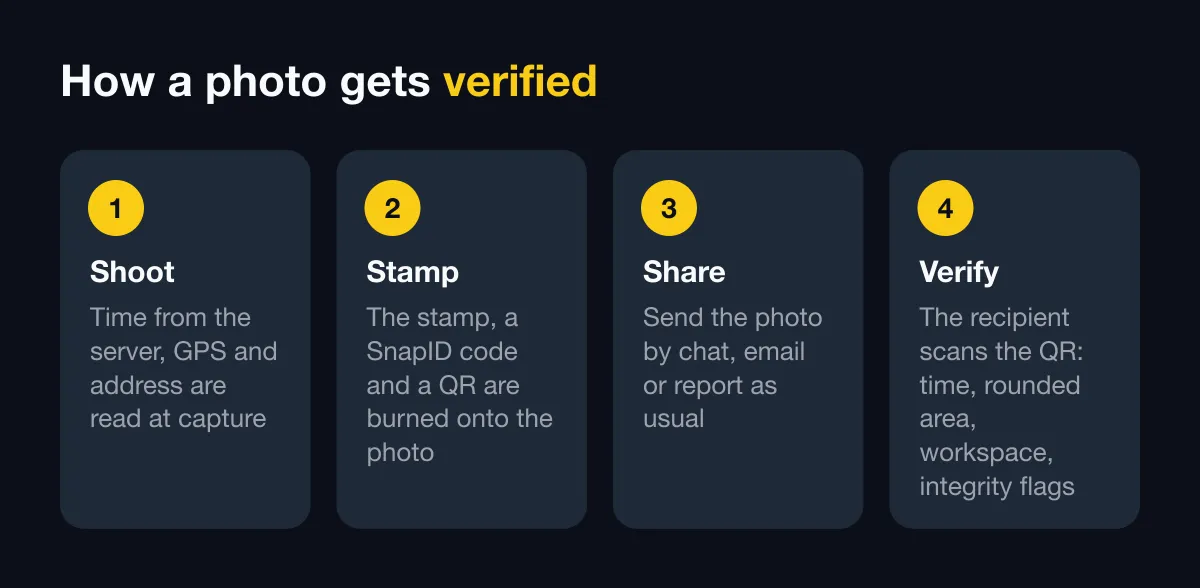
สำหรับการลงเวลา รายงานหน้างาน เอกสารประกัน และกรณีคล้ายกัน ให้มุ่งสู่สามชั้น:
- แสตมป์ที่มองเห็นได้ เพื่อให้ใครก็เข้าใจรูปได้ในแวบเดียว
- เวลาที่เชื่อถือได้ ซึ่งไม่ขึ้นกับนาฬิกาโทรศัพท์
- รหัสค้นหา เพื่อให้ผู้รับตรวจรูปเทียบกับต้นฉบับได้
เราอธิบายความแตกต่างเพิ่มเติมใน รูปประทับเวลาเทียบกับรูปที่ยืนยันได้ และทำไมพิกัดจึงคลาดใน ความแม่นยำ GPS ของโทรศัพท์
ข้อผิดพลาดที่พบบ่อย
- ไม่มีสิทธิ์เข้าถึงตำแหน่ง: รูปมีเวลาแต่ไม่มีพิกัด ตรวจสิทธิ์อีกครั้งหลังติดตั้งแอปใหม่
- ถ่ายทันทีที่เปิดแอป: GPS ยังจับไม่ได้และตำแหน่งอาจคลาดหลายร้อยเมตร รอสักสองสามวินาทีให้ความแม่นยำนิ่ง
- เขตเวลาบนโทรศัพท์ผิด: แสตมป์ดูคลาดไปหลายชั่วโมงและชวนให้ตั้งคำถาม ใช้วันที่และเวลาอัตโนมัติ
- แสตมป์ที่ไม่มีใครอ่านออก: ตัวอักษรสีขาวบนผนังสีขาวมองไม่เห็น เลือกเทมเพลตที่มีพื้นหลังหรือคอนทราสต์ดี
- เก็บแค่สำเนาจากแชต: รูปที่ถูกบีบอัดเป็นบันทึกที่แย่ ให้เก็บต้นฉบับไว้
SnapID Mark ช่วยได้อย่างไร

SnapID Mark เป็นแอปกล้องสำหรับ Android และ iOS ที่ประทับแสตมป์ลงบนทุกรูป: เวลาที่เชื่อถือได้ (ซิงก์กับเซิร์ฟเวอร์ การเปลี่ยนนาฬิกาโทรศัพท์จึงไม่มีผล) วันที่ สภาพอากาศ พิกัด GPS พร้อมความแม่นยำ ที่อยู่เต็ม แผนที่ย่อ รหัส SnapID เฉพาะในรูปแบบ SNP-XXXXX-XXXXX-XXXXX-XXXXX และคิวอาร์โค้ด
ใครก็สแกนคิวอาร์โค้ดหรือป้อนรหัสบนหน้ายืนยันสาธารณะได้โดยไม่ต้องมีบัญชี จะเห็นเวลาถ่าย พื้นที่แบบปัดเศษ (เพื่อปกป้องความเป็นส่วนตัว) ชื่อเวิร์กสเปซ และแฟล็กความสมบูรณ์ เช่น ตำแหน่งจำลอง อุปกรณ์ที่รูทหรือเจลเบรก หรือนาฬิกาคลาดเคลื่อน และยังเทียบไฟล์กับต้นฉบับด้วยลายนิ้วมือ SHA-256 ที่คำนวณในเบราว์เซอร์ของตัวเองได้ โดยไม่ต้องอัปโหลดอะไร ลอง เดโมการยืนยัน หรืออ่าน วิธีการทำงาน
คุณเริ่มจากดีไซน์สำเร็จรูปกว่า 35 แบบ หรือสร้างเองใน ตัวแก้ไขเทมเพลต ก็ได้
คำถามที่พบบ่อย
กล้องในเครื่องบันทึกวันที่และเวลาไหม
บันทึก ทั้ง iPhone และ Android เขียนวันที่และเวลาลงใน EXIF ตำแหน่งจะถูกบันทึกก็ต่อเมื่อกล้องมีสิทธิ์เข้าถึงตำแหน่ง ทั้งหมดนี้ไม่ปรากฏบนรูป
แอปแชตลบตำแหน่งออกจากรูปไหม
บ่อยครั้งลบ หลายแอปบีบอัดรูปและลบข้อมูลเมตา ถ้าผู้รับต้องเห็นว่าเมื่อไรและที่ไหน ให้ใช้แสตมป์ที่มองเห็นได้หรือส่งลิงก์ยืนยันไปพร้อมรูป
ใส่แสตมป์วันที่บนรูปที่ถ่ายไปแล้วได้ไหม
ได้ ด้วยโปรแกรมแต่งรูปใดก็ได้ แต่เพราะใครก็ทำได้ แสตมป์ที่เติมภายหลังจึงไม่มีน้ำหนักเป็นหลักฐาน สำหรับรูปงาน ให้ประทับตอนถ่าย
ถ่ายรูปที่มีจีโอแท็กโดยไม่มีอินเทอร์เน็ตมือถือได้ไหม
GPS ทำงานได้โดยไม่ต้องใช้อินเทอร์เน็ต พิกัดจึงยังมีอยู่ ที่อยู่ แผนที่ และสภาพอากาศมักต้องใช้การเชื่อมต่อ ดูรายละเอียดใน รูปหลักฐานแบบออฟไลน์
ถ้าคุณอยากได้รูปที่มีวันที่ เวลา และตำแหน่งที่ผู้รับตรวจสอบได้เอง ดาวน์โหลด SnapID Mark แล้วลองใช้กับงานถัดไป