
كيف تضيف التاريخ والوقت والموقع إلى الصور
أضف التاريخ والوقت والموقع إلى الصور على Android أو iPhone: إعدادات الكاميرا، وبيانات EXIF مقابل الختم المرئي، ولماذا يجب أن تكون صور العمل قابلة للتحقق.
هناك طريقتان لإضافة التاريخ والوقت والموقع إلى الصور على الهاتف: أن تترك الكاميرا المدمجة تحفظها بوصفها بيانات EXIF مخفية، أو أن تستخدم تطبيق كاميرا GPS يطبع ختمًا مرئيًا على الصورة. يستعرض هذا الدليل الطريقتين على Android وiPhone، ويشرح أين تقصر كلٌّ منهما، ويوضّح ما الذي تضيفه حين تحتاج الصورة إلى إقناع شخص غيرك.
البيانات المخفية مقابل الختم المرئي
يقول الناس “صورة عليها التاريخ” ويقصدون شيئين مختلفين تمامًا.
| بيانات EXIF | الختم المرئي | |
|---|---|---|
| تظهر عند فتح الصورة | لا، عليك فتح لوحة المعلومات | نعم، مطبوعة على الصورة |
| تصمد في تطبيقات الدردشة ووسائل التواصل | كثيرًا ما تُحذف أو تضيع مع الضغط | نعم، فهي جزء من البكسلات |
| سهولة التغيير | نعم، أدوات كثيرة تعدّل التواريخ والإحداثيات | يمكن قصّها أو تغطيتها أو تعديلها |
| مناسبة لـ | المكتبات الشخصية، ترتيب الألبومات | تقارير العمل، تحديثات العملاء، الحضور |

النقطة الأساسية: بيانات EXIF مريحة لكنها هشّة. فكثير من تطبيقات المراسلة والتواصل الاجتماعي تحذف البيانات الوصفية حمايةً للخصوصية، فلا يرى من ترسل إليه الصورة شيئًا في الغالب. أما الختم المرئي فيقرؤه أي شخص، لكنه وحده يُثبت القليل جدًا، لأن النص يمكن إضافته إلى أي صورة لاحقًا.
تفعيل التاريخ والموقع في الكاميرا المدمجة
iPhone
- افتح الإعدادات > الخصوصية والأمن > خدمات الموقع وتأكد من تشغيلها.
- مرّر إلى الكاميرا، واختر أثناء استخدام التطبيق، وفعّل الموقع الدقيق.
- التقط الصور كالمعتاد. وفي تطبيق الصور، اسحب الصورة إلى الأعلى (أو اضغط زر المعلومات) لترى وقت الالتقاط وخريطة.
يسجّل iPhone دائمًا التاريخ والوقت داخل الملف، لكنه لا يطبعهما أبدًا على الصورة. ولإظهارهما، عليك إما كتابتهما بأداة التوصيف (Markup) أو استخدام تطبيق خارجي.
Android
تختلف القوائم بين Samsung وXiaomi وOPPO وPixel وغيرها، لكن الخطوات متشابهة:
- شغّل الموقع من الإعدادات السريعة، ويُفضَّل مع تفعيل الدقة المحسّنة (بمساعدة Wi-Fi وشبكة الهاتف).
- افتح تطبيق الكاميرا، وانتقل إلى الإعدادات الخاصة به، وفعّل خيارًا باسم مثل علامات الموقع أو حفظ الموقع أو Geotag.
- تتضمّن بعض الطرازات خيار علامة مائية أو ختم زمني يطبع التاريخ والوقت، لكن نادرًا ما يطبع الإحداثيات أو العنوان.
إن لم يكن في هاتفك خيار للختم، فأنت تحتاج إلى تطبيق كاميرا GPS مخصّص.
ما الذي تبحث عنه في تطبيق كاميرا GPS
ابحث في أي متجر تطبيقات عن “كاميرا ختم زمني” وستجد العشرات. وبدلًا من مقارنة الأسماء، قارن بينها في هذه النقاط:
- مصدر الوقت: هل يقرأ التطبيق ساعة الهاتف (التي يستطيع أي شخص تغييرها) أم يزامن الوقت مع خادم؟
- دقة الموقع: هل يعرض نصف قطر الدقة (±م)، أم الإحداثيات المجرّدة فقط؟
- محتوى الختم: التاريخ والوقت، والعنوان، والإحداثيات، وخريطة مصغّرة، والطقس، والملاحظات، واسم المشروع.
- التصوير دون اتصال: هل يظل يختم بشكل صحيح في قبو أو موقع ريفي بلا إشارة؟
- التحقق: هل يستطيع المستلم التأكد من أن الصورة أصلية وغير معدّلة؟
- الخصوصية: سياسة واضحة، وطلب الوصول إلى الموقع فقط أثناء استخدام التطبيق.
في صور العطلات، لا تكاد النقطتان الأوليان تهمّان. أما في صور العمل، مثل فحص تسليم في مصنع في بينه زوونغ أو توصيل في الحي 7 بمدينة هو تشي منه، فهما ما يجعل الصورة مفيدة.
لماذا تحتاج صور العمل إلى ختم ووسيلة للتحقق منه
تبدو صورة مطبوع في زاويتها “08:02 – 12 مارس – Thu Duc” مقنعة. لكن المستلم لا يستطيع معرفة ما إذا كان التطبيق قد طبع هذا النص أم أضافه أحدهم لاحقًا، أو ما إذا كانت ساعة الهاتف قد غُيّرت، أو ما إذا كان تطبيق موقع وهمي يعمل.
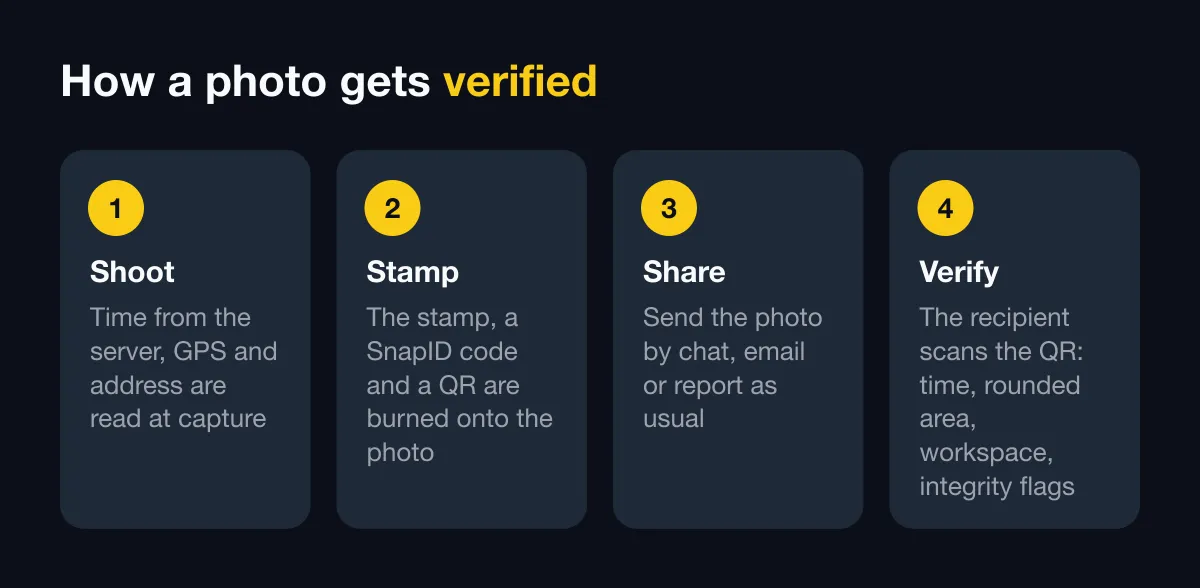
للحضور وتقارير المواقع وملفات التأمين والحالات المشابهة، استهدف ثلاث طبقات:
- ختم مرئي حتى يفهم أي شخص الصورة بنظرة واحدة.
- وقت موثوق لا يعتمد على ساعة الهاتف.
- رمز بحث حتى يتمكّن المستلم من مطابقة الصورة مع الأصل.
نتناول الفرق بعمق أكبر في صور الختم الزمني مقابل الصور القابلة للتحقق، وسبب انحراف الإحداثيات في شرح دقة GPS في الهاتف.
أخطاء شائعة
- لا إذن بالوصول إلى الموقع: للصورة وقت لكن بلا إحداثيات. أعد التحقق من الأذونات بعد إعادة تثبيت أي تطبيق.
- التصوير لحظة فتح التطبيق: لم يلتقط GPS الإشارة بعد وقد يبعد الموقع مئات الأمتار. انتظر بضع ثوانٍ حتى تستقر الدقة.
- منطقة زمنية خاطئة في الهاتف: يبدو الختم منحرفًا بساعات ويثير الأسئلة. استخدم التاريخ والوقت التلقائيين.
- ختم لا يستطيع أحد قراءته: النص الأبيض على جدار أبيض غير مرئي. اختر قالبًا بخلفية أو تباين جيد.
- الاحتفاظ بنسخة الدردشة فقط: الصور المضغوطة سجل ضعيف. احتفظ بالأصل.
كيف يساعد SnapID Mark

SnapID Mark تطبيق كاميرا لنظامي Android وiOS يطبع ختمًا على كل صورة: وقت موثوق (متزامن مع خادم، فتغيير ساعة الهاتف لا يغيّره)، والتاريخ، والطقس، وإحداثيات GPS مع الدقة، والعنوان الكامل، وخريطة مصغّرة، ورمز SnapID فريد بصيغة SNP-XXXXX-XXXXX-XXXXX-XXXXX، ورمز QR.
يستطيع أي شخص مسح رمز QR أو إدخال الرمز في صفحة التحقق العامة، دون حساب. فيرى وقت الالتقاط، ومنطقة مقرّبة (حمايةً للخصوصية)، واسم مساحة العمل، وعلامات السلامة مثل الموقع الوهمي، أو جهاز عليه root أو jailbreak، أو انحراف الساعة. ويمكنه أيضًا مقارنة ملف بالأصل باستخدام بصمة SHA-256 تُحسب في متصفحه، دون رفع أي شيء. جرّب العرض التجريبي للتحقق أو اقرأ طريقة العمل.
يمكنك البدء من أحد أكثر من 35 تصميمًا جاهزًا أو بناء تصميمك في محرّر القوالب.
الأسئلة الشائعة
هل تحفظ الكاميرا الافتراضية التاريخ والوقت؟
نعم. يكتب كلٌّ من iPhone وAndroid التاريخ والوقت في بيانات EXIF. ولا يُحفظ الموقع إلا إذا كان للكاميرا إذن الوصول إليه. ولا يظهر أي من ذلك على الصورة نفسها.
هل تحذف تطبيقات الدردشة الموقع من الصور؟
كثيرًا، نعم. تضغط تطبيقات كثيرة الصور وتحذف البيانات الوصفية. وإن كان المستلم يحتاج إلى معرفة متى وأين، فاستخدم ختمًا مرئيًا أو أرسل رابط تحقق مع الصورة.
هل يمكنني إضافة ختم تاريخ إلى صورة التقطتها سابقًا؟
نعم، بأي محرّر صور. لكن لأن أي شخص يستطيع ذلك، فإن الختم المضاف لاحقًا لا يحمل أي قيمة كدليل. لصور العمل، اختم لحظة الالتقاط.
هل يمكنني التقاط صورة بموقع جغرافي دون بيانات الهاتف؟
يعمل GPS دون إنترنت، فتظل الإحداثيات متاحة. أما العنوان والخريطة والطقس فتحتاج عادةً إلى اتصال. راجع الإثبات بالصور دون اتصال للتفاصيل.
إن كنت تريد صورًا بالتاريخ والوقت والموقع يستطيع المستلم التحقق منها بنفسه، فنزّل SnapID Mark وجرّبه في مهمتك القادمة.