
Datum, Uhrzeit und Standort zu Fotos hinzufügen
Datum, Uhrzeit und Standort auf Android oder iPhone zu Fotos hinzufügen: Kamera-Einstellungen, EXIF vs. sichtbarer Stempel und prüfbare Arbeitsfotos.
Es gibt zwei Wege, auf dem Telefon Datum, Uhrzeit und Standort zu Fotos hinzuzufügen: Die eingebaute Kamera speichert sie als versteckte EXIF-Metadaten, oder eine GPS-Kamera-App brennt einen sichtbaren Stempel ins Bild ein. Dieser Leitfaden zeigt beide Wege auf Android und iPhone, erklärt, wo jeder an seine Grenzen stößt, und was Sie ergänzen sollten, wenn das Foto jemand anderen als Sie selbst überzeugen muss.
Versteckte Metadaten vs. sichtbarer Stempel
Wer „ein Foto mit Datum“ sagt, meint oft zwei recht verschiedene Dinge.
| EXIF-Metadaten | Sichtbarer Stempel | |
|---|---|---|
| Beim Öffnen des Fotos sichtbar | Nein, man muss die Info-Ansicht öffnen | Ja, er ist ins Bild gedruckt |
| Übersteht Chat-Apps und soziale Medien | Wird oft entfernt oder geht bei der Komprimierung verloren | Ja, er ist Teil der Pixel |
| Leicht zu ändern | Ja, viele Tools bearbeiten Datum und Koordinaten | Kann zugeschnitten, überdeckt oder bearbeitet werden |
| Geeignet für | Private Fotosammlungen, Alben sortieren | Arbeitsberichte, Kundeninformationen, Zeiterfassung |

Der Kernpunkt: EXIF ist bequem, aber anfällig. Viele Messenger und soziale Apps entfernen Metadaten zum Schutz der Privatsphäre, sodass der Empfänger oft gar nichts sieht. Ein sichtbarer Stempel ist für jeden lesbar, beweist für sich allein aber sehr wenig, denn Text lässt sich jedem Bild nachträglich hinzufügen.
Datum und Standort in der eingebauten Kamera aktivieren
iPhone
- Öffnen Sie Einstellungen > Datenschutz & Sicherheit > Ortungsdienste und stellen Sie sicher, dass sie aktiviert sind.
- Scrollen Sie zu Kamera, wählen Sie Beim Verwenden der App und aktivieren Sie Genauer Standort.
- Fotografieren Sie wie gewohnt. Wischen Sie in der Fotos-App auf einem Bild nach oben (oder tippen Sie auf die Info-Taste), um Aufnahmezeit und Karte zu sehen.
Das iPhone speichert Datum und Uhrzeit immer in der Datei, druckt sie aber nie ins Bild. Um sie sichtbar zu machen, tippen Sie sie entweder mit „Markieren“ ein oder nutzen eine Drittanbieter-App.
Android
Die Menüs unterscheiden sich zwischen Samsung, Xiaomi, OPPO, Pixel und anderen Marken, die Schritte sind aber ähnlich:
- Schalten Sie in den Schnelleinstellungen den Standort ein, idealerweise mit verbesserter Genauigkeit (Unterstützung durch WLAN und Mobilfunknetz).
- Öffnen Sie die Kamera-App, gehen Sie in ihre Einstellungen und aktivieren Sie eine Option namens Standort-Tags, Standort speichern oder Geotag o. Ä.
- Manche Modelle haben eine Option Wasserzeichen oder Zeitstempel, die Datum und Uhrzeit druckt, aber selten Koordinaten oder Adresse.
Hat Ihr Telefon keine Stempeloption, brauchen Sie eine eigene GPS-Kamera-App.
Worauf Sie bei einer GPS-Kamera-App achten sollten
Suchen Sie in einem beliebigen App Store nach „Zeitstempel-Kamera“, finden Sie Dutzende. Statt Namen zu vergleichen, vergleichen Sie diese Punkte:
- Zeitquelle: Liest die App die Telefonuhr (die jeder verstellen kann) oder synchronisiert sie die Zeit mit einem Server?
- Standortgenauigkeit: Zeigt sie einen Genauigkeitsradius (±m) oder nur nackte Koordinaten?
- Stempelinhalt: Datum und Uhrzeit, Adresse, Koordinaten, Minikarte, Wetter, Notizen, Projektname.
- Aufnahme offline: Stempelt sie im Keller oder auf einer ländlichen Baustelle ohne Empfang trotzdem korrekt?
- Verifizierung: Kann der Empfänger bestätigen, dass das Foto echt und unbearbeitet ist?
- Datenschutz: eine klare Richtlinie und Standortzugriff nur, während die App genutzt wird.
Bei Urlaubsschnappschüssen spielen die ersten beiden Punkte kaum eine Rolle. Bei Arbeitsfotos, etwa einer Übergabeprüfung in einer Fabrik in Binh Duong oder einer Lieferung im Bezirk 7 von Ho-Chi-Minh-Stadt, machen genau sie das Foto nützlich.
Warum Arbeitsfotos einen Stempel und eine Prüfmöglichkeit brauchen
Ein Foto mit „08:02 – 12. März – Thu Duc“ in der Ecke wirkt überzeugend. Der Empfänger kann aber nicht erkennen, ob die App diesen Text gedruckt oder jemand ihn später hinzugefügt hat, ob die Telefonuhr verstellt war oder ob eine App für gefälschte Standorte lief.
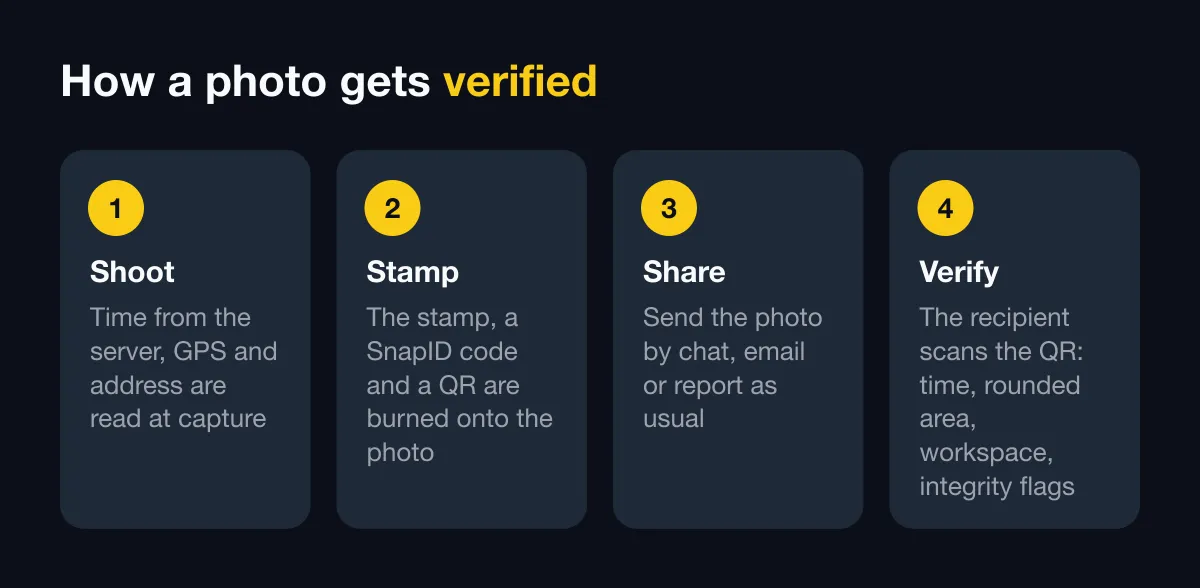
Für Zeiterfassung, Baustellenberichte, Versicherungsakten und ähnliche Fälle sollten Sie drei Ebenen anstreben:
- Einen sichtbaren Stempel, damit jeder das Foto auf einen Blick versteht.
- Vertrauenswürdige Zeit, die nicht von der Telefonuhr abhängt.
- Einen Prüfcode, damit der Empfänger das Foto mit dem Original abgleichen kann.
Den Unterschied behandeln wir ausführlicher in Fotos mit Zeitstempel vs. verifizierbare Fotos, und warum Koordinaten abweichen, in GPS-Genauigkeit von Smartphones erklärt.
Häufige Fehler
- Keine Standortberechtigung: Das Foto hat eine Zeit, aber keine Koordinaten. Prüfen Sie die Berechtigungen nach einer Neuinstallation erneut.
- Fotografieren, sobald die App geöffnet ist: GPS hat noch keinen festen Fix, und die Position kann Hunderte Meter danebenliegen. Warten Sie einige Sekunden, bis sich die Genauigkeit stabilisiert.
- Falsche Zeitzone auf dem Telefon: Der Stempel liegt um Stunden daneben und wirft Fragen auf. Nutzen Sie automatisches Datum und automatische Uhrzeit.
- Ein Stempel, den niemand lesen kann: Weißer Text auf einer weißen Wand ist unsichtbar. Wählen Sie eine Vorlage mit Hintergrund oder gutem Kontrast.
- Nur die Chat-Kopie aufbewahren: Komprimierte Bilder sind eine schlechte Dokumentation. Bewahren Sie das Original auf.
Wie SnapID Mark hilft

SnapID Mark ist eine Kamera-App für Android und iOS, die jedem Foto einen Stempel einbrennt: vertrauenswürdige Zeit (mit einem Server synchronisiert, das Verstellen der Telefonuhr ändert sie also nicht), Datum, Wetter, GPS-Koordinaten mit Genauigkeit, vollständige Adresse, eine Minikarte, einen eindeutigen SnapID-Code in der Form SNP-XXXXX-XXXXX-XXXXX-XXXXX und einen QR-Code.
Jeder kann den QR-Code scannen oder den Code auf der öffentlichen Verifizierungsseite eingeben, ohne Konto. Man sieht die Aufnahmezeit, einen gerundeten Bereich (zum Schutz der Privatsphäre), den Workspace-Namen und Integritätsmarkierungen wie simulierter Standort, ein gerootetes oder gejailbreaktes Gerät oder Uhrabweichung. Außerdem lässt sich eine Datei per SHA-256-Fingerabdruck, berechnet im eigenen Browser, mit dem Original vergleichen, ohne etwas hochzuladen. Testen Sie die Verifizierungs-Demo oder lesen Sie, wie es funktioniert.
Sie können mit einem von über 35 integrierten Designs starten oder im Vorlagen-Editor Ihr eigenes erstellen.
FAQ
Speichert die Standardkamera Datum und Uhrzeit?
Ja. iPhone und Android schreiben Datum und Uhrzeit in die EXIF-Daten. Der Standort wird nur gespeichert, wenn die Kamera die Standortberechtigung hat. Nichts davon erscheint im Bild selbst.
Entfernen Chat-Apps den Standort aus Fotos?
Oft ja. Viele Apps komprimieren Bilder und entfernen Metadaten. Wenn der Empfänger sehen muss, wann und wo, nutzen Sie einen sichtbaren Stempel oder senden Sie zusätzlich zum Foto einen Verifizierungslink.
Kann ich einem bereits aufgenommenen Foto einen Datumsstempel hinzufügen?
Ja, mit jedem Bildbearbeitungsprogramm. Weil das aber jeder kann, hat ein nachträglich hinzugefügter Stempel keinen Beweiswert. Stempeln Sie Arbeitsfotos im Moment der Aufnahme.
Kann ich ohne mobile Daten ein Foto mit Geotag aufnehmen?
GPS funktioniert ohne Internet, Koordinaten sind also trotzdem verfügbar. Adresse, Karte und Wetter brauchen meist eine Verbindung. Details unter Fotonachweis offline.
Wenn Sie Fotos mit Datum, Uhrzeit und Standort möchten, die der Empfänger selbst prüfen kann, laden Sie SnapID Mark herunter und probieren Sie es bei Ihrem nächsten Auftrag aus.