
写真に日付・時刻・位置情報を入れる方法
AndroidやiPhoneで写真に日付・時刻・位置情報を入れる方法:カメラの設定、EXIFと見えるスタンプの違い、業務写真を検証可能にすべき理由。
スマートフォンで写真に日付、時刻、位置情報を入れる方法は2つあります。標準カメラに隠れたEXIFメタデータとして保存させるか、画像に見えるスタンプを焼き込むGPSカメラアプリを使うかです。このガイドでは、AndroidとiPhoneでの両方の方法、それぞれの弱点、そして自分以外の誰かを納得させる写真が必要なときに加えるべきものを解説します。
隠れたメタデータと見えるスタンプ
「日付入りの写真」という言葉で、人はまったく異なる2つのものを指しています。
| EXIFメタデータ | 見えるスタンプ | |
|---|---|---|
| 写真を開いたときに見える | いいえ、情報パネルを開く必要がある | はい、画像に印字されている |
| チャットアプリやSNSを経由しても残る | 削除されたり圧縮で失われたりすることが多い | はい、画素の一部である |
| 変更しやすさ | 簡単、多くのツールで日付や座標を編集できる | 切り取り、隠す、編集することはできる |
| 向いている用途 | 個人のライブラリ、アルバムの整理 | 業務報告、顧客への報告、勤怠 |

重要なのは、EXIFは便利だが壊れやすいという点です。多くのメッセージアプリやSNSはプライバシー保護のためにメタデータを削除するので、写真を受け取った人には何も見えないことがよくあります。見えるスタンプは誰でも読めますが、それだけではほとんど何も証明しません。どんな画像にも後から文字を加えられるからです。
標準カメラで日付と位置情報をオンにする
iPhone
- 設定 > プライバシーとセキュリティ > 位置情報サービスを開き、オンになっていることを確認します。
- カメラまでスクロールし、このAppの使用中を選んで、正確な位置情報をオンにします。
- いつもどおり撮影します。写真アプリで写真を上にスワイプする(または情報ボタンをタップする)と、撮影時刻と地図が表示されます。
iPhoneは常にファイルに日付と時刻を記録しますが、写真に印字することはありません。見えるようにするには、マークアップで書き込むか、サードパーティのアプリを使う必要があります。
Android
Samsung、Xiaomi、OPPO、Pixelなどメーカーによってメニューは異なりますが、手順は似ています:
- クイック設定から位置情報をオンにします。できれば精度向上(Wi-Fiとモバイルネットワークによる補助)も有効にします。
- カメラアプリを開き、設定で位置情報タグ、位置情報を保存、ジオタグなどの名前のオプションをオンにします。
- 日付と時刻を印字する透かしやタイムスタンプのオプションを備えた機種もありますが、座標や住所まで入ることはまれです。
スタンプのオプションがない機種では、専用のGPSカメラアプリが必要です。
GPSカメラアプリで確認すべき点
どのアプリストアでも「タイムスタンプカメラ」と検索すれば何十ものアプリが見つかります。名前で比べるのではなく、次の点で比べましょう:
- 時刻の取得元:アプリはスマートフォンの時計(誰でも変更できる)を読むのか、サーバーと時刻を同期するのか?
- 位置の精度:精度半径(±m)を表示するのか、座標だけなのか?
- スタンプの内容:日付と時刻、住所、座標、ミニマップ、天気、メモ、プロジェクト名。
- オフラインでの撮影:地下や電波のない地方の現場でも正しくスタンプできるか?
- 検証:受け取った人が、写真が本物で編集されていないことを確認できるか?
- プライバシー:明確なポリシーがあり、位置情報のアクセスはアプリの使用中だけ要求するか。
旅行のスナップ写真なら、最初の2つはほとんど関係ありません。ビンズオンの工場での引き渡し検査や、ホーチミン市7区での配達のような業務写真では、それこそが写真を役立つものにします。
業務写真にスタンプと検証手段が必要な理由
隅に「08:02 – 3月12日 – トゥードゥック」と印字された写真は説得力があるように見えます。しかし受け取った人には、その文字をアプリが印字したのか後から誰かが加えたのか、スマートフォンの時計が動かされていなかったか、偽の位置情報アプリが動いていなかったかはわかりません。
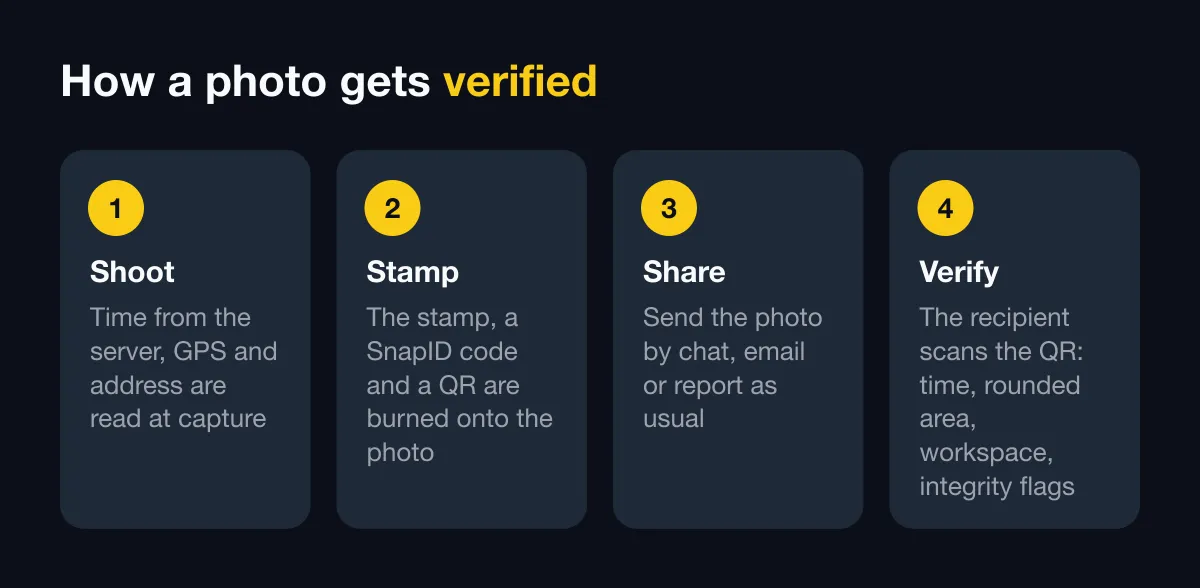
勤怠、現場報告、保険書類などでは、3つの層を目指しましょう:
- 誰でもひと目で写真を理解できる見えるスタンプ。
- スマートフォンの時計に依存しない信頼できる時刻。
- 受け取った人が写真を元の写真と照合できる照会用コード。
違いはタイムスタンプ写真と検証可能な写真の違いで、座標がずれる理由はスマートフォンのGPS精度の解説で詳しく解説しています。
よくある失敗
- 位置情報の権限がない:写真に時刻はあるが座標がない。アプリを再インストールしたら権限を確認し直しましょう。
- アプリを開いた瞬間に撮影する:GPSがまだ測位しておらず、位置が数百メートルずれることがあります。精度が落ち着くまで数秒待ちましょう。
- スマートフォンのタイムゾーンが違う:スタンプが数時間ずれて見え、疑問を招きます。日付と時刻は自動設定にしましょう。
- 誰にも読めないスタンプ:白い壁の上の白い文字は見えません。背景付きのテンプレートか、コントラストのよいものを選びましょう。
- チャットのコピーしか残さない:圧縮された画像は記録として不十分です。元の写真を保管しましょう。
SnapID Markができること

SnapID Markは、すべての写真にスタンプを焼き込むAndroid・iOS向けのカメラアプリです。スタンプには、信頼できる時刻(サーバーと同期しているので、スマートフォンの時計を変えても変わりません)、日付、天気、精度付きのGPS座標、詳しい住所、ミニマップ、SNP-XXXXX-XXXXX-XXXXX-XXXXX 形式の固有のSnapIDコード、QRコードが入ります。
誰でもアカウントなしで、QRコードを読み取るか公開検証ページでコードを入力できます。撮影時刻、(プライバシー保護のため)丸めたエリア、ワークスペース名、偽の位置情報、root化・脱獄した端末、時計のずれなどの整合性フラグを確認できます。また、自分のブラウザで計算するSHA-256フィンガープリントを使って、何もアップロードせずにファイルを元のファイルと照合することもできます。検証のデモを試すか、使い方をお読みください。
35種類以上の組み込みデザインから始めることも、テンプレートエディターで独自のデザインを作ることもできます。
よくある質問
標準カメラは日付と時刻を保存しますか?
はい。iPhoneもAndroidも日付と時刻をEXIFに書き込みます。位置情報は、カメラに位置情報の権限がある場合にのみ保存されます。いずれも画像そのものには表示されません。
チャットアプリは写真の位置情報を削除しますか?
多くの場合、削除します。多くのアプリは画像を圧縮し、メタデータを削除します。受け取った人がいつ・どこでを確認する必要があるなら、見えるスタンプを使うか、写真と一緒に検証リンクを送りましょう。
撮影済みの写真に日付スタンプを追加できますか?
どの写真編集アプリでもできます。ただし誰にでもできるからこそ、後から追加したスタンプには証拠としての価値がありません。業務写真は撮影の瞬間にスタンプしましょう。
モバイルデータなしで位置情報付きの写真を撮れますか?
GPSはインターネットなしで動くので、座標は取得できます。住所、地図、天気には通常接続が必要です。詳しくはオフラインでの写真による証明をご覧ください。
受け取った人が自分で確認できる、日付・時刻・位置情報付きの写真が欲しいなら、SnapID Markをダウンロードして次の仕事で試してみてください。