
Cara Menambahkan Tanggal, Waktu, dan Lokasi ke Foto
Tambahkan tanggal, waktu, dan lokasi ke foto di Android atau iPhone: pengaturan kamera, EXIF vs stempel terlihat, dan mengapa foto kerja harus bisa diverifikasi.
Ada dua cara menambahkan tanggal, waktu, dan lokasi ke foto di ponsel: biarkan kamera bawaan menyimpannya sebagai metadata EXIF tersembunyi, atau gunakan aplikasi kamera GPS yang membubuhkan stempel terlihat ke gambar. Panduan ini membahas keduanya di Android dan iPhone, menjelaskan kekurangan masing-masing, dan menunjukkan apa yang perlu ditambahkan saat foto harus meyakinkan orang lain selain Anda.
Metadata tersembunyi vs. stempel terlihat
Orang bilang “foto yang ada tanggalnya” padahal maksudnya bisa dua hal yang sangat berbeda.
| Metadata EXIF | Stempel terlihat | |
|---|---|---|
| Terlihat saat foto dibuka | Tidak, Anda harus membuka panel info | Ya, tercetak di gambar |
| Bertahan di aplikasi chat dan media sosial | Sering dihapus atau hilang karena kompresi | Ya, menjadi bagian dari piksel |
| Mudah diubah | Ya, banyak alat bisa mengedit tanggal dan koordinat | Bisa dipotong, ditutupi, atau diedit |
| Cocok untuk | Koleksi pribadi, menyortir album | Laporan pekerjaan, update ke klien, absensi |

Poin utamanya: EXIF praktis tetapi rapuh. Banyak aplikasi pesan dan media sosial menghapus metadata demi privasi, sehingga orang yang Anda kirimi foto sering tidak melihat apa-apa. Stempel terlihat bisa dibaca siapa saja, tetapi stempel saja hanya membuktikan sangat sedikit, karena teks bisa ditambahkan ke gambar apa pun setelahnya.
Mengaktifkan tanggal dan lokasi di kamera bawaan
iPhone
- Buka Pengaturan > Privasi & Keamanan > Layanan Lokasi dan pastikan sudah aktif.
- Gulir ke Kamera, pilih Saat Menggunakan App, dan aktifkan Lokasi Akurat.
- Ambil foto seperti biasa. Di app Foto, gesek ke atas pada gambar (atau ketuk tombol info) untuk melihat waktu pengambilan dan peta.
iPhone selalu mencatat tanggal dan waktu di file, tetapi tidak pernah mencetaknya di gambar. Agar terlihat, Anda harus mengetiknya dengan Markup atau memakai aplikasi pihak ketiga.
Android
Menu berbeda-beda antara Samsung, Xiaomi, OPPO, Pixel, dan merek lain, tetapi langkahnya mirip:
- Aktifkan Lokasi dari pengaturan cepat, sebaiknya dengan peningkatan akurasi (bantuan Wi-Fi dan jaringan seluler) diaktifkan.
- Buka app Kamera, masuk ke Pengaturan-nya, lalu aktifkan opsi bernama kira-kira Tag lokasi, Simpan lokasi, atau Geotag.
- Beberapa model punya opsi watermark atau stempel waktu yang mencetak tanggal dan waktu, tetapi jarang mencetak koordinat atau alamat.
Jika ponsel Anda tidak punya opsi stempel, Anda butuh aplikasi kamera GPS khusus.
Yang perlu dicari dalam aplikasi kamera GPS
Cari “timestamp camera” atau “kamera stempel waktu” di toko aplikasi mana pun dan Anda akan menemukan puluhan. Alih-alih membandingkan nama, bandingkan berdasarkan poin-poin ini:
- Sumber waktu: apakah aplikasi membaca jam ponsel (yang bisa diubah siapa saja) atau menyinkronkan waktu dengan server?
- Akurasi lokasi: apakah menampilkan radius akurasi (±m), atau hanya koordinat mentah?
- Isi stempel: tanggal dan waktu, alamat, koordinat, peta mini, cuaca, catatan, nama proyek.
- Pengambilan offline: apakah tetap menstempel dengan benar di basement atau lokasi pedesaan tanpa sinyal?
- Verifikasi: dapatkah penerima memastikan foto itu asli dan tidak diedit?
- Privasi: kebijakan yang jelas, dan akses lokasi hanya diminta saat aplikasi digunakan.
Untuk foto liburan, dua poin pertama hampir tidak penting. Untuk foto kerja, seperti inspeksi serah terima di pabrik di Binh Duong atau pengiriman di Distrik 7 Kota Ho Chi Minh, justru dua poin itulah yang membuat foto berguna.
Mengapa foto kerja butuh stempel dan cara memverifikasinya
Foto dengan tulisan “08:02 – 12 Mar – Thu Duc” di sudutnya terlihat meyakinkan. Namun penerima tidak bisa tahu apakah aplikasi yang mencetak teks itu atau seseorang menambahkannya kemudian, apakah jam ponsel sudah digeser, atau apakah aplikasi lokasi palsu sedang berjalan.
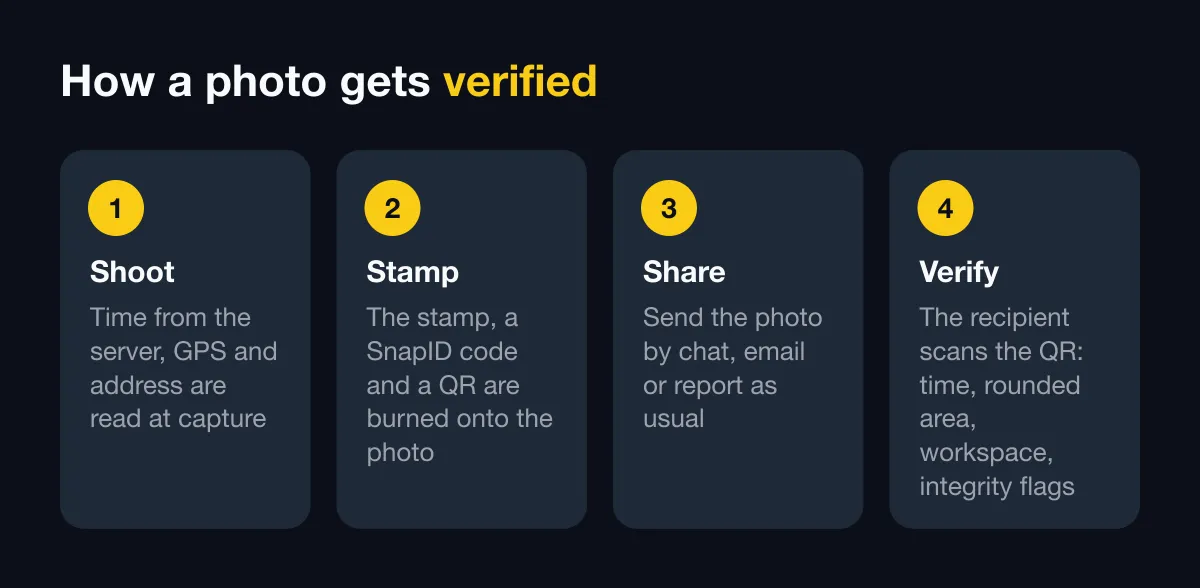
Untuk absensi, laporan lokasi, berkas asuransi, dan kasus serupa, targetkan tiga lapisan:
- Stempel terlihat agar siapa pun memahami foto dalam sekali lihat.
- Waktu tepercaya yang tidak bergantung pada jam ponsel.
- Kode pencarian agar penerima bisa memeriksa foto terhadap aslinya.
Kami membahas perbedaannya lebih dalam di foto berstempel waktu vs. foto yang bisa diverifikasi, dan alasan koordinat bergeser di penjelasan akurasi GPS ponsel.
Kesalahan umum
- Tidak ada izin lokasi: foto memiliki waktu tetapi tanpa koordinat. Periksa ulang izin setelah memasang ulang aplikasi.
- Memotret begitu aplikasi terbuka: GPS belum terkunci dan posisinya bisa meleset ratusan meter. Tunggu beberapa detik hingga akurasinya stabil.
- Zona waktu ponsel salah: stempel tampak meleset beberapa jam dan mengundang pertanyaan. Gunakan tanggal dan waktu otomatis.
- Stempel yang tidak terbaca: teks putih di dinding putih tidak terlihat. Pilih templat dengan latar belakang atau kontras yang baik.
- Hanya menyimpan salinan dari chat: gambar terkompresi adalah catatan yang buruk. Simpan foto aslinya.
Bagaimana SnapID Mark membantu

SnapID Mark adalah aplikasi kamera untuk Android dan iOS yang membubuhkan stempel ke setiap foto: waktu tepercaya (disinkronkan dengan server, jadi mengubah jam ponsel tidak mengubahnya), tanggal, cuaca, koordinat GPS beserta akurasinya, alamat lengkap, peta mini, kode SnapID unik dengan format SNP-XXXXX-XXXXX-XXXXX-XXXXX, dan kode QR.
Siapa pun dapat memindai QR atau memasukkan kode di halaman verifikasi publik, tanpa akun. Mereka melihat waktu pengambilan, area yang dibulatkan (untuk melindungi privasi), nama ruang kerja, dan tanda integritas seperti lokasi palsu, perangkat yang di-root atau di-jailbreak, atau selisih jam. Mereka juga dapat membandingkan file dengan aslinya menggunakan sidik jari SHA-256 yang dihitung di browser mereka sendiri, tanpa mengunggah apa pun. Coba demo verifikasi atau baca cara kerjanya.
Anda bisa mulai dari salah satu dari lebih dari 35 desain bawaan atau membuat sendiri di editor templat.
FAQ
Apakah kamera bawaan menyimpan tanggal dan waktu?
Ya. iPhone dan Android sama-sama menulis tanggal dan waktu ke EXIF. Lokasi hanya disimpan jika kamera punya izin lokasi. Tidak satu pun muncul di gambar itu sendiri.
Apakah aplikasi chat menghapus lokasi dari foto?
Sering kali, ya. Banyak aplikasi mengompresi gambar dan menghapus metadata. Jika penerima perlu melihat kapan dan di mana, gunakan stempel terlihat atau kirim tautan verifikasi bersama fotonya.
Bisakah saya menambahkan stempel tanggal ke foto yang sudah diambil?
Bisa, dengan editor foto apa pun. Tetapi karena siapa saja bisa melakukannya, stempel yang ditambahkan belakangan tidak punya bobot sebagai bukti. Untuk foto kerja, stempel pada saat pengambilan.
Bisakah saya mengambil foto bertag lokasi tanpa data seluler?
GPS bekerja tanpa internet, jadi koordinat tetap tersedia. Alamat, peta, dan cuaca biasanya butuh koneksi. Lihat bukti foto offline untuk detailnya.
Jika Anda ingin foto dengan tanggal, waktu, dan lokasi yang bisa diperiksa sendiri oleh penerimanya, unduh SnapID Mark dan coba di pekerjaan Anda berikutnya.