
Fotoğraflara Tarih, Saat ve Konum Nasıl Eklenir?
Android veya iPhone'da fotoğraflara tarih, saat ve konum ekleyin: kamera ayarları, EXIF ile görünür damga farkı ve iş fotoğrafları neden doğrulanabilir olmalı.
Bir telefonda fotoğraflara tarih, saat ve konum eklemenin iki yolu vardır: yerleşik kameranın bunları gizli EXIF meta verisi olarak kaydetmesine izin vermek ya da görüntüye görünür bir damga basan bir GPS kamera uygulaması kullanmak. Bu rehber Android ve iPhone’da ikisini de adım adım anlatıyor, her birinin nerede yetersiz kaldığını açıklıyor ve fotoğrafın sizden başka birini ikna etmesi gerektiğinde neler eklenmesi gerektiğini gösteriyor.
Gizli meta veri ile görünür damga
İnsanlar “üzerinde tarih olan bir fotoğraf” derken oldukça farklı iki şeyi kastederler.
| EXIF meta verisi | Görünür damga | |
|---|---|---|
| Fotoğraf açıldığında görünür | Hayır, bilgi panelini açmanız gerekir | Evet, görüntüye basılıdır |
| Sohbet uygulamalarından ve sosyal medyadan sağ çıkar | Çoğu zaman silinir veya sıkıştırmada kaybolur | Evet, piksellerin parçasıdır |
| Değiştirmesi kolay | Evet, pek çok araç tarih ve koordinatları düzenler | Kırpılabilir, kapatılabilir veya düzenlenebilir |
| Uygun olduğu | Kişisel kitaplıklar, albüm düzenleme | İş raporları, müşteri güncellemeleri, mesai |

Kilit nokta: EXIF pratiktir ama kırılgandır. Pek çok mesajlaşma ve sosyal uygulama gizliliği korumak için meta verileri siler; bu yüzden fotoğrafı gönderdiğiniz kişi çoğu zaman hiçbir şey görmez. Görünür bir damgayı herkes okuyabilir, ama tek başına çok az şey kanıtlar, çünkü herhangi bir görüntüye sonradan yazı eklenebilir.
Yerleşik kamerada tarih ve konumu açmak
iPhone
- Ayarlar > Gizlilik ve Güvenlik > Konum Servisleri’ni açın ve açık olduğundan emin olun.
- Kamera’ya kaydırın, Uygulamayı Kullanırken’i seçin ve Hassas Konum’u etkinleştirin.
- Fotoğrafları her zamanki gibi çekin. Fotoğraflar uygulamasında, çekim saatini ve bir haritayı görmek için bir resimde yukarı kaydırın (veya bilgi düğmesine dokunun).
iPhone tarihi ve saati her zaman dosyaya kaydeder, ama asla resmin üzerine basmaz. Görünür yapmak için ya İşaretleme ile yazarsınız ya da üçüncü taraf bir uygulama kullanırsınız.
Android
Menüler Samsung, Xiaomi, OPPO, Pixel ve diğer markalar arasında farklıdır, ama adımlar benzerdir:
- Hızlı ayarlardan Konum’u açın, tercihen geliştirilmiş doğruluk (Wi-Fi ve mobil ağ desteği) etkin olsun.
- Kamera uygulamasını açın, Ayarlar’ına gidin ve Konum etiketleri, Konumu kaydet veya Coğrafi etiket gibi adlandırılan bir seçeneği açın.
- Bazı modellerde tarihi ve saati basan bir filigran veya zaman damgası seçeneği bulunur, ama nadiren koordinatları veya adresi basar.
Telefonunuzda damga seçeneği yoksa özel bir GPS kamera uygulamasına ihtiyacınız vardır.
Bir GPS kamera uygulamasında nelere bakmalı
Herhangi bir uygulama mağazasında “zaman damgalı kamera” diye aratın, düzinelercesini bulursunuz. İsimleri karşılaştırmak yerine şu noktalarda karşılaştırın:
- Saat kaynağı: uygulama telefon saatini mi (herkes değiştirebilir) okuyor, yoksa saati bir sunucuyla mı senkronize ediyor?
- Konum doğruluğu: bir doğruluk yarıçapı (±m) gösteriyor mu, yoksa yalnızca çıplak koordinatlar mı?
- Damga içeriği: tarih ve saat, adres, koordinatlar, mini harita, hava durumu, notlar, proje adı.
- Çevrimdışı çekim: sinyalsiz bir bodrumda veya kırsal bir sahada hâlâ doğru damgalıyor mu?
- Doğrulama: alıcı fotoğrafın gerçek ve düzenlenmemiş olduğunu teyit edebilir mi?
- Gizlilik: açık bir politika ve yalnızca uygulama kullanılırken istenen konum erişimi.
Tatil fotoğrafları için ilk ikisinin pek önemi yoktur. İş fotoğrafları için, örneğin Binh Duong’daki bir fabrikada bir teslim denetimi veya Ho Chi Minh City’nin 7. Bölgesi’nde bir teslimat için, fotoğrafı işe yarar kılan bunlardır.
İş fotoğraflarının neden bir damgaya ve onu doğrulamanın bir yoluna ihtiyacı var
Köşesinde “08:02 – 12 Mart – Thu Duc” basılı bir fotoğraf ikna edici görünür. Ama alıcı o yazıyı uygulamanın mı bastığını yoksa birinin sonradan mı eklediğini, telefon saatinin oynatılıp oynatılmadığını veya bir sahte konum uygulamasının çalışıp çalışmadığını anlayamaz.
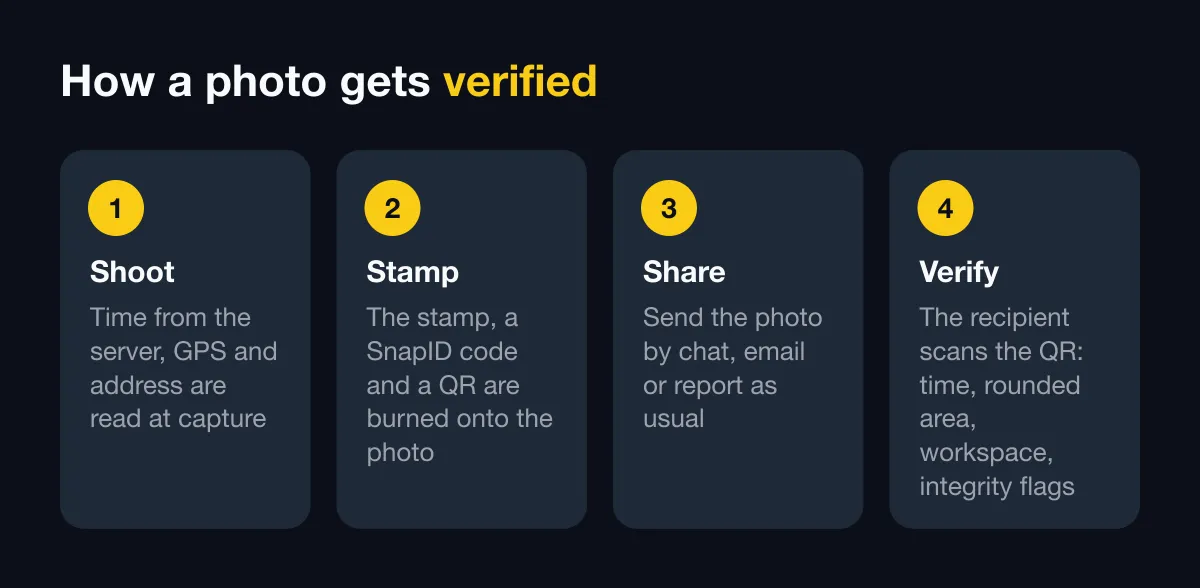
Mesai, şantiye raporları, sigorta dosyaları ve benzeri durumlar için üç katmanı hedefleyin:
- Herkes fotoğrafı bir bakışta anlasın diye görünür bir damga.
- Telefon saatine bağlı olmayan güvenilir saat.
- Alıcı fotoğrafı orijinaliyle karşılaştırabilsin diye bir sorgulama kodu.
Farkı zaman damgalı ile doğrulanabilir fotoğraflar yazısında, koordinatların neden kaydığını ise telefon GPS doğruluğu yazısında daha derinlemesine ele alıyoruz.
Sık yapılan hatalar
- Konum izni yok: fotoğrafın saati var ama koordinatları yok. Bir uygulamayı yeniden yükledikten sonra izinleri tekrar kontrol edin.
- Uygulama açılır açılmaz çekmek: GPS henüz konumu bulmamıştır ve konum yüzlerce metre sapabilir. Doğruluğun oturması için birkaç saniye bekleyin.
- Telefonda yanlış saat dilimi: damga saatlerce kaymış görünür ve soru doğurur. Otomatik tarih ve saati kullanın.
- Kimsenin okuyamadığı bir damga: beyaz duvardaki beyaz yazı görünmez. Arka planı veya iyi kontrastı olan bir şablon seçin.
- Yalnızca sohbet kopyasını saklamak: sıkıştırılmış görüntüler zayıf bir kayıttır. Orijinali saklayın.
SnapID Mark nasıl yardımcı olur

SnapID Mark, her fotoğrafa bir damga basan Android ve iOS için bir kamera uygulamasıdır: güvenilir saat (bir sunucuyla senkronize, bu yüzden telefon saatini değiştirmek onu değiştirmez), tarih, hava durumu, doğruluk değeriyle GPS koordinatları, tam adres, mini harita, SNP-XXXXX-XXXXX-XXXXX-XXXXX biçiminde benzersiz bir SnapID kodu ve bir QR kod.
Herkes QR’ı tarayabilir veya kodu herkese açık doğrulama sayfasına hesap olmadan girebilir. Çekim saatini, yuvarlanmış bir bölgeyi (gizliliği korumak için), çalışma alanı adını ve sahte konum, root’lu veya jailbreak’li cihaz ya da saat kayması gibi bütünlük işaretlerini görür. Ayrıca bir dosyayı, hiçbir şey yüklemeden kendi tarayıcılarında hesaplanan bir SHA-256 parmak iziyle orijinaliyle karşılaştırabilirler. Doğrulama demosunu deneyin veya nasıl çalıştığını okuyun.
35’ten fazla hazır tasarımdan biriyle başlayabilir veya şablon düzenleyicide kendinizinkini oluşturabilirsiniz.
SSS
Varsayılan kamera tarihi ve saati kaydeder mi?
Evet. Hem iPhone hem Android tarihi ve saati EXIF’e yazar. Konum yalnızca kameranın konum izni varsa kaydedilir. Hiçbiri görüntünün kendisinde görünmez.
Sohbet uygulamaları fotoğraflardan konumu siler mi?
Çoğu zaman evet. Pek çok uygulama görüntüleri sıkıştırır ve meta verileri siler. Alıcının ne zaman ve nerede olduğunu görmesi gerekiyorsa, görünür bir damga kullanın veya fotoğrafın yanında bir doğrulama bağlantısı gönderin.
Zaten çektiğim bir fotoğrafa tarih damgası ekleyebilir miyim?
Evet, herhangi bir fotoğraf düzenleyiciyle. Ama bunu herkes yapabildiği için sonradan eklenen bir damganın kanıt değeri yoktur. İş fotoğraflarında çekim anında damgalayın.
Mobil veri olmadan konum etiketli fotoğraf çekebilir miyim?
GPS internet olmadan çalışır, bu yüzden koordinatlar yine mevcuttur. Adres, harita ve hava durumu genellikle bağlantı gerektirir. Ayrıntılar için çevrimdışı fotoğraf kanıtı yazısına bakın.
Alıcının kendisinin kontrol edebileceği tarih, saat ve konumlu fotoğraflar istiyorsanız, SnapID Mark’ı indirin ve bir sonraki işinizde deneyin.