
Como colocar data, hora e local nas fotos
Data, hora e local nas fotos no Android ou iPhone: configurações da câmera, EXIF vs carimbo visível e por que fotos de trabalho precisam ser verificáveis.
Há duas formas de colocar data, hora e local nas fotos do celular: deixar a câmera nativa salvar essas informações como metadados EXIF ocultos, ou usar um app de câmera com GPS que grava um carimbo visível na imagem. Este guia mostra as duas no Android e no iPhone, explica onde cada uma deixa a desejar e o que acrescentar quando a foto precisa convencer outra pessoa além de você.
Metadados ocultos vs carimbo visível
As pessoas dizem “foto com a data” querendo dizer duas coisas bem diferentes.
| Metadados EXIF | Carimbo visível | |
|---|---|---|
| Aparece ao abrir a foto | Não, é preciso abrir o painel de informações | Sim, está impresso na imagem |
| Sobrevive a apps de chat e redes sociais | Muitas vezes é removido ou se perde na compressão | Sim, faz parte dos pixels |
| Fácil de alterar | Sim, muitas ferramentas editam datas e coordenadas | Pode ser cortado, coberto ou editado |
| Bom para | Bibliotecas pessoais, organizar álbuns | Relatórios de serviço, atualizações para clientes, ponto |

O ponto principal: o EXIF é prático, mas frágil. Muitos apps de mensagens e redes sociais removem os metadados para proteger a privacidade, então quem recebe a foto muitas vezes não vê nada. Um carimbo visível pode ser lido por qualquer um, mas sozinho prova muito pouco, porque dá para acrescentar texto a qualquer imagem depois.
Ativando data e local na câmera nativa
iPhone
- Abra Ajustes > Privacidade e Segurança > Serviços de Localização e confira se está ativado.
- Role até Câmera, escolha Durante o Uso do App e ative Localização Precisa.
- Tire fotos normalmente. No app Fotos, deslize a foto para cima (ou toque no botão de informações) para ver a hora da captura e um mapa.
O iPhone sempre grava a data e a hora no arquivo, mas nunca as imprime na foto. Para que fiquem visíveis, você precisa digitá-las com a Marcação ou usar um app de terceiros.
Android
Os menus mudam entre Samsung, Xiaomi, OPPO, Pixel e outras marcas, mas os passos são parecidos:
- Ative a Localização nas configurações rápidas, de preferência com a precisão melhorada (ajuda de Wi-Fi e rede móvel) ligada.
- Abra o app Câmera, vá às Configurações dele e ative uma opção com nome parecido com Tags de localização, Salvar localização ou Geotag.
- Alguns modelos têm uma opção de marca d’água ou data e hora que imprime a data e a hora, mas raramente as coordenadas ou o endereço.
Se o seu celular não tem opção de carimbo, você vai precisar de um app de câmera com GPS dedicado.
O que procurar num app de câmera com GPS
Procure “câmera com data e hora” em qualquer loja de apps e vai encontrar dezenas. Em vez de comparar nomes, compare estes pontos:
- Fonte da hora: o app lê o relógio do celular (que qualquer um pode mudar) ou sincroniza a hora com um servidor?
- Precisão da localização: ele mostra um raio de precisão (±m) ou só as coordenadas?
- Conteúdo do carimbo: data e hora, endereço, coordenadas, minimapa, clima, notas, nome do projeto.
- Captura offline: ele continua carimbando certo num subsolo ou numa área rural sem sinal?
- Verificação: quem recebe consegue confirmar que a foto é autêntica e não foi editada?
- Privacidade: uma política clara e acesso à localização pedido só enquanto o app está em uso.
Para fotos de férias, os dois primeiros pontos quase não importam. Para fotos de trabalho, como uma vistoria de entrega numa fábrica em Binh Duong ou uma entrega no Distrito 7 de Ho Chi Minh, são eles que tornam a foto útil.
Por que fotos de trabalho precisam de carimbo e de uma forma de verificação
Uma foto com “08:02 – 12 Mar – Thu Duc” impresso no canto parece convincente. Mas quem recebe não tem como saber se o app imprimiu esse texto ou se alguém o acrescentou depois, se o relógio do celular foi alterado ou se havia um app de localização falsa rodando.
Para ponto, relatórios de obra, processos de seguro e casos parecidos, busque três camadas:
- Um carimbo visível, para qualquer pessoa entender a foto de relance.
- Hora confiável, que não dependa do relógio do celular.
- Um código de consulta, para quem recebe poder conferir a foto com o original.
Explicamos a diferença com mais detalhes em fotos com data e hora vs fotos verificáveis, e por que as coordenadas variam em precisão do GPS do celular explicada.
Erros comuns
- Sem permissão de localização: a foto tem hora, mas não tem coordenadas. Confira as permissões de novo depois de reinstalar um app.
- Fotografar no instante em que o app abre: o GPS ainda não fixou e a posição pode errar por centenas de metros. Espere alguns segundos até a precisão estabilizar.
- Fuso horário errado no celular: o carimbo parece errado por algumas horas e gera perguntas. Use data e hora automáticas.
- Um carimbo que ninguém consegue ler: texto branco numa parede branca fica invisível. Escolha um modelo com fundo ou bom contraste.
- Guardar só a cópia do chat: imagens comprimidas são um registro fraco. Guarde o original.
Como o SnapID Mark ajuda

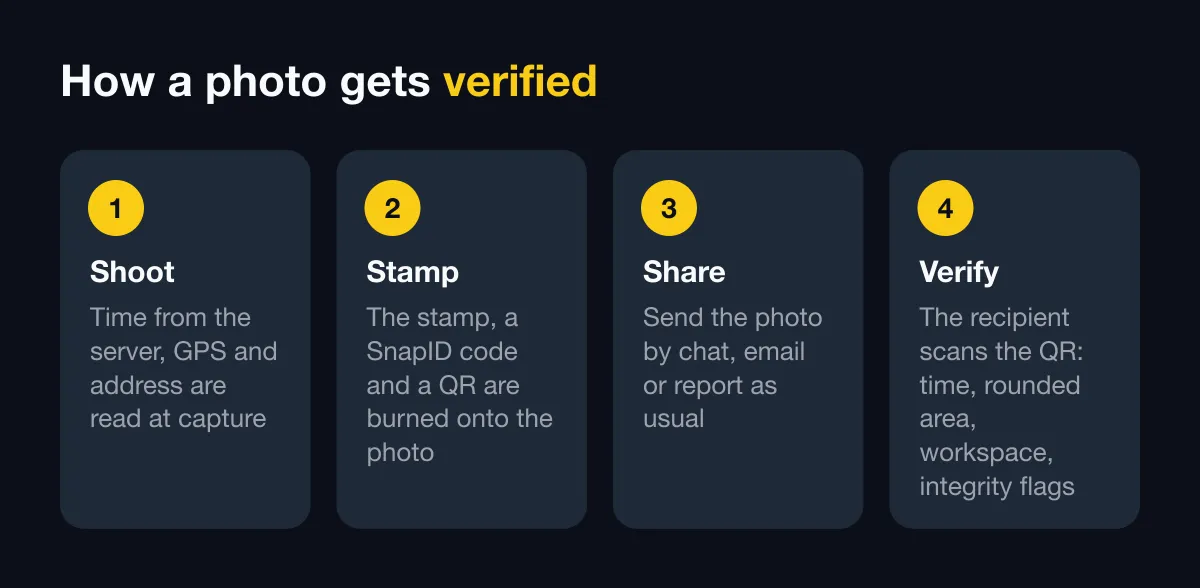
O SnapID Mark é um app de câmera para Android e iOS que grava um carimbo em cada foto: hora confiável (sincronizada com um servidor, então mudar o relógio do celular não a altera), data, clima, coordenadas de GPS com precisão, endereço completo, um minimapa, um código SnapID único no formato SNP-XXXXX-XXXXX-XXXXX-XXXXX e um código QR.
Qualquer pessoa pode escanear o QR ou digitar o código na página pública de verificação, sem conta. Ela vê a hora da captura, uma área arredondada (para proteger a privacidade), o nome do espaço de trabalho e alertas de integridade como localização falsa, aparelho com root ou jailbreak, ou diferença de relógio. Também pode comparar um arquivo com o original usando uma impressão digital SHA-256 calculada no próprio navegador, sem enviar nada. Experimente a demonstração de verificação ou leia como funciona.
Você pode começar com um dos mais de 35 modelos prontos ou criar o seu no editor de modelos.
Perguntas frequentes
A câmera padrão salva a data e a hora?
Sim. Tanto o iPhone quanto o Android gravam a data e a hora no EXIF. A localização só é salva se a câmera tiver permissão de localização. Nada disso aparece na imagem.
Os apps de chat removem a localização das fotos?
Muitas vezes, sim. Muitos apps comprimem as imagens e removem os metadados. Se quem recebe precisa ver quando e onde, use um carimbo visível ou envie um link de verificação junto com a foto.
Dá para colocar data numa foto que eu já tirei?
Sim, com qualquer editor de fotos. Mas como qualquer um pode fazer isso, um carimbo colocado depois não tem valor como evidência. Para fotos de trabalho, carimbe no momento da captura.
Dá para tirar foto com localização sem dados móveis?
O GPS funciona sem internet, então as coordenadas continuam disponíveis. Endereço, mapa e clima normalmente precisam de conexão. Veja prova fotográfica offline para mais detalhes.
Se você quer fotos com data, hora e local que quem recebe possa conferir sozinho, baixe o SnapID Mark e experimente no seu próximo serviço.