
Comment ajouter la date, l'heure et la position aux photos
Ajoutez date, heure et position à vos photos sur Android ou iPhone : réglages de l'appareil photo, EXIF ou tampon visible, et photos de travail vérifiables.
Il existe deux façons d’ajouter la date, l’heure et la position aux photos sur un téléphone : laisser l’appareil photo intégré les enregistrer dans des métadonnées EXIF invisibles, ou utiliser une appli appareil photo GPS qui incruste un tampon visible sur l’image. Ce guide présente les deux méthodes sur Android et iPhone, explique les limites de chacune et montre ce qu’il faut ajouter quand la photo doit convaincre quelqu’un d’autre que vous.
Métadonnées invisibles ou tampon visible
Quand on parle d’« une photo avec la date dessus », on désigne deux choses bien différentes.
| Métadonnées EXIF | Tampon visible | |
|---|---|---|
| Visible à l’ouverture de la photo | Non, il faut ouvrir le panneau d’informations | Oui, il est imprimé sur l’image |
| Résiste aux messageries et aux réseaux sociaux | Souvent supprimées ou perdues à la compression | Oui, il fait partie des pixels |
| Facile à modifier | Oui, de nombreux outils modifient dates et coordonnées | Peut être recadré, masqué ou retouché |
| Idéal pour | Photothèques personnelles, tri des albums | Rapports d’intervention, suivi client, pointage |

Le point essentiel : l’EXIF est pratique mais fragile. Beaucoup d’applis de messagerie et de réseaux sociaux suppriment les métadonnées pour protéger la vie privée, si bien que la personne qui reçoit la photo ne voit souvent rien. Un tampon visible est lisible par tous, mais à lui seul il prouve très peu de chose, car on peut ajouter du texte sur n’importe quelle image après coup.
Activer la date et la position dans l’appareil photo intégré
iPhone
- Ouvrez Réglages > Confidentialité et sécurité > Service de localisation et vérifiez qu’il est activé.
- Faites défiler jusqu’à Appareil photo, choisissez Lorsque l’app est active et activez Position exacte.
- Prenez vos photos comme d’habitude. Dans l’app Photos, balayez une image vers le haut (ou touchez le bouton d’informations) pour voir l’heure de prise de vue et une carte.
L’iPhone enregistre toujours la date et l’heure dans le fichier, mais ne les imprime jamais sur l’image. Pour les rendre visibles, il faut soit les saisir avec Annotation, soit utiliser une appli tierce.
Android
Les menus diffèrent entre Samsung, Xiaomi, OPPO, Pixel et les autres marques, mais les étapes sont similaires :
- Activez la Position depuis les réglages rapides, idéalement avec l’amélioration de la précision (assistance Wi-Fi et réseau mobile).
- Ouvrez l’appli Appareil photo, allez dans ses Paramètres et activez une option nommée par exemple Balises de localisation, Enregistrer la position ou Géomarquage.
- Certains modèles proposent une option de filigrane ou d’horodatage qui imprime la date et l’heure, mais rarement les coordonnées ou l’adresse.
Si votre téléphone n’a pas d’option de tampon, il vous faut une appli appareil photo GPS dédiée.
Ce qu’il faut regarder dans une appli appareil photo GPS
Cherchez « appareil photo horodaté » dans n’importe quelle boutique d’applications et vous en trouverez des dizaines. Plutôt que de comparer les noms, comparez-les sur ces points :
- Source de l’heure : l’appli lit-elle l’horloge du téléphone (que n’importe qui peut modifier) ou synchronise-t-elle l’heure avec un serveur ?
- Précision de la position : affiche-t-elle un rayon de précision (±m), ou seulement des coordonnées brutes ?
- Contenu du tampon : date et heure, adresse, coordonnées, mini-carte, météo, notes, nom du projet.
- Prise de vue hors ligne : le tampon reste-t-il correct dans un sous-sol ou sur un site rural sans réseau ?
- Vérification : le destinataire peut-il confirmer que la photo est authentique et non retouchée ?
- Confidentialité : une politique claire, et un accès à la position demandé uniquement pendant l’utilisation de l’appli.
Pour des photos de vacances, les deux premiers points comptent à peine. Pour des photos de travail, comme une inspection de réception dans une usine de Binh Duong ou une livraison dans le District 7 de Hô Chi Minh-Ville, ce sont eux qui rendent la photo utile.
Pourquoi les photos de travail ont besoin d’un tampon et d’un moyen de le vérifier
Une photo avec « 08:02 – 12 mars – Thu Duc » imprimé dans un coin paraît convaincante. Mais le destinataire ne peut pas savoir si c’est l’appli qui a imprimé ce texte ou si quelqu’un l’a ajouté ensuite, si l’horloge du téléphone avait été déplacée, ni si une appli de fausse position était active.
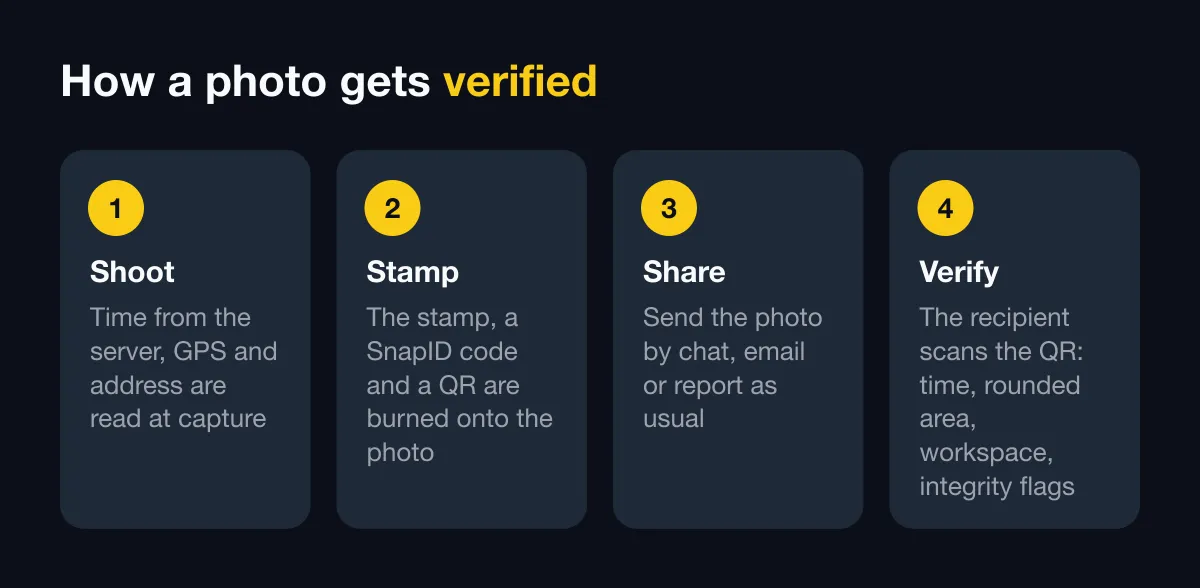
Pour le pointage, les rapports de chantier, les dossiers d’assurance et les cas similaires, visez trois niveaux :
- Un tampon visible pour que chacun comprenne la photo d’un coup d’œil.
- Une heure fiable qui ne dépend pas de l’horloge du téléphone.
- Un code de consultation pour que le destinataire puisse comparer la photo à l’original.
Nous détaillons la différence dans photos horodatées ou photos vérifiables, et pourquoi les coordonnées dérivent dans la précision du GPS des téléphones expliquée.
Erreurs fréquentes
- Pas d’autorisation de localisation : la photo a une heure mais pas de coordonnées. Revérifiez les autorisations après avoir réinstallé une appli.
- Photographier dès l’ouverture de l’appli : le GPS n’est pas encore calé et la position peut être fausse de plusieurs centaines de mètres. Attendez quelques secondes que la précision se stabilise.
- Mauvais fuseau horaire sur le téléphone : le tampon semble décalé de plusieurs heures et suscite des questions. Utilisez la date et l’heure automatiques.
- Un tampon illisible : un texte blanc sur un mur blanc est invisible. Choisissez un modèle avec un fond ou un bon contraste.
- Ne garder que la copie de la messagerie : les images compressées sont une mauvaise archive. Conservez l’original.
Comment SnapID Mark vous aide

SnapID Mark est une application d’appareil photo pour Android et iOS qui incruste un tampon sur chaque photo : heure fiable (synchronisée avec un serveur, donc changer l’horloge du téléphone ne la modifie pas), date, météo, coordonnées GPS avec leur précision, adresse complète, mini-carte, un code SnapID unique de la forme SNP-XXXXX-XXXXX-XXXXX-XXXXX et un QR code.
N’importe qui peut scanner le QR ou saisir le code sur la page de vérification publique, sans compte. On y voit l’heure de prise de vue, une zone arrondie (pour protéger la vie privée), le nom de l’espace de travail et les signalements d’intégrité comme une position fictive, un appareil rooté ou jailbreaké, ou un décalage d’horloge. On peut aussi comparer un fichier avec l’original grâce à une empreinte SHA-256 calculée dans son propre navigateur, sans rien envoyer. Essayez la démo de vérification ou lisez comment ça marche.
Vous pouvez partir de l’un des plus de 35 modèles intégrés ou créer le vôtre dans l’éditeur de modèles.
FAQ
L’appareil photo par défaut enregistre-t-il la date et l’heure ?
Oui. L’iPhone comme Android écrivent la date et l’heure dans l’EXIF. La position n’est enregistrée que si l’appareil photo a l’autorisation de localisation. Rien de tout cela n’apparaît sur l’image elle-même.
Les messageries suppriment-elles la position des photos ?
Souvent, oui. Beaucoup d’applis compressent les images et suppriment les métadonnées. Si le destinataire doit savoir quand et où, utilisez un tampon visible ou envoyez un lien de vérification avec la photo.
Puis-je ajouter une date sur une photo déjà prise ?
Oui, avec n’importe quel éditeur photo. Mais comme tout le monde peut le faire, un tampon ajouté après coup n’a aucune valeur probante. Pour les photos de travail, tamponnez au moment de la prise de vue.
Puis-je prendre une photo géolocalisée sans données mobiles ?
Le GPS fonctionne sans internet, donc les coordonnées restent disponibles. L’adresse, la carte et la météo nécessitent en général une connexion. Voir la preuve photo hors ligne pour les détails.
Si vous voulez des photos avec date, heure et position que le destinataire peut vérifier lui-même, téléchargez SnapID Mark et essayez-le sur votre prochaine intervention.