
Paano Maglagay ng Petsa, Oras at Lokasyon sa Larawan
Maglagay ng petsa, oras at lokasyon sa larawan sa Android o iPhone: settings ng camera, EXIF kumpara sa nakikitang stamp, at bakit dapat nave-verify ang work photo.
May dalawang paraan para maglagay ng petsa, oras at lokasyon sa larawan sa phone: hayaang i-save ito ng built-in na camera bilang nakatagong EXIF metadata, o gumamit ng GPS camera app na nagbe-burn ng nakikitang stamp sa larawan. Ginagabayan ka ng gabay na ito sa dalawa sa Android at iPhone, ipinapaliwanag kung saan kulang ang bawat isa, at ipinapakita kung ano ang idadagdag kapag kailangang makumbinsi ng larawan ang ibang tao bukod sa iyo.
Nakatagong metadata kumpara sa nakikitang stamp
Kapag sinabi ng mga tao na “larawang may petsa”, dalawang magkaibang bagay ang ibig nilang sabihin.
| EXIF metadata | Nakikitang stamp | |
|---|---|---|
| Nakikita kapag binuksan ang larawan | Hindi, kailangan mong buksan ang info panel | Oo, nakaprint ito sa larawan |
| Nananatili sa chat app at social media | Madalas natatanggal o nawawala sa compression | Oo, bahagi ito ng mga pixel |
| Madaling baguhin | Oo, maraming tool ang nag-e-edit ng petsa at coordinates | Puwedeng i-crop, takpan o i-edit |
| Bagay para sa | Personal na library, pag-aayos ng album | Job report, update sa kliyente, attendance |

Ang mahalagang punto: maginhawa ang EXIF pero marupok. Maraming messaging at social app ang nagtatanggal ng metadata para protektahan ang privacy, kaya kadalasang walang nakikita ang pinadalhan mo ng larawan. Nababasa ng kahit sino ang nakikitang stamp, pero nang mag-isa, kaunti lang ang napapatunayan nito, dahil puwedeng idagdag ang text sa kahit anong larawan pagkatapos.
Pag-on ng petsa at lokasyon sa built-in na camera
iPhone
- Buksan ang Settings > Privacy & Security > Location Services at tiyaking naka-on ito.
- Mag-scroll sa Camera, piliin ang While Using the App, at i-enable ang Precise Location.
- Kumuha ng larawan gaya ng dati. Sa Photos app, mag-swipe pataas sa larawan (o i-tap ang info button) para makita ang oras ng pagkuha at mapa.
Laging itinatala ng iPhone ang petsa at oras sa file, pero hindi kailanman ipinaprint ang mga ito sa larawan. Para makita, kailangan mong i-type ang mga ito gamit ang Markup o gumamit ng third-party na app.
Android
Iba-iba ang menu sa Samsung, Xiaomi, OPPO, Pixel at ibang brand, pero magkakatulad ang mga hakbang:
- I-on ang Location mula sa quick settings, mas mainam kung naka-enable ang pinahusay na accuracy (tulong ng Wi-Fi at mobile network).
- Buksan ang Camera app, pumunta sa Settings nito, at i-on ang opsiyong tinatawag na gaya ng Location tags, Save location o Geotag.
- May ilang modelo na may opsiyong watermark o timestamp na nagpi-print ng petsa at oras, pero bihira ang coordinates o address.
Kung walang opsiyong stamp ang phone mo, kailangan mo ng dedikadong GPS camera app.
Ano ang hahanapin sa GPS camera app
Maghanap ng “timestamp camera” sa kahit anong app store at dose-dosena ang makikita mo. Sa halip na ihambing ang mga pangalan, ihambing ang mga ito sa mga puntong ito:
- Pinagmumulan ng oras: binabasa ba ng app ang orasan ng phone (na kayang baguhin ng kahit sino) o nagsi-sync ng oras sa server?
- Accuracy ng lokasyon: nagpapakita ba ito ng accuracy radius (±m), o coordinates lang?
- Laman ng stamp: petsa at oras, address, coordinates, maliit na mapa, panahon, tala, pangalan ng proyekto.
- Offline na pagkuha: tama pa rin ba ang stamp sa basement o site sa probinsya na walang signal?
- Verification: makukumpirma ba ng tatanggap na tunay at hindi na-edit ang larawan?
- Privacy: malinaw na policy, at hinihingi lang ang access sa lokasyon habang ginagamit ang app.
Para sa litrato sa bakasyon, halos hindi mahalaga ang unang dalawa. Para sa larawan ng trabaho, gaya ng handover inspection sa pabrika sa Binh Duong o delivery sa District 7 ng Ho Chi Minh City, sila ang nagpapakapaki-pakinabang sa larawan.
Bakit kailangan ng larawan ng trabaho ang stamp at paraan para i-verify ito
Mukhang kapani-paniwala ang larawang may “08:02 – 12 Mar – Thu Duc” na nakaprint sa sulok. Pero hindi malalaman ng tatanggap kung ang app ang nag-print ng text na iyon o may nagdagdag nito mamaya, kung inilipat ang orasan ng phone, o kung may tumatakbong fake-location app.
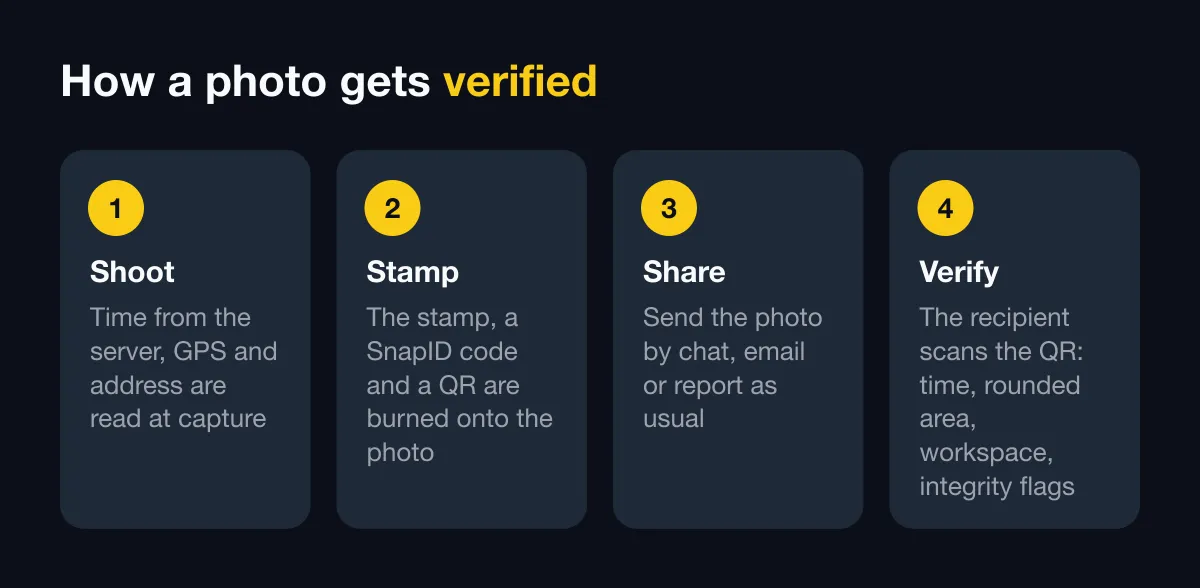
Para sa attendance, site report, insurance file at mga katulad na kaso, layuning magkaroon ng tatlong layer:
- Nakikitang stamp para maintindihan ng kahit sino ang larawan sa isang tingin.
- Mapagkakatiwalaang oras na hindi nakadepende sa orasan ng phone.
- Lookup code para masuri ng tatanggap ang larawan laban sa orihinal.
Mas malalim naming tinatalakay ang pagkakaiba sa timestamp kumpara sa verifiable na larawan, at kung bakit naliligaw ang coordinates sa paliwanag sa accuracy ng GPS ng phone.
Mga karaniwang mali
- Walang location permission: may oras ang larawan pero walang coordinates. Suriin ulit ang mga permission pagkatapos mag-reinstall ng app.
- Kumukuha agad pagbukas ng app: hindi pa naka-lock ang GPS at puwedeng daan-daang metro ang layo ng posisyon. Maghintay ng ilang segundo para tumatag ang accuracy.
- Maling time zone sa phone: mukhang ilang oras ang layo ng stamp at nag-aanyaya ng tanong. Gumamit ng awtomatikong petsa at oras.
- Stamp na walang makabasa: hindi makikita ang puting text sa puting pader. Pumili ng template na may background o magandang contrast.
- Kopya lang sa chat ang itinatago: mahinang record ang compressed na larawan. Itago ang orihinal.
Paano nakakatulong ang SnapID Mark

Ang SnapID Mark ay camera app para sa Android at iOS na nagbe-burn ng stamp sa bawat larawan: mapagkakatiwalaang oras (naka-sync sa server, kaya hindi ito nababago kapag binago ang orasan ng phone), petsa, panahon, GPS coordinates na may accuracy, buong address, maliit na mapa, natatanging SnapID code sa anyong SNP-XXXXX-XXXXX-XXXXX-XXXXX, at QR code.
Kahit sino ay puwedeng mag-scan ng QR o maglagay ng code sa pampublikong verify page, nang walang account. Nakikita nila ang oras ng pagkuha, tinatayang lugar (para protektahan ang privacy), pangalan ng workspace at mga integrity flag gaya ng mock location, rooted o jailbroken na device, o clock drift. Puwede rin nilang ikumpara ang file sa orihinal gamit ang SHA-256 fingerprint na kinakalkula sa sarili nilang browser, nang walang ina-upload. Subukan ang verification demo o basahin ang paano ito gumagana.
Puwede kang magsimula sa isa sa higit sa 35 built-in na disenyo o gumawa ng sarili mo sa template editor.
FAQ
Sine-save ba ng default na camera ang petsa at oras?
Oo. Isinusulat ng iPhone at Android ang petsa at oras sa EXIF. Sine-save lang ang lokasyon kung may location permission ang camera. Wala sa mga ito ang lumalabas sa mismong larawan.
Tinatanggal ba ng chat app ang lokasyon sa larawan?
Madalas, oo. Maraming app ang nagko-compress ng larawan at nagtatanggal ng metadata. Kung kailangang makita ng tatanggap kung kailan at saan, gumamit ng nakikitang stamp o magpadala ng verification link kasama ng larawan.
Puwede ba akong maglagay ng date stamp sa larawang kinuha ko na?
Oo, gamit ang kahit anong photo editor. Pero dahil kaya iyon ng kahit sino, walang bigat bilang ebidensiya ang stamp na idinagdag pagkatapos. Para sa larawan ng trabaho, mag-stamp sa sandali ng pagkuha.
Makakakuha ba ako ng geotagged na larawan nang walang mobile data?
Gumagana ang GPS nang walang internet, kaya available pa rin ang coordinates. Kadalasang kailangan ng koneksiyon ang address, mapa at panahon. Tingnan ang offline na photo proof para sa detalye.
Kung gusto mo ng larawang may petsa, oras at lokasyon na mismong ang tatanggap ang makakapagsuri, i-download ang SnapID Mark at subukan ito sa susunod mong trabaho.