
Paano Hanapin ang GPS Coordinates ng Isang Larawan
Alamin kung saan kinuha ang larawan sa iPhone, Android, Windows at Mac, buksan ang coordinates sa Google Maps, at bakit nawawala ang location data kapag ibinahagi.
Nakatanggap ka ng larawan ng site at gusto mong malaman kung saan ito kinuha. O kailangan mong ipadala sa kasamahan ang eksaktong coordinates ng isang lugar. Ipinapakita ng gabay na ito kung paano hanapin ang GPS coordinates ng larawan sa mga karaniwang device, bakit maraming larawan ang walang lokasyon, at paano maiiwasang mawala ang coordinates kapag nagbabahagi.
Saan nakalagay ang coordinates sa larawan
May dalawang lugar:
- Nakatago sa data ng file (EXIF). Kapag naka-on ang lokasyon, isinusulat ng camera app ang latitude at longitude sa file. Hindi mo ito nakikita sa larawan at kailangan mong buksan ang detalye ng larawan.
- Nakaprint sa larawan. Ipinapaprint ng mga stamp camera gaya ng SnapID Mark ang coordinates, address at oras sa mga pixel. Nakikita ito ng sinumang tumitingin sa larawan.
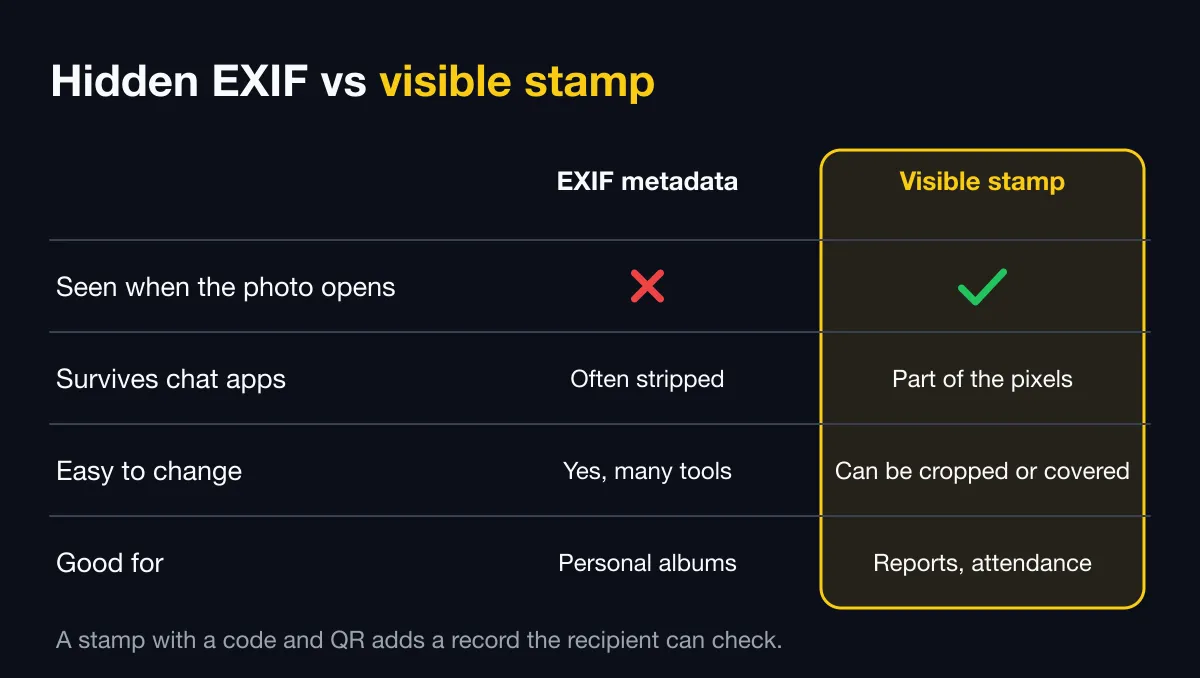
Maginhawa ang EXIF pero madaling mawala at madaling i-edit. Nananatili ang nakaprint na text kapag ibinahagi pero text pa rin ito, kaya kailangan mo ng paraan para i-verify. Tingnan ang timestamp na larawan kumpara sa verifiable na larawan.
Sa phone
iPhone
- Buksan ang larawan sa app na Photos.
- Mag-swipe pataas o i-tap ang button na i (info).
- Kung may lokasyon ang larawan, lalabas ang maliit na mapa. I-tap ito para makita ang higit pa.
Android
- Buksan ang larawan sa Google Photos o sa gallery ng manufacturer.
- Mag-swipe pataas o i-tap ang info icon, o ang three-dot menu at Details.
- Ipinapakita ng seksyon ng lokasyon ang mapa o address. Ipinapakita rin ng ilang phone ang latitude at longitude.
Iba-iba ang pangalan ng button ayon sa manufacturer at bersyon. Kung hindi mo makita ang mga numero, kopyahin ang larawan sa computer.
Sa computer
Windows
- I-right-click ang photo file at piliin ang Properties.
- Buksan ang tab na Details at mag-scroll sa GPS.
- Makikita mo ang Latitude at Longitude, kadalasan sa degrees, minutes at seconds.
Mac
- Buksan ang larawan sa Preview.
- Piliin ang Tools › Show Inspector.
- Buksan ang info tab at piliin ang GPS kung naroon ito.
Buksan ang coordinates sa Google Maps
Tumatanggap ang Google Maps ng dalawang format:
- Decimal:
10.7769, 106.7009(latitude muna, saka longitude). - Degrees, minutes, seconds:
10°46'36.8"N 106°42'03.2"E.
I-paste ang alinman sa search box ng Google Maps para makita ang lugar. Kapag pinagpalit ang latitude at longitude, mapupunta ang pin sa ganap na ibang lugar, kaya suriin ang pagkakasunod.
Bakit walang coordinates ang larawan
- Naka-off ang lokasyon sa pagkuha, o walang location permission ang camera app.
- Dumaan ang larawan sa chat app o social network. Maraming app ang nagko-compress ng larawan at nagtatanggal ng EXIF kapag nagpapadala.
- Screenshot ito o na-save mula sa editing app.
- Walang fix ang GPS sa loob ng gusali o basement.
Para maintindihan ang error ng coordinates, basahin ang paliwanag sa accuracy ng GPS ng phone.
Mapagkakatiwalaan ba ang coordinates sa file?
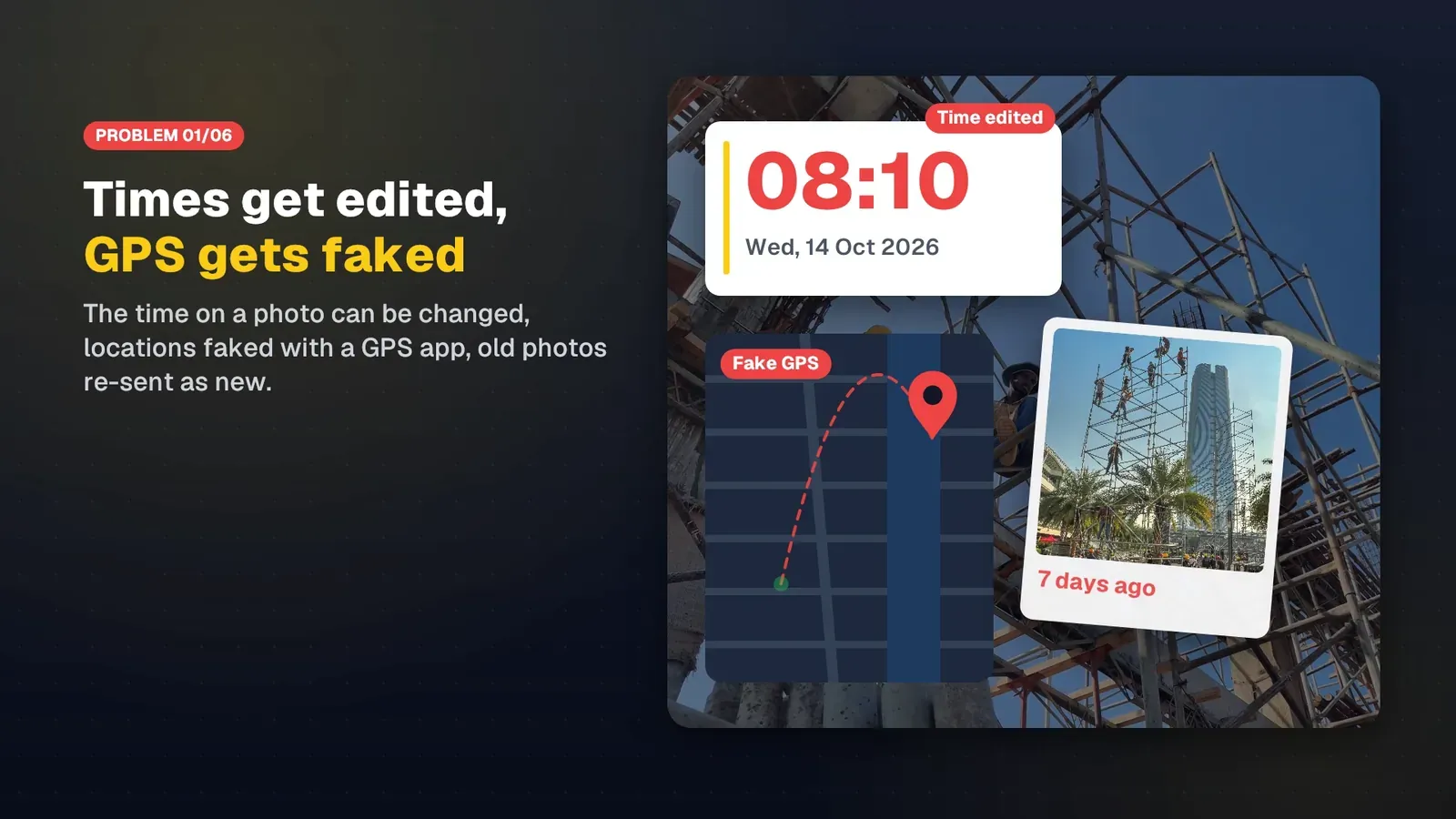
Hindi buong-buo. Puwedeng isulat ulit ang EXIF gamit ang libreng tool sa loob ng ilang segundo, at puwedeng magpasok ng maling coordinates ang mock-location app sa pagkuha. Para sa larawan ng trabaho, attendance o claim, kailangan mo rin ng:
- Pagtukoy sa pekeng lokasyon. Sa workspace, bina-block ng SnapID Mark ang pagkuha habang may na-detect na mock-location app.
- Code na naghahanap sa orihinal na record. May SnapID code at QR ang bawat larawan ng SnapID Mark. Ini-scan ng tatanggap ang QR para makita ang oras at lugar ng pagkuha at ikumpara ang file sa orihinal.
Sa mga larawan ng SnapID Mark
- Nakaprint ang coordinates sa stamp kung kasama ito sa template, kasama ang address at maliit na mapa. Tingnan ang Ang stamp at mga stamp template.
- Nakikita ng mga Owner at Admin ang lokasyon sa mapa sa detalye ng larawan sa admin website. Tingnan ang Mag-browse at mag-filter ng larawan.
- Tinatayang lugar lang na ni-round sa mga 1 km ang ipinapakita ng pampublikong verify page, hindi kailanman ang eksaktong puwesto, para protektahan ang kumuha. Tingnan ang Suriin ang SnapID code.

Paalala tungkol sa privacy
Puwedeng ibunyag ng coordinates sa larawan ang tirahan mo. Suriin ang lokasyon bago mag-post ng personal na larawan sa publiko. Para sa larawan ng trabaho, itala lang ang coordinates kapag kailangan at ipaliwanag ito sa staff sa inyong photo attendance policy.
FAQ
Puwede ko bang lagyan ng coordinates ang larawan pagkatapos itong kunan?
Pinapayagan ng ilang software na isulat ang coordinates sa file pagkatapos. Iyan mismo ang dahilan kung bakit hindi maaasahang ebidensiya ang coordinates sa file. Kung kailangan mo ng larawang may lokasyon, gumamit ng camera na nagtatala ng lokasyon sa oras ng pagkuha. Tingnan ang paano maglagay ng petsa, oras at lokasyon sa larawan.
Tinatanggal ba ng chat app ang coordinates?
Puwedeng matanggal ang nakatagong data. Nananatili ang coordinates na nakaprint sa larawan. Tingnan ang paano magpadala ng orihinal na larawan nang hindi nawawala ang kalidad.
Magsimula
I-download ang SnapID Mark para kumuha ng larawang may coordinates, mapagkakatiwalaang oras at verification code. Pamahalaan ang mga larawan ng team mo sa admin website.
Ang iPhone, Android, Google Photos, Google Maps, Windows, Mac at iba pang pangalan ay mga trademark ng kani-kanilang may-ari at ginagamit lang para maglarawan. Puwedeng magkaiba ang pangalan ng button at menu sa bawat bersyon.