
Cara Mencari Koordinat GPS Sesuatu Foto
Lihat di mana foto diambil pada iPhone, Android, Windows dan Mac, buka koordinat dalam Google Maps, dan mengapa foto kehilangan lokasi apabila dikongsi.
Anda menerima foto tapak dan mahu tahu di mana ia diambil. Atau anda perlu menghantar koordinat tepat sesuatu tempat kepada rakan sekerja. Panduan ini menunjukkan cara mencari koordinat GPS foto pada peranti biasa, mengapa banyak foto tiada lokasi, dan cara mengelakkan koordinat hilang semasa berkongsi.
Di mana koordinat disimpan dalam foto
Terdapat dua tempat:
- Tersembunyi dalam data fail (EXIF). Dengan lokasi dihidupkan, apl kamera menulis latitud dan longitud ke dalam fail. Anda tidak melihatnya pada imej dan perlu membuka butiran foto.
- Dicetak pada imej. Kamera cop seperti SnapID Mark mencetak koordinat, alamat dan masa pada piksel. Sesiapa yang melihat foto akan nampak.
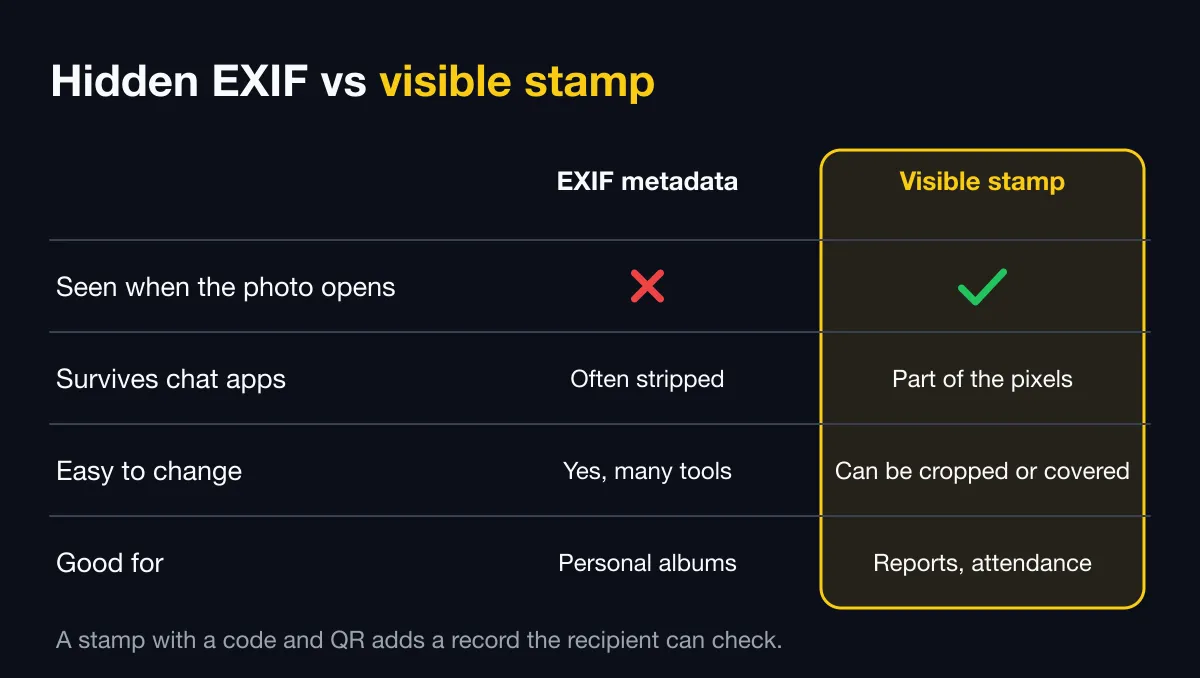
EXIF mudah tetapi senang hilang dan senang disunting. Teks bercetak kekal semasa dikongsi tetapi masih hanya teks, jadi anda memerlukan cara untuk mengesahkannya. Lihat foto bercap masa berbanding foto boleh disahkan.
Pada telefon
iPhone
- Buka foto dalam apl Photos (Foto).
- Leret ke atas atau ketik butang i (maklumat).
- Jika foto mempunyai lokasi, peta kecil muncul. Ketik untuk melihat lebih lanjut.
Android
- Buka foto dalam Google Photos atau galeri pengeluar.
- Leret ke atas atau ketik ikon maklumat, atau menu tiga titik dan Details (Butiran).
- Bahagian lokasi menunjukkan peta atau alamat. Sesetengah telefon juga menunjukkan latitud dan longitud.
Nama butang berbeza mengikut pengeluar dan versi. Jika anda tidak nampak nombornya, salin foto ke komputer.
Pada komputer
Windows
- Klik kanan fail foto dan pilih Properties (Sifat).
- Buka tab Details (Butiran) dan tatal ke GPS.
- Anda akan melihat Latitude dan Longitude, biasanya dalam darjah, minit dan saat.
Mac
- Buka foto dalam Preview.
- Pilih Tools › Show Inspector.
- Buka tab maklumat dan pilih GPS jika ada.
Buka koordinat dalam Google Maps
Google Maps menerima kedua-dua format:
- Perpuluhan:
10.7769, 106.7009(latitud dahulu, kemudian longitud). - Darjah, minit, saat:
10°46'36.8"N 106°42'03.2"E.
Tampal salah satu ke dalam kotak carian Google Maps untuk melihat tempat itu. Menukar susunan latitud dan longitud meletakkan pin di tempat yang sama sekali berbeza, jadi semak susunannya.
Mengapa foto tiada koordinat
- Lokasi dimatikan semasa tangkapan, atau apl kamera tiada kebenaran lokasi.
- Foto melalui apl sembang atau rangkaian sosial. Banyak apl memampatkan foto dan membuang EXIF semasa menghantar.
- Ia tangkapan skrin atau disimpan daripada apl penyuntingan.
- GPS tidak mendapat isyarat di dalam bangunan atau ruang bawah tanah.
Untuk memahami ralat koordinat, baca penjelasan ketepatan GPS telefon.
Bolehkah anda mempercayai koordinat dalam fail?
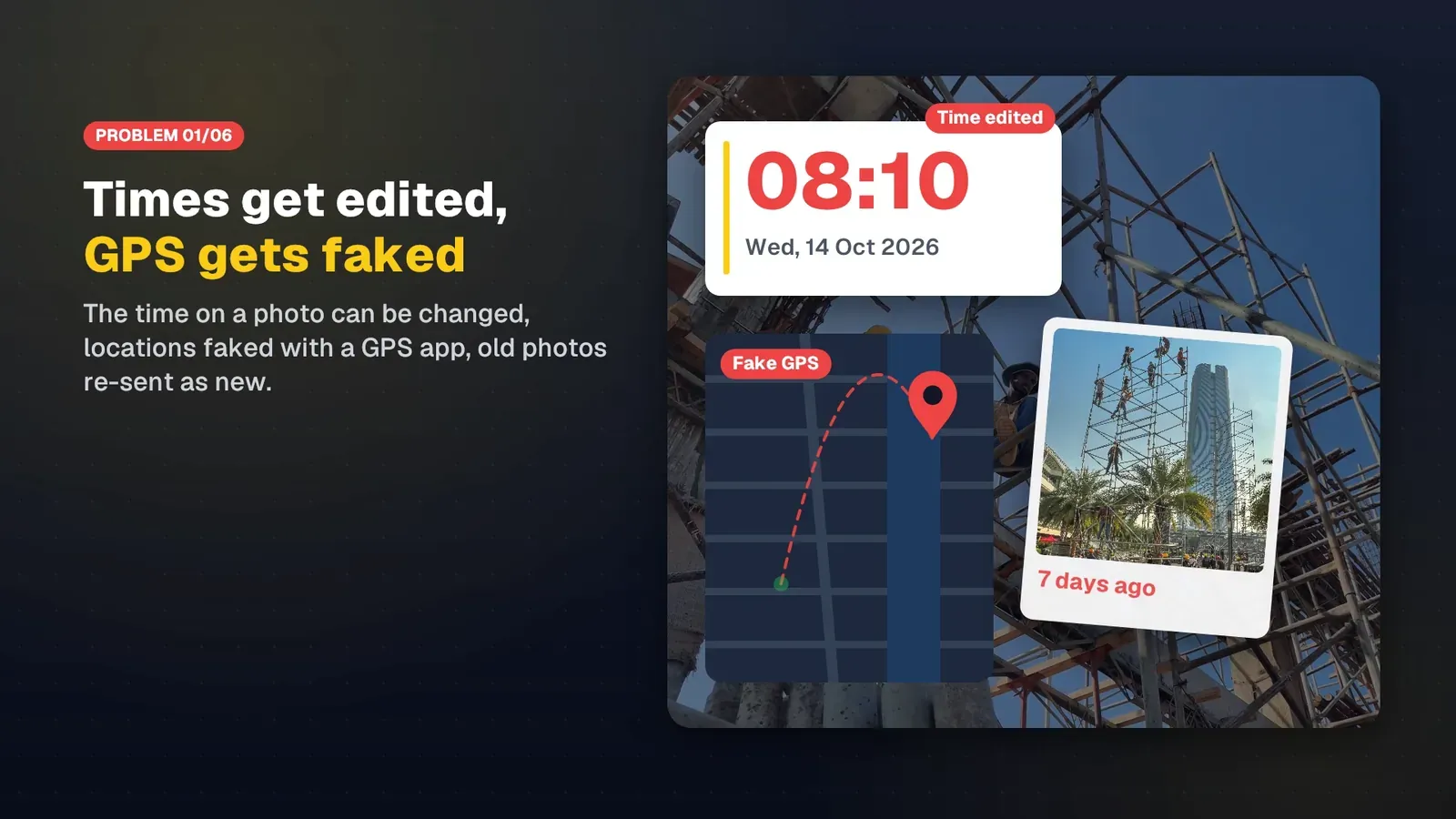
Tidak sepenuhnya. EXIF boleh ditulis semula dengan alat percuma dalam beberapa saat, dan apl lokasi palsu boleh memberikan koordinat palsu semasa tangkapan. Untuk foto kerja, kehadiran atau tuntutan, anda juga memerlukan:
- Pengesanan lokasi palsu. Dalam ruang kerja, SnapID Mark menyekat tangkapan semasa apl lokasi palsu dikesan.
- Kod yang mencari rekod asal. Setiap foto SnapID Mark mempunyai kod SnapID dan QR. Penerima mengimbas QR untuk melihat masa tangkapan dan kawasan serta membandingkan fail dengan foto asal.
Dengan foto SnapID Mark
- Koordinat dicetak pada cop jika templat menyertakannya, bersama alamat dan peta mini. Lihat Cop dan templat cop.
- Pemilik dan Admin melihat lokasi pada peta dalam butiran foto di laman web Admin. Lihat Layari dan tapis foto.
- Halaman pengesahan awam hanya menunjukkan kawasan yang dibundarkan kira-kira 1 km, tidak pernah tempat tepat, untuk melindungi jurugambar. Lihat Semak kod SnapID.

Nota tentang privasi
Koordinat dalam foto boleh mendedahkan rumah anda. Semak lokasi sebelum menyiarkan foto peribadi secara awam. Untuk foto kerja, rekod koordinat hanya apabila perlu dan terangkannya kepada kakitangan dalam dasar kehadiran foto anda.
Soalan lazim
Bolehkah saya menambah koordinat pada foto selepas mengambilnya?
Sesetengah perisian membolehkan anda menulis koordinat ke dalam fail selepas itu. Itulah sebabnya koordinat dalam fail bukan bukti yang boleh dipercayai. Jika anda memerlukan foto berlokasi, gunakan kamera yang merekod lokasi semasa tangkapan. Lihat cara menambah tarikh, masa dan lokasi pada foto.
Adakah apl sembang membuang koordinat?
Data tersembunyi mungkin dibuang. Koordinat yang dicetak pada imej kekal. Lihat cara menghantar foto asal tanpa kehilangan kualiti.
Mulakan
Muat turun SnapID Mark untuk mengambil foto dengan koordinat, masa dipercayai dan kod pengesahan. Urus foto pasukan anda di laman web Admin.
iPhone, Android, Google Photos, Google Maps, Windows, Mac dan nama lain ialah tanda dagangan pemilik masing-masing dan digunakan untuk tujuan penerangan sahaja. Nama butang dan menu mungkin berbeza antara versi.