
Cara Menambah Logo Syarikat pada Foto Semasa Mengambil Gambar
Tambah logo syarikat pada foto lapangan secara automatik semasa tangkapan: menyediakan fail, kedudukan dan kelegapan, logo setiap projek dan kesilapan biasa.
Foto tapak yang dihantar kepada pelanggan kelihatan jauh lebih profesional dengan logo syarikat, dan lebih sukar untuk orang lain mengakuinya sebagai milik mereka. Ramai orang mengambil gambar dahulu, kemudian menambah logo pada setiap foto dalam apl penyuntingan. Cara itu berkesan untuk beberapa foto, bukan untuk beratus-ratus foto seminggu.
Panduan ini menunjukkan cara menambah logo secara automatik semasa tangkapan, untuk seorang dan untuk seluruh pasukan.
Mengapa tambah logo semasa tangkapan, bukan selepas itu
- Menjimatkan masa. Tidak perlu membuka foto satu demi satu.
- Konsisten. Setiap foto pasukan mempunyai logo di tempat dan saiz yang sama.
- Foto asal kekal asal. Foto dengan logo yang ditambah dalam penyunting ialah fail baharu. Jika foto itu digunakan sebagai bukti, fail yang disunting tidak lagi sepadan dengan yang asal. Lihat kesan foto yang disunting dengan SHA-256.
Sediakan fail logo
- Segi empat sama. Letakkan logo yang lebar di tengah kanvas segi empat sama dengan latar belakang lutsinar.
- PNG lutsinar kelihatan paling baik. SnapID Mark menerima PNG, JPG atau SVG sehingga 1 MB.
- Kontras yang mencukupi. Logo gelap hilang pada foto gelap. Simpan versi putih jika krew anda kerap mengambil gambar di dalam bangunan atau pada waktu malam.
- Tidak terlalu terperinci. Logo kecil di penjuru masih perlu jelas dibaca pada saiz hujung jari.
Pilihan 1: logo peribadi pada telefon anda
Untuk apabila anda bekerja sendirian dalam Peribadi.
- Buka SnapID Mark, ketik Maklumat di bawah kamera dan buka tab Logo.
- Pilih Muat naik logo saya dan pilih fail.
- Hidupkan Tunjukkan logo pada foto dan laraskan kelegapan jika mahu.
- Ambil foto ujian di tempat terang dan gelap.

Ini memerlukan akaun dan tidak tersedia dalam mod tetamu. Butiran dalam Logo pada foto.
Pilihan 2: logo syarikat untuk seluruh pasukan
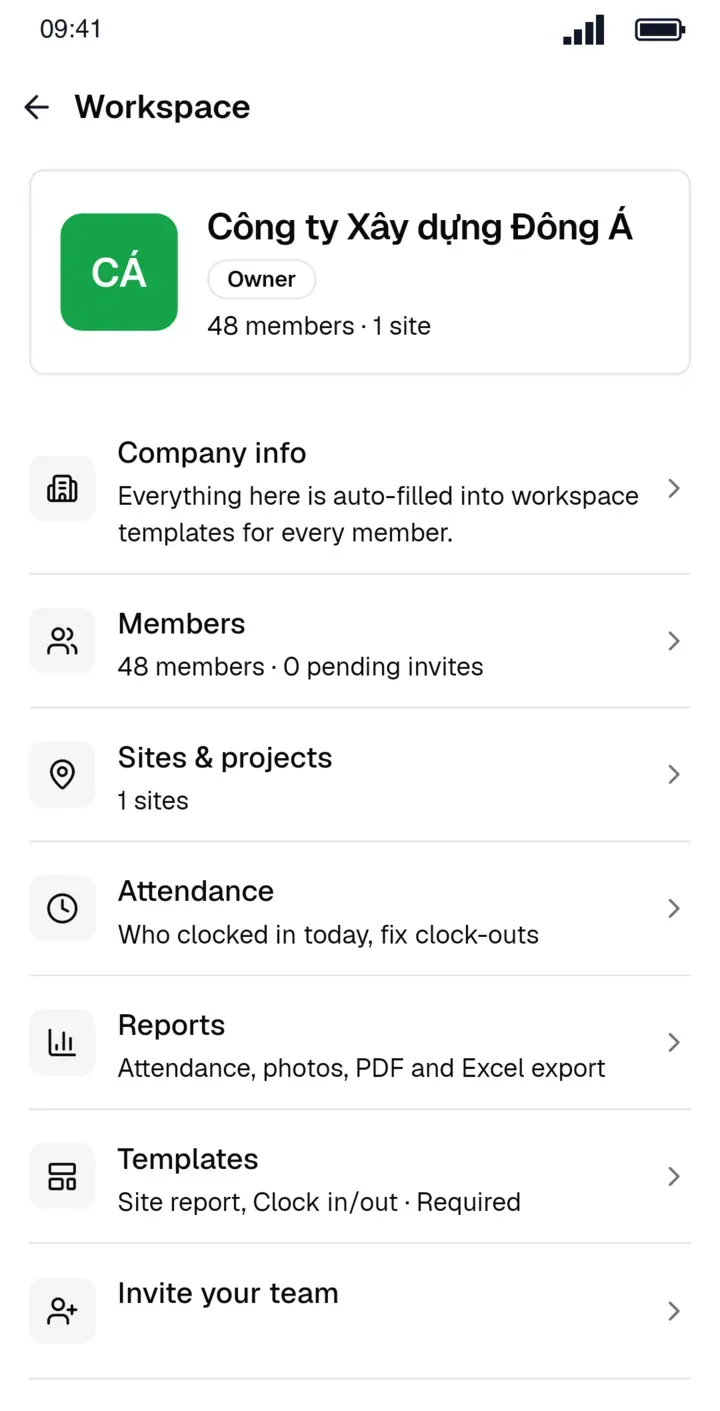
Untuk Pemilik dan Admin ruang kerja. Ahli tidak perlu berbuat apa-apa, logo muncul pada foto mereka.
- Log masuk ke laman web Admin, pergi ke Maklumat syarikat › Pustaka logo dan muat naik logo.
- Klik Jadikan lalai pada logo kongsi.
- Jika templat cop atau projek memerlukan logo berbeza (contohnya logo pemilik projek), pilih logo untuk templat atau projek itu.
- Tetapkan kedudukan (9 kedudukan pada foto), saiz dan kelegapan, pratonton dan simpan.
Apl memilih logo mengikut urutan ini: logo templat, kemudian logo projek, kemudian logo lalai syarikat. Lihat Logo untuk templat dan projek.
Di mana meletakkan logo
| Kedudukan | Sesuai untuk | Berhati-hati dengan |
|---|---|---|
| Penjuru kanan atas | Kebanyakan foto tapak | Jarang menutup subjek |
| Bawah, di sebelah cop | Logo dan butiran sebagai satu blok | Jangan biarkan cop dan logo bertindih |
| Tengah, kelegapan rendah | Foto yang dihantar ke luar dan mungkin diguna semula | Mungkin menutup butiran penting |
Untuk susun atur cop yang mudah dibaca, lihat reka templat cop foto untuk pasukan anda.
Kesilapan biasa
- Logo teregang atau terpotong: fail bukan segi empat sama. Letakkan pada kanvas segi empat sama dahulu.
- Kotak putih hodoh di sekeliling logo: gunakan PNG lutsinar dan bukannya JPG.
- Kakitangan tidak nampak logo: semak templat wajib dan projek yang dipilih pada kamera. Logo templat mengatasi logo projek.
- Apl menyatakan templat menetapkan kedudukan logonya sendiri: templat mempunyai kedudukan logo tetap. Ubahnya dalam templat di laman web Admin.
Logo bukan pengesahan
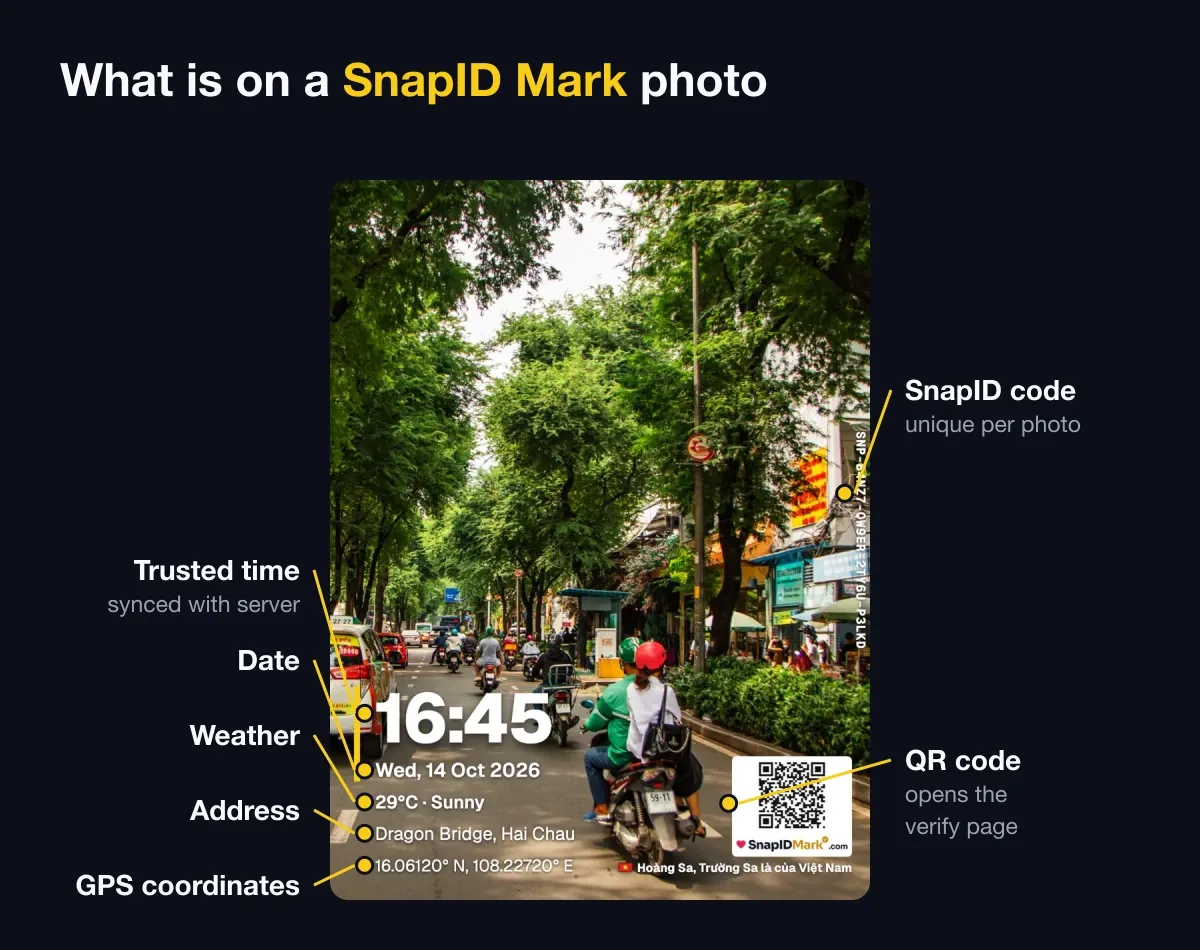
Logo menunjukkan syarikat mana pemilik foto, tetapi sesiapa sahaja boleh menampal logo anda pada foto lain. Supaya penerima boleh menyemak sama ada foto itu tulen, setiap foto SnapID Mark juga mempunyai kod SnapID dan QR yang membuka halaman pengesahan. Lihat pengesahan foto QR.
Soalan lazim
Bolehkah saya menambah logo pada foto yang diambil sebelum ini?
SnapID Mark menambah logo semasa tangkapan dan tidak menyunting foto lama. Untuk foto lama anda memerlukan apl penyuntingan, dan fail yang disunting bukan lagi foto asal.
Bolehkah setiap projek mempunyai logo sendiri?
Ya. Pilih logo bagi setiap projek di laman web Admin.
Adakah logo akan menutup kod QR?
Tidak, jika anda meletakkannya jauh dari QR. Pratonton di laman web Admin sebelum menyimpan.
Mulakan
Muat turun SnapID Mark dan cuba logo peribadi sekarang, atau buka laman web Admin untuk menetapkannya bagi pasukan anda. Lihat juga apl foto pembinaan dengan GPS.