
Como colocar o logo da empresa nas fotos ao fotografar
Coloque o logo da empresa nas fotos de campo automaticamente na captura: preparar o arquivo, posição e opacidade, um logo por projeto e erros comuns.
Fotos de obra enviadas aos clientes parecem muito mais profissionais com o logo da empresa, e fica mais difícil alguém apresentá-las como se fossem suas. Muita gente fotografa primeiro e depois coloca o logo foto por foto num app de edição. Isso funciona para algumas fotos, não para algumas centenas por semana.
Este guia mostra como colocar o logo automaticamente na captura, para uma pessoa e para uma equipe inteira.
Por que colocar o logo na captura, e não depois
- Economiza tempo. Nada de abrir as fotos uma a uma.
- Fica padronizado. Toda foto da equipe tem o logo no mesmo lugar e no mesmo tamanho.
- Os originais continuam originais. Uma foto com logo adicionado num editor é um arquivo novo. Se a foto um dia for usada como evidência, o arquivo editado já não corresponde ao original. Veja detectar fotos editadas com SHA-256.
Prepare o arquivo do logo
- Quadrado. Coloque um logo largo no meio de uma tela quadrada com fundo transparente.
- PNG transparente fica melhor. O SnapID Mark aceita PNG, JPG ou SVG de até 1 MB.
- Contraste suficiente. Um logo escuro some em fotos escuras. Tenha uma versão branca se a sua equipe costuma fotografar em ambientes fechados ou à noite.
- Sem detalhes demais. Um logo pequeno num canto ainda precisa ser legível no tamanho da ponta de um dedo.
Opção 1: um logo pessoal no seu celular
Para quando você trabalha sozinho, no modo Pessoal.
- Abra o SnapID Mark, toque em Informações embaixo da câmera e abra a aba Logo.
- Escolha Enviar meu logo e selecione o arquivo.
- Ative Mostrar logo nas fotos e ajuste a opacidade, se quiser.
- Tire fotos de teste em lugares claros e escuros.

Isso exige uma conta e não está disponível no modo convidado. Detalhes em Logo nas fotos.
Opção 2: um logo da empresa para toda a equipe
Para Proprietários e Admins do espaço de trabalho. Os membros não precisam fazer nada: o logo aparece nas fotos deles.
- Entre no site de administração, vá em Dados da empresa › Biblioteca de logos e envie o logo.
- Clique em Definir como padrão no logo compartilhado.
- Se um modelo de carimbo ou projeto precisar de outro logo (por exemplo, o do contratante), escolha um logo para aquele modelo ou projeto.
- Defina a posição (9 posições na foto), o tamanho e a opacidade, veja a prévia e salve.
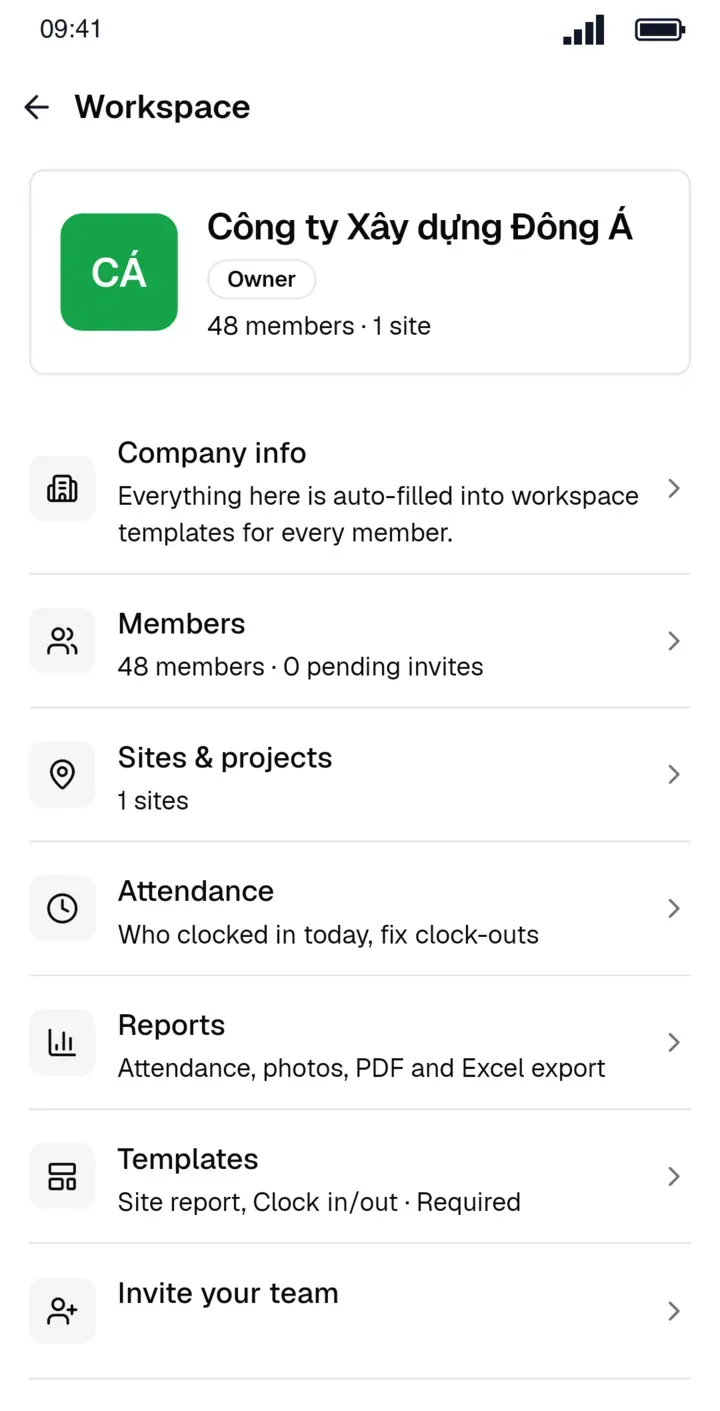
O app escolhe o logo nesta ordem: o logo do modelo, depois o do projeto, depois o padrão da empresa. Veja Logos para modelos e projetos.
Onde colocar o logo
| Posição | Bom para | Cuidado com |
|---|---|---|
| Canto superior direito | A maioria das fotos de obra | Raramente cobre o assunto |
| Embaixo, ao lado do carimbo | Logo e dados como um bloco só | Não deixe carimbo e logo se sobreporem |
| Centro, com baixa opacidade | Fotos enviadas para fora que podem ser reaproveitadas | Pode esconder detalhes importantes |
Para layouts de carimbo legíveis, veja criar um modelo de carimbo de foto para a sua equipe.
Erros comuns
- O logo fica esticado ou cortado: o arquivo não é quadrado. Coloque-o numa tela quadrada antes.
- Uma caixa branca feia em volta do logo: use PNG transparente em vez de JPG.
- A equipe não vê o logo: confira o modelo obrigatório e o projeto selecionado na câmera. O logo do modelo tem prioridade sobre o logo do projeto.
- O app diz que o modelo define a própria posição do logo: o modelo tem uma posição de logo fixa. Altere-a no modelo, no site de administração.
Logo não é verificação
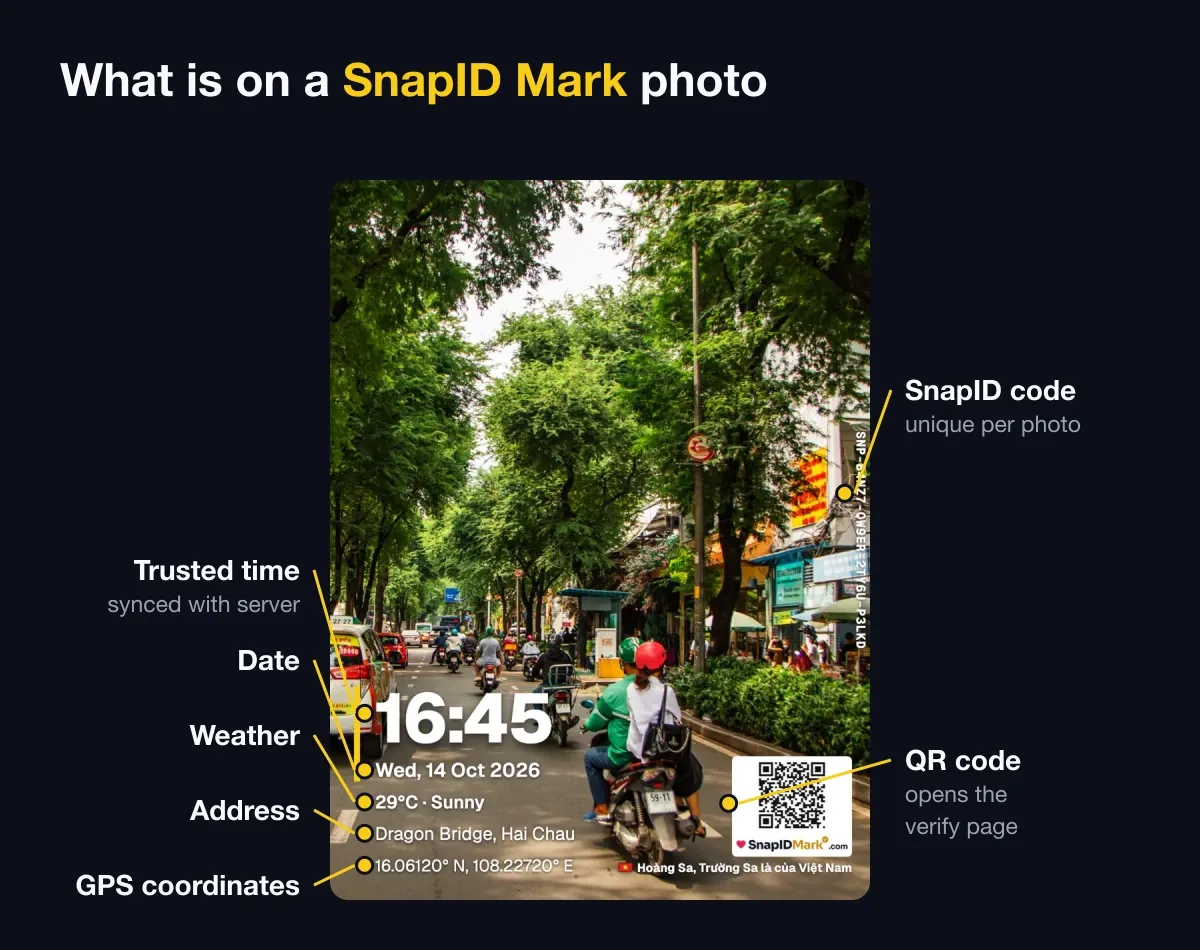
O logo diz a qual empresa a foto pertence, mas qualquer um pode colar o seu logo em outra foto. Para que os destinatários possam conferir se uma foto é autêntica, toda foto do SnapID Mark também tem um código SnapID e um QR que abrem uma página de verificação. Veja verificação de fotos por QR.
Perguntas frequentes
Posso colocar o logo em fotos que tirei antes?
O SnapID Mark coloca o logo na captura e não edita fotos antigas. Para fotos antigas você precisa de um app de edição, e o arquivo editado deixa de ser o original.
Cada projeto pode ter seu próprio logo?
Sim. Escolha um logo por projeto no site de administração.
O logo vai esconder o código QR?
Não, se você posicioná-lo longe do QR. Veja a prévia no site de administração antes de salvar.
Comece agora
Baixe o SnapID Mark e experimente um logo pessoal agora, ou abra o site de administração para definir um para a sua equipe. Veja também apps de fotos de obra com GPS.