
撮影と同時に写真へ会社ロゴを入れる方法
現場写真に撮影時点で会社ロゴを自動で入れる方法。ロゴファイルの準備、位置と不透明度、プロジェクトごとのロゴ、よくある失敗を解説します。
顧客に送る現場写真は、会社ロゴが入っているだけでぐっとプロらしく見え、他人が自分の写真として使い回すことも難しくなります。多くの人は撮影してから編集アプリで1枚ずつロゴを入れていますが、それで間に合うのは数枚まで。週に数百枚となると現実的ではありません。
このガイドでは、個人でもチーム全体でも撮影時に自動でロゴを入れる方法を紹介します。
撮影後ではなく撮影時にロゴを入れる理由
- 時間の節約。写真を1枚ずつ開く必要がありません。
- 統一感。チームの写真すべてで、ロゴが同じ位置・同じサイズに入ります。
- 元の写真が元のまま。編集アプリでロゴを入れた写真は新しいファイルです。写真を証拠として使う場面では、編集後のファイルは元のファイルと一致しなくなります。SHA-256で編集された写真を見抜く方法をご覧ください。
ロゴファイルの準備
- 正方形に。横長のロゴは、背景が透明な正方形のキャンバスの中央に配置します。
- 透過PNGがいちばんきれいに見えます。SnapID MarkはPNG、JPG、SVG(1 MBまで)に対応しています。
- 十分なコントラスト。暗い色のロゴは暗い写真では見えなくなります。屋内や夜間の撮影が多いチームなら、白いバージョンも用意しましょう。
- 細かすぎないデザイン。隅に小さく入れても、指先ほどの大きさで読めることが大切です。
方法1:スマートフォンで個人のロゴを入れる
個人で仕事をしている場合(個人モード)の方法です。
- SnapID Markを開き、カメラの下の情報をタップしてロゴタブを開きます。
- 自分のロゴをアップロードを選び、ファイルを選択します。
- 写真にロゴを表示をオンにし、必要に応じて不透明度を調整します。
- 明るい場所と暗い場所でテスト撮影します。

この機能はアカウントが必要で、ゲストモードでは使えません。詳しくは写真のロゴをご覧ください。
方法2:チーム全体に会社ロゴを入れる
ワークスペースのオーナーと管理者向けの方法です。メンバーは何もする必要がなく、撮影した写真にロゴが入ります。
- 管理サイトにログインし、会社情報 › ロゴライブラリでロゴをアップロードします。
- 共有ロゴの既定にするをクリックします。
- 特定のスタンプテンプレートやプロジェクトで別のロゴ(たとえば施主のロゴ)が必要な場合は、そのテンプレートやプロジェクトにロゴを指定します。
- 位置(写真上の9か所)、サイズ、不透明度を設定し、プレビューして保存します。
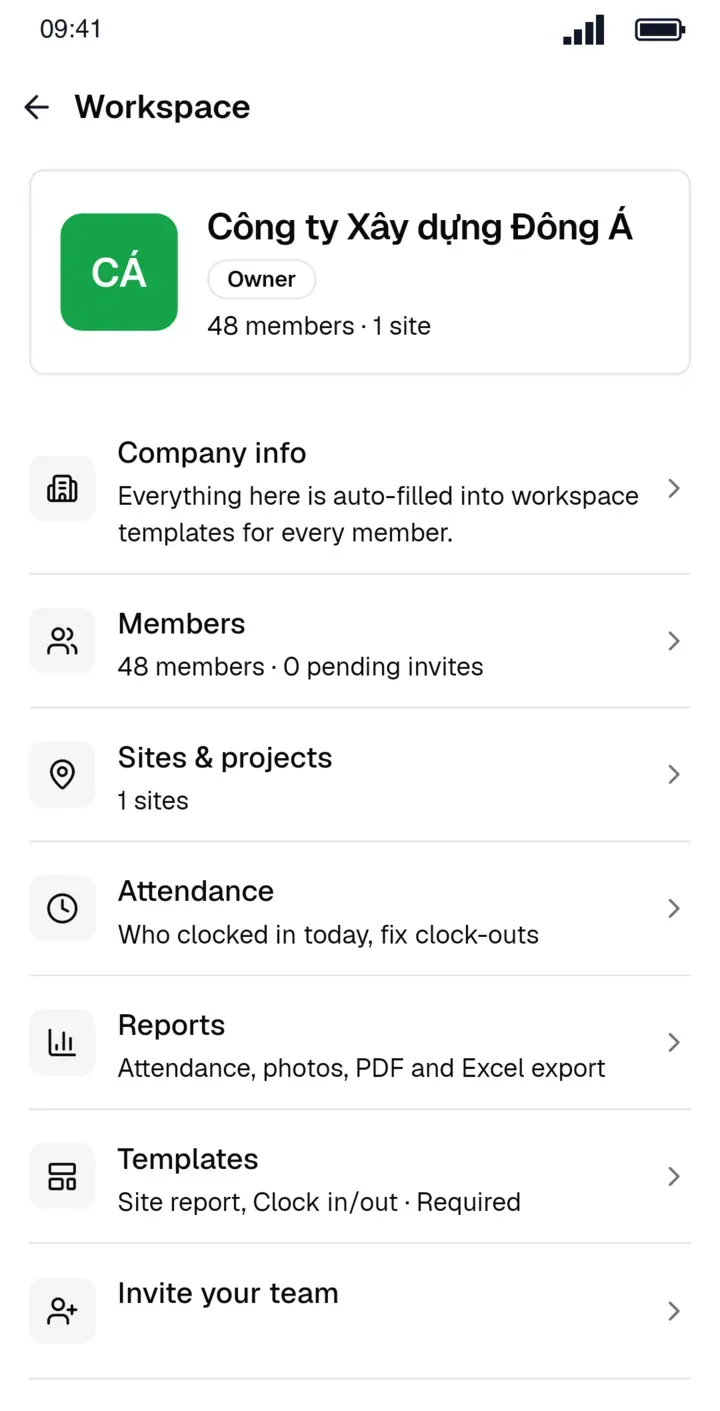
アプリは、テンプレートのロゴ、プロジェクトのロゴ、会社の既定ロゴの順にロゴを選びます。テンプレートとプロジェクトのロゴをご覧ください。
ロゴを入れる位置
| 位置 | 向いている用途 | 注意点 |
|---|---|---|
| 右上の隅 | ほとんどの現場写真 | 被写体を隠すことはほぼない |
| 下部、スタンプの横 | ロゴと詳細情報を1つのまとまりに | スタンプとロゴが重ならないように |
| 中央、低い不透明度 | 社外に送り、使い回されるおそれがある写真 | 重要な部分が隠れることがある |
読みやすいスタンプのレイアウトについては、チーム向けの写真スタンプテンプレートの作り方をご覧ください。
よくある失敗
- ロゴが引き伸ばされる、切れる:ファイルが正方形ではありません。先に正方形のキャンバスに配置してください。
- ロゴの周りに白い四角が出る:JPGではなく透過PNGを使ってください。
- メンバーの写真にロゴが出ない:必須テンプレートと、カメラで選ばれているプロジェクトを確認してください。テンプレートのロゴはプロジェクトのロゴより優先されます。
- 「テンプレートがロゴの位置を指定しています」と表示される:テンプレートでロゴの位置が固定されています。管理サイトでテンプレートを変更してください。
ロゴは検証にはならない
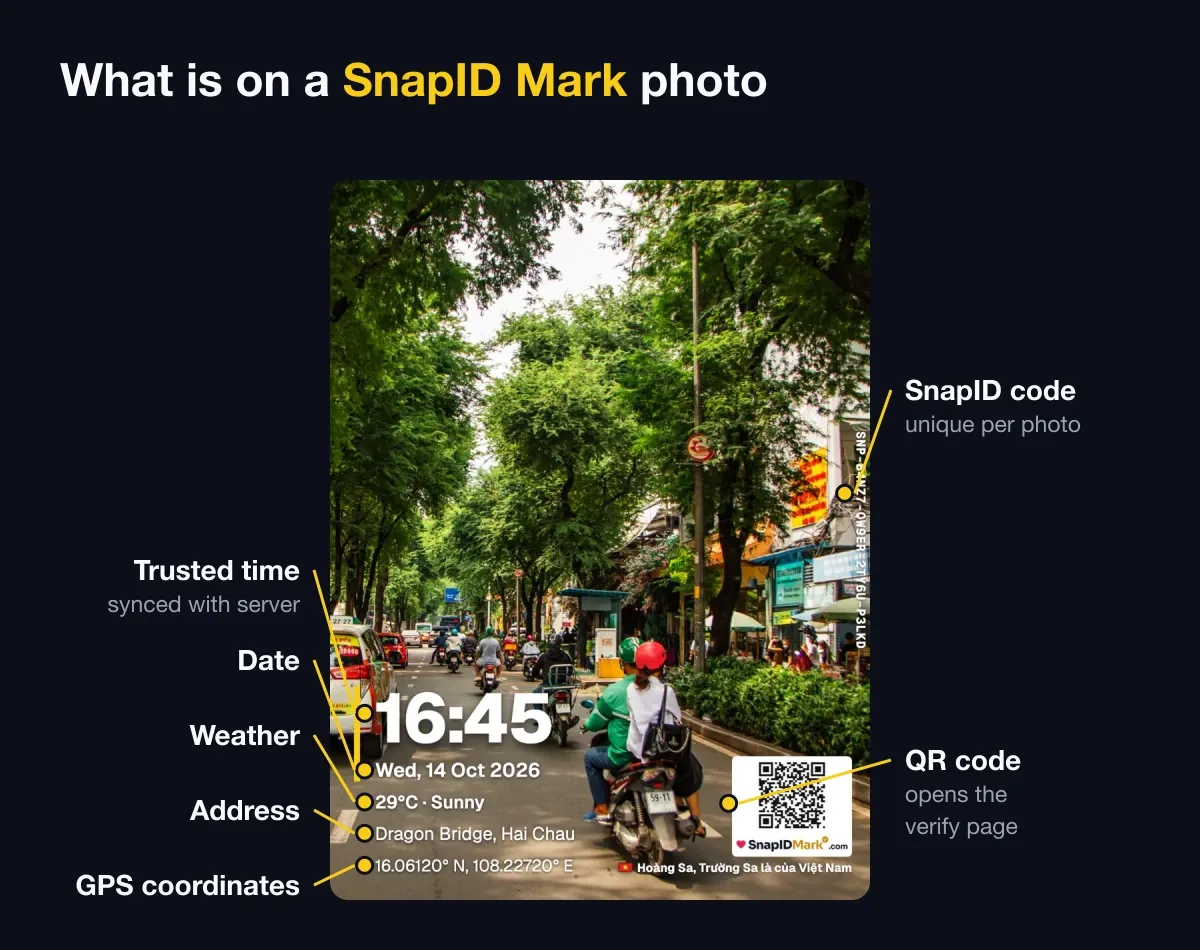
ロゴは写真がどの会社のものかを示しますが、誰でもあなたのロゴを別の写真に貼り付けられます。受け取った人が写真の真正性を確認できるよう、SnapID Markのすべての写真には検証ページを開けるSnapIDコードとQRコードも付いています。QRコードによる写真の検証をご覧ください。
よくある質問
以前撮った写真にロゴを入れられますか?
SnapID Markは撮影時にロゴを入れるもので、過去の写真は編集しません。過去の写真には編集アプリが必要で、編集したファイルは元のファイルではなくなります。
プロジェクトごとに別のロゴを使えますか?
はい。管理サイトでプロジェクトごとにロゴを指定できます。
ロゴでQRコードが隠れませんか?
QRコードから離れた位置に置けば隠れません。保存前に管理サイトでプレビューしてください。
はじめる
SnapID Markをダウンロードして個人のロゴを今すぐ試すか、管理サイトを開いてチームのロゴを設定しましょう。GPS付きの工事写真アプリもあわせてご覧ください。