
現場写真アプリ:業種ごとに写真に入れるべき情報
技術者、建設、配送、保険、小売の各チーム向けに、現場写真アプリが写真に入れるべき情報と、撮影から顧客に届くまでの流れを解説します。
「現場で写真を撮って送る」は、技術者、現場技術者、配達員、損害査定人、小売の巡回担当にとって日常業務です。スマートフォンの標準カメラはきれいな写真を撮れますが、チャットで送った写真は時刻や位置情報を失うことが多く、本当に今日の写真なのか誰にも確信が持てません。現場写真アプリはまさにその問題を解決します。
このガイドはアプリのランキングではありません。あなたの業種の現場写真に何が必要かを決め、それを満たすアプリを選ぶためのものです。詳しい採点チェックリストはGPSカメラアプリの選び方にあります。
現場写真と普通の写真の違い
業務で役立つ現場写真は、4つの問いに答えます:
- いつ?スマートフォンの時計に左右されない、信頼できる時刻。
- どこで?住所または座標。GPSが弱いときは精度も。
- どの仕事?プロジェクト、工種、注文番号、設備ID。
- 誰が撮り、編集されていないか?撮影者と、受け取った人が確認する手段。
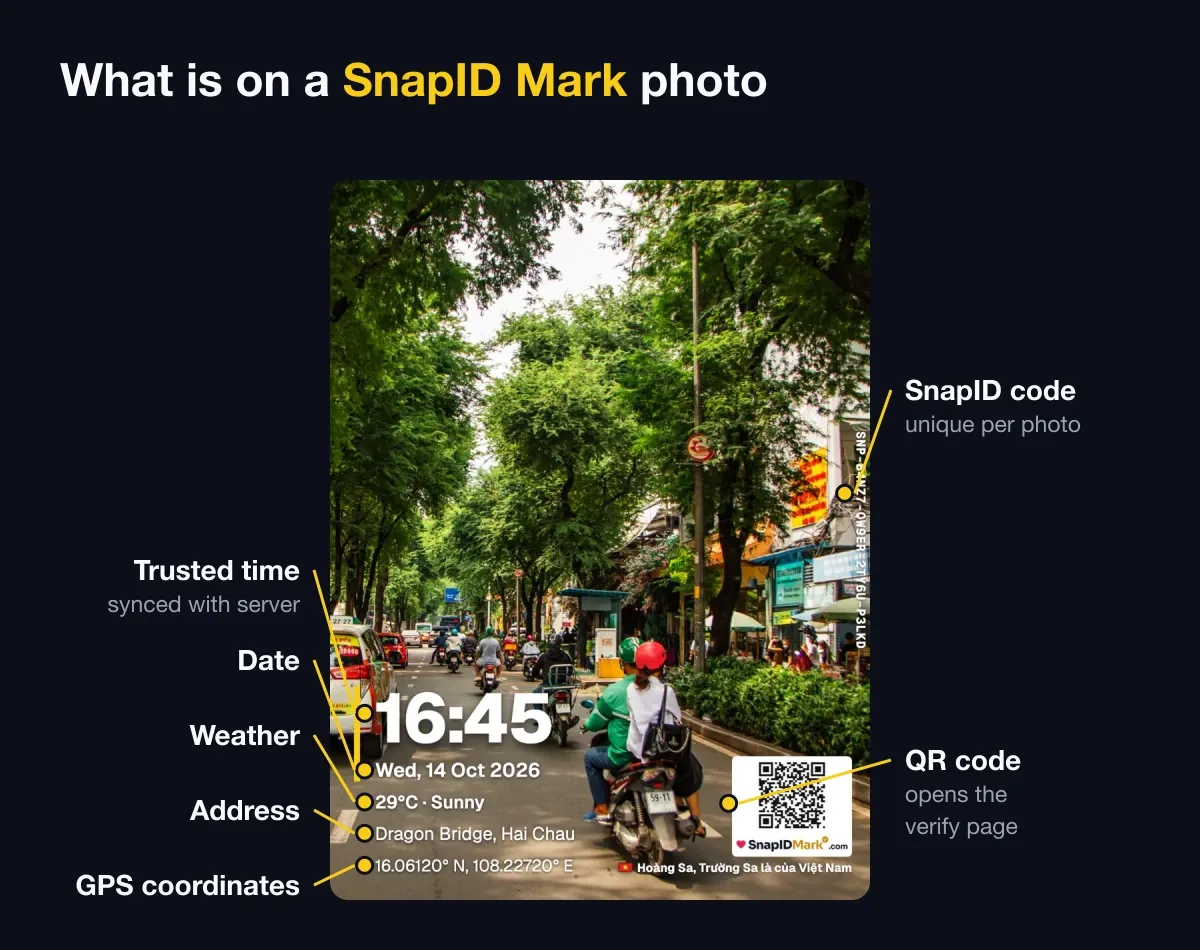
ほとんどのタイムスタンプカメラは1と2に対応しています。3には会社が定義する項目が必要です。4には検証コードか、ファイルを元のファイルと照合する手段が必要です。タイムスタンプ写真と検証可能な写真の違いをご覧ください。
業種別の写真の構成
| 業種 | 写真に入れるもの | 最も重要な写真 | 詳しいガイド |
|---|---|---|---|
| 建設 | プロジェクト、工種、通りや階、天気 | 隠れてしまう前の検査写真 | 検査写真のチェックリスト |
| 保守、技術者 | 設備ID、作業指示書、BEFORE・AFTERのラベル | 修理の前と後 | 作業前後の写真 |
| 現地調査 | 方位、スケールの基準物、座標 | 全景のあとに詳細 | 現地調査の写真ガイド |
| 配送 | 注文番号、可能なら受取人名 | 玄関先の荷物 | 配達証明の写真 |
| 清掃、施設管理 | エリア、シフト、完了ラベル | 作業完了後の写真 | 清掃の写真による証明 |
| 保険、請求 | 請求番号、ナンバープレート、損傷のメモ | 全景のあとに近景 | 保険請求の写真 |
| 小売、外回り営業 | 店舗コード、ルート、陳列の種類 | 店頭と棚 | 店舗巡回の写真 |
| 賃貸 | 住所、部屋、引き渡し日 | 入居時と退去時の各部屋 | 賃貸物件の状態写真 |
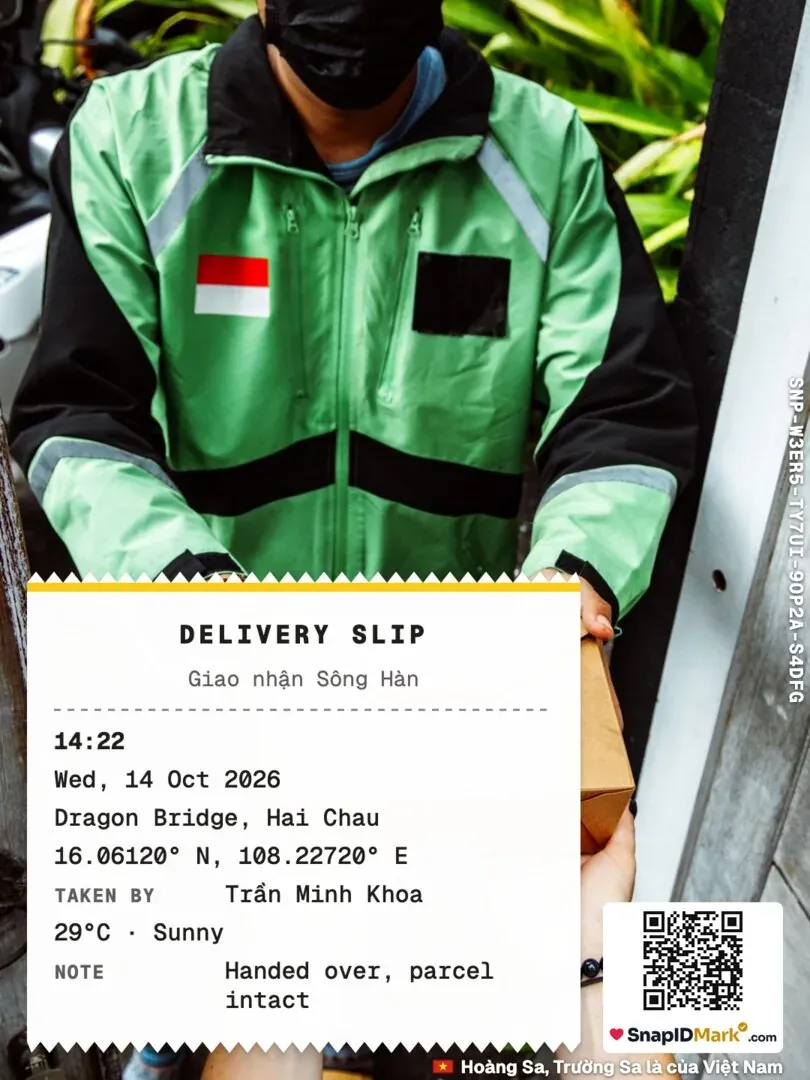
共通するのは、「どの仕事か」の部分を各自が自由に書くメモではなく、会社が定義する必須項目にすべきだという点です。
あると便利な7つの機能
- オフラインでも正しい、ネットワークから取得した信頼できる時刻。
- 正確な位置情報と、GPSが弱いときの警告。
- 偽の位置情報のブロックまたはフラグ付け。
- スタッフが変更できない、会社が設定するスタンプテンプレート。
- 注文番号や工種などのカスタム項目(必須にすることも可能)。
- 受け取った人が自分で確認できる検証コードやQRコード。
- プロジェクト、日付、撮影者による整理とエクスポート(PDF、Excel、ZIP)。
撮影から顧客に届くまでの流れ
- シフト前:オーナーまたは管理者が、プロジェクトのスタンプテンプレートと必須項目を選びます。
- 現場で:スタッフは仕事の詳細を一度入力すれば、アプリが次の写真でも覚えています。まず全景、次に近景。
- 電波がない:そのまま撮影を続けます。写真は端末に保存され、電波が戻るとワークスペースにアップロードされます。
- 1日の終わり:管理者がプロジェクトで絞り込み、レポートをエクスポートします。命名とフォルダについては現場写真をプロジェクトごとに整理する方法をご覧ください。
- 社外に送る:元のファイルを検証リンクと一緒に送るか、期限付きの共有リンクを送ります。チャットアプリで情報を失わないためには、画質を落とさずに元の写真を送る方法をご覧ください。
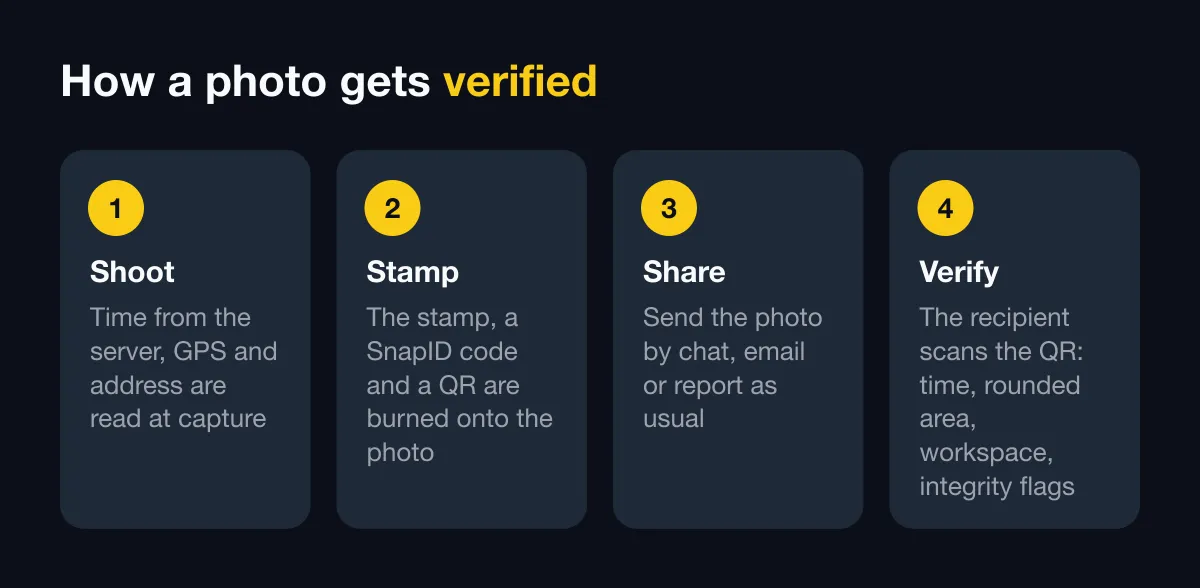
SnapID Markの位置づけ
- スタンプにはネットワークから取得した信頼できる時刻が使われるので、スマートフォンの時計を変えても写真の時刻は変わりません。
- ワークスペースでは正確な位置情報が必須で、偽の位置情報アプリがオンの間は撮影をブロックします。位置情報とGPSをご覧ください。
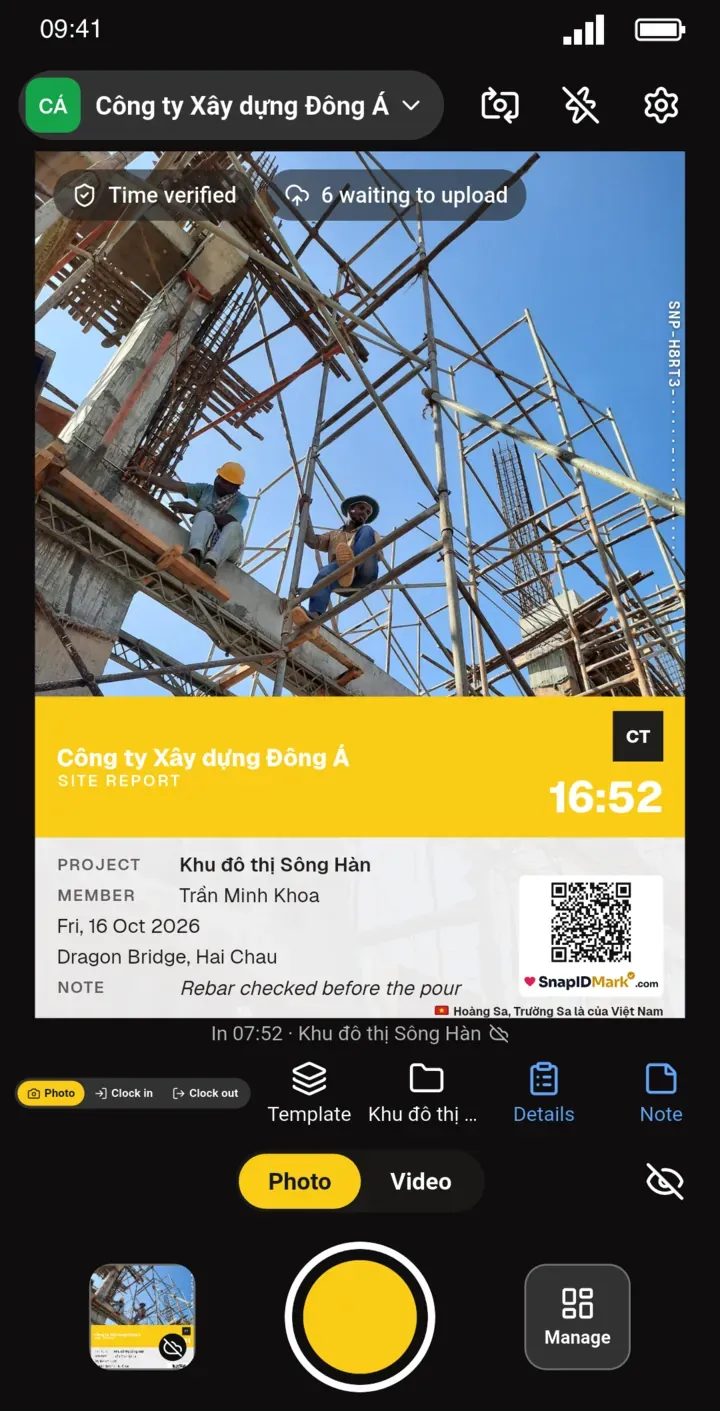
- 管理者が必須スタンプテンプレートを設定し、メンバーはそのテンプレートでしか撮影できません。スタンプテンプレートをご覧ください。
- カスタム項目:テキスト、数値、リスト、日付、チェックボックス。必須にすることもできます。
- すべての写真にSnapIDコードとQRコードがあります。検証ページは初期設定で非公開です。表示されるのは情報だけで、エリアは約1kmに丸められ、共有リンクを作成しない限り写真は表示されません。写真を検証するをご覧ください。
まだ対応していないもの:APIや連携、SSO。SnapIDコードは法的に認定されたタイムスタンプではありません。
どの業種でも使える6ステップの手順は、写真で作業の進捗を管理する方法をご覧ください。
よくある質問
位置情報をオンにしたスマートフォンのカメラで十分ではありませんか?
個人の写真なら十分です。業務では、時刻と位置はメタデータにしかなく、チャットアプリで失われ、画像には表示されません。写真のGPS座標を調べる方法をご覧ください。
写真に会社のロゴを入れるべきですか?
顧客に送るなら入れましょう。写真に会社ロゴを入れる方法をご覧ください。
無料のアプリはどれですか?
多くのタイムスタンプカメラに無料プランがあります。おすすめのタイムスタンプカメラアプリをご覧ください。
はじめる
まずはSnapID Markをダウンロードして個人で試し、チーム全体で1つのテンプレートを使いたくなったら管理サイトで会社のワークスペースを作成しましょう。