
現場写真をプロジェクトごとに整理する方法
現場写真をプロジェクトごとに整理する方法:命名ルール、プロジェクトと現場、保存期間、レポートのエクスポート、顧客が検証できる写真の共有を解説します。
数か月もすると、現場チームの写真は数千枚に膨れ上がり、スマートフォン、チャットグループ、共有ドライブに散らばってしまいます。現場写真をプロジェクトごとに整理するには、3つのものが必要です。プロジェクトと現場の明確な構成、全員が守る1つの命名ルール、そしてどの写真も数秒で見つけられる1つの保管場所です。このガイドでは、専用ソフトを導入する前でも使える実践的な方法を紹介します。
現場写真が散らかる理由
- 各自が自分のスマートフォンで撮影するので、業務写真と私用の写真が混ざる。
- チャットグループで共有した写真は圧縮され、元のデータを失い、数日で流れて見えなくなる。
IMG_2041.jpgのようなファイル名では何もわからない。- 何度か転送されると、どれが元の写真なのか誰にもわからなくなる。
- 顧客から「3月の基礎検査の写真」を求められると、誰かが1時間かけて探し回る。
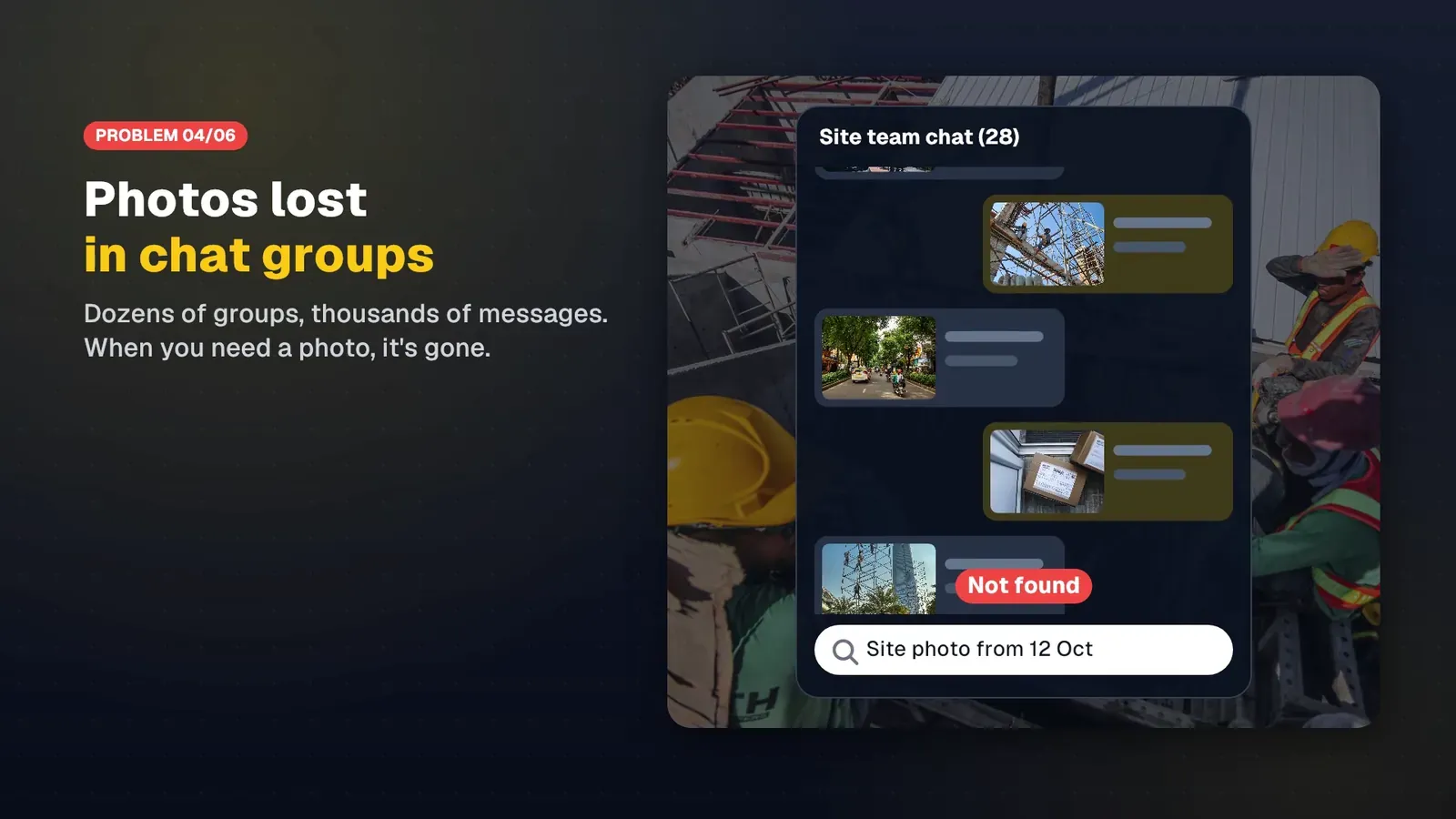
損失は時間だけではありません。見つからない写真はないのと同じです。引き渡しの承認や苦情対応で必要なときは、なおさらです。
構成を作る:プロジェクト、現場、工種
実用的な構成は3階層です:
| 階層 | 例 | 作成者 |
|---|---|---|
| プロジェクト | アンフー・アパートメント B棟 | 管理者 |
| 現場・場所 | トゥードゥック現場、ロンアン倉庫 | 管理者 |
| 工種(写真のメモ) | 3通り基礎、5階電気、B1消防設備 | 撮影者 |
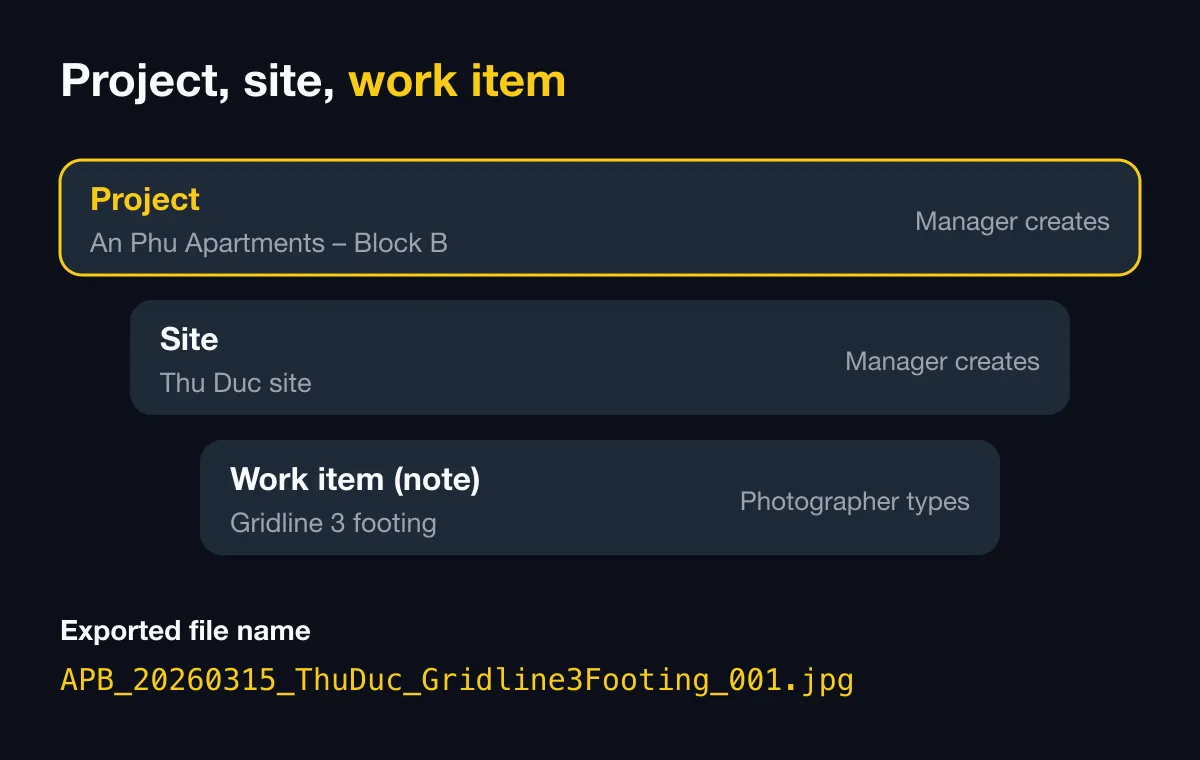
原則:
- プロジェクトと現場は管理者が作成し、スタッフはリストから選ぶだけにします。そうすれば、1つの場所に5人が5通りの名前を付けることがなくなります。
- 工種は常に変わるので、メモとして残します。
- まだどこにも属さない写真のために「一般」プロジェクトを用意し、定期的に整理します。
- 完了したプロジェクトは削除せずアーカイブし、選択リストを短く保ちます。
エクスポートするファイルの命名ルール
写真を共有ドライブに置いたり取引先に送ったりする場合、決まったパターンにしておけば自動的に時系列で並びます:
[ProjectCode]_[YYYYMMDD]_[Location]_[WorkItem]_[Seq].jpg
例:APB_20260315_ThuDuc_Gridline3Footing_001.jpg
注意点:
- ファイルが時系列で並ぶよう、日付は年月日の順に書きます。
- 文字化けするシステムがあるため、ファイル名にはスペースや全角文字・アクセント付き文字を使わないようにします。
- 10が2より前に並ばないよう、ゼロ埋めした連番(001、002)を使います。
- 各自がばらばらに略さないよう、承認済みのプロジェクトコードと場所コードのリストを用意します。
写真ごとに照会用のコードがあるなら、ファイル名に加えておくとすぐに突き合わせができます。
保存期間とバックアップ
写真をどのくらい保存するかは、業務内容と契約によって異なります。一般的な目安:
- 検査写真と引き渡し写真:少なくとも契約上の保証期間が終わるまで保存します。
- 勤怠写真:社内ルールと、会社の雇用記録の要件に従います。
- 個人データを含む写真(顔、顧客宅の室内):ベトナムの個人データ保護に関する政令13/2023/ND-CPの原則に沿って、必要以上に長く保存しないようにします。
バックアップについては、少なくとも2か所に2つのコピーを置くのが一般的なルールです。さらに重要なのは、常に元の写真を保管することです。圧縮・編集されたコピーは証拠として弱くなります。
レポートのエクスポートと顧客への共有
顧客がばらばらのファイル300個を欲しがることはまずありません。欲しいのは次のものです:
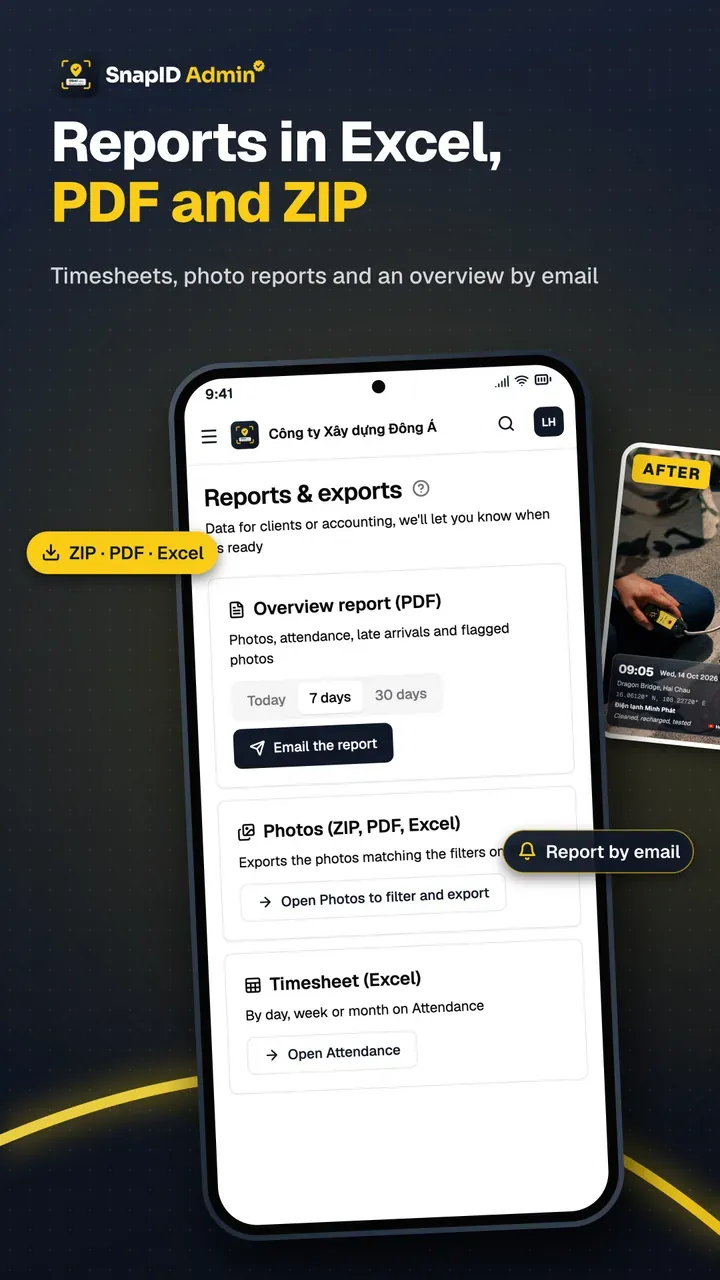
- 日別または工種別の概要レポート(PDF)。各写真の時刻と場所が入ったもの。
- 工程表や勤怠と突き合わせる必要があれば、データの表(Excel)。
- あなたの言葉を信じるだけでなく、重要な写真を検証する手段。
共有のコツ:
- 圧縮されるチャットにファイルを投げるだけでなく、検証リンクを送りましょう。
- その顧客に関係する写真だけを共有し、ほかの顧客の情報が写っていないか確認しましょう。
- 誤解を避けるため、レポートには対象期間とプロジェクトを明記しましょう。
毎日の報告の流れは工事写真付き日報の作り方を、撮影すべき内容は工事検査の写真チェックリストをご覧ください。
SnapID Markでプロジェクトごとに整理する
SnapID Markのワークスペースでは、オーナーと管理者がプロジェクトと現場を設定します(現場には出勤用のジオフェンスも設定されます)。撮影時、メンバーはカメラ画面のプロジェクトボタンからプロジェクトを選び、メモを追加します。スタンプは会社の必須テンプレートに従うので、すべての写真の見た目がそろいます。各写真には固有のSnapIDコードがあり、顧客や同僚とのやり取りで参照番号として使えます。
ギャラリーはワークスペース(個人または各会社)で絞り込めます。レポートにはKPI、写真マップ、勤怠表、PDFやExcelのエクスポートがあり、管理サイトではオーナーと管理者が整合性フラグ付きで写真を確認し、監査ログをチェックできます。顧客はQRコードを読み取るかコードを入力して、自分で写真を検証できます。法人向けと検証をご覧ください。
あわせて読みたい:
- それらの写真を使って各作業の進み具合を把握するには、写真で作業の進捗を管理する方法をお読みください。
- 業務写真をチャットのスレッドに保存するのをやめたいなら、写真報告をチャットグループから切り替える方法をご覧ください。
- 今は共有のGoogleドライブフォルダを使っているなら、GoogleドライブやGoogleフォトと現場写真アプリの比較をご覧ください。
よくある質問
写真はプロジェクト別と日付別、どちらで整理すべきですか?
まずプロジェクト別、その中で日付別です。写真を求める人はたいてい「どの日」ではなく「どのプロジェクト」から話を始めます。
チャットグループは業務写真の保存場所に向いていますか?
簡単な報告には便利ですが、メインの保管場所には向きません。写真は圧縮され、後から探すのも大変です。
私用の写真と業務写真はどう分ければいいですか?
業務用には別のアプリやワークスペースを使い、仕事の写真が個人のカメラロールに混ざらないようにしましょう。
私が送る写真を顧客に信頼してもらうには?
コードや検証リンクを添えれば、顧客が自分で撮影時刻を確認し、ファイルを元の写真と照合できます。
チームの現場写真を撮影した瞬間から正しいプロジェクトに集めたいなら、SnapID Markをダウンロードして、ワークスペースで最初のプロジェクトを作成しましょう。