
現場写真向けのGoogleフォト代替(Googleドライブも)
現場写真のためのGoogleフォト代替をお探しですか?ドライブとフォトは保存と共有に優れています。信頼できる時刻、GPSスタンプ、検証、打刻で比較します。
チャットグループがごちゃごちゃしてくると、多くのチームは現場写真を共有のGoogleドライブフォルダや共有のGoogleフォトアルバムに移します。作業ごとに1つのフォルダ、作業員が1日の終わりにアップロード。安くて慣れていて、WhatsAppに埋もれた写真よりはるかにましです。ところが数か月後、難しい疑問が戻ってきます。この写真は正確にはいつ、どこで、誰が撮ったのか、そしてそれを顧客にどう証明するのか?
この記事では、現場写真をGoogleドライブやGoogleフォトに保管することと、SnapID Markのような現場写真アプリを比較します。私たちはSnapID Markの開発元なので、Googleのツールのほうが優れている点ははっきりお伝えします。実際には、多くのチームがそれぞれの役割で両方を使うべきです。
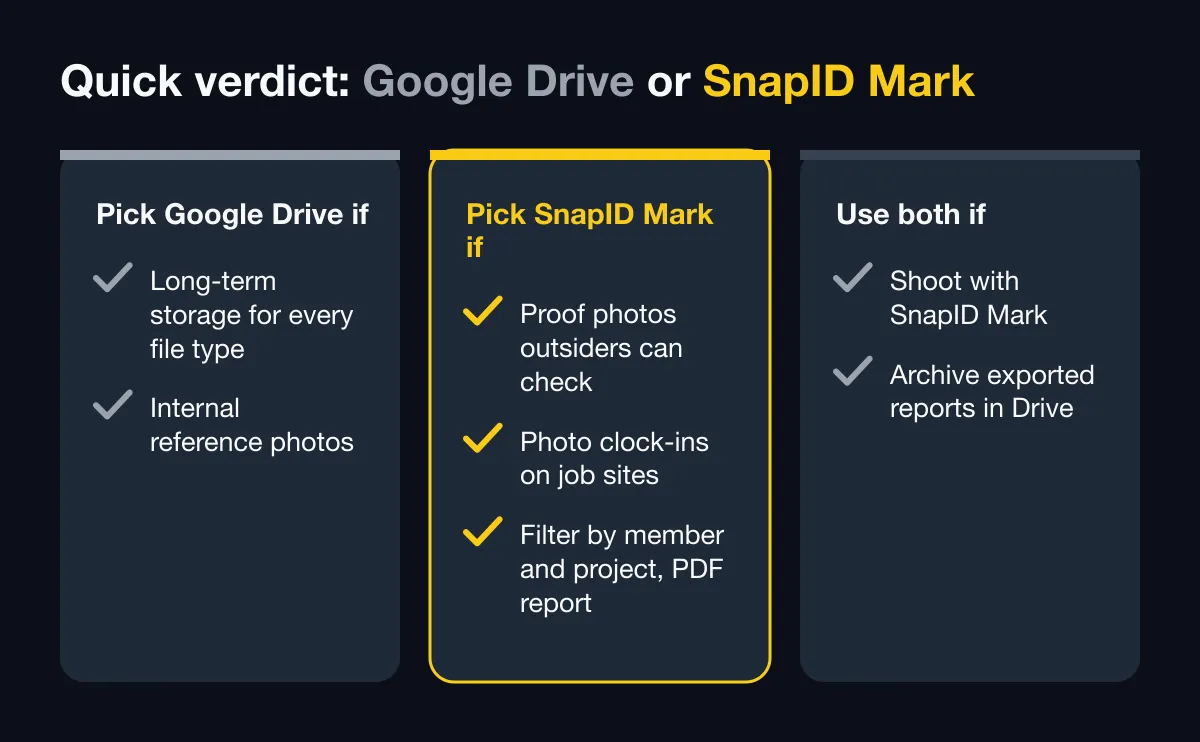
ひと目でわかる結論
| ニーズ | 使うもの |
|---|---|
| あらゆる種類のファイル(図面、契約書、写真)の長期保管 | Googleドライブ |
| 個人や家族の写真、人や場所での検索 | Googleフォト |
| 時刻と位置が印字され、社外の人が確認できる証拠写真 | SnapID Mark |
| 作業現場での写真打刻 | SnapID Mark |
| メンバー、プロジェクト、警告で絞り込み、PDFレポートをエクスポート | SnapID Mark |
| エクスポートしたレポートを何年も保管 | 両方:SnapID Markからエクスポートしてドライブに保管 |
GoogleドライブとGoogleフォトの得意なこと
2026年10月時点のGoogleの公式ヘルプページによると:
- 無料のストレージ。Googleアカウントには、Gmail、Googleドライブ、Googleフォトで共有する最大15 GBが付いており、追加購入もできます。Google Oneのヘルプページには、2026年3月9日以降に作成されたアカウントは5 GBから始まり、電話番号を確認するとさらに10 GBが使えるようになるとも書かれています。
- 役割付きの共有。ドライブには閲覧者、閲覧者(コメント可)、編集者の役割があります。フォルダの権限は中のファイルに適用され、オーナーは編集者による再共有を止められます。
- 強力な検索。ドライブにはファイルの種類、人、更新日のフィルターチップと高度な検索演算子があります。Googleフォトは、人、物、場所、写真に写っている文字で検索できます。
- 共有アルバム。共有のGoogleフォトアルバムに参加した人は自分の写真を追加でき、アルバムのリンクを知っている人は誰でも閲覧・追加できます。
- 画質の選択。Googleフォトには元の画質と保存容量の節約画質があります。保存容量の節約画質では、16 MPを超える写真は16 MPに縮小されます。
- 会社での管理。Google Workspaceなら、管理者は退職するユーザーのドライブのファイルを組織内の別の人に移行できます。
要するに、Googleドライブは優れた共有ファイル置き場で、Googleフォトは優れた個人の写真ライブラリです。写真をきちんと保管する場所が欲しいだけなら、理にかなった慣れた選択です。
現場写真に必要で、共有フォルダでは対応できないもの
信頼できる撮影時刻
ドライブに表示されるのはアップロード日と更新日です。Googleフォトは写真ファイル内の時刻に頼っており、それはスマートフォンの時計から来ています。Googleフォトのヘルプでは、ライブラリ内の写真の日時を編集する方法も説明されています。カメラの時計がずれているときは便利ですが、表示される日付はそれだけでは証明にならないということです。SnapID Markでは、時刻はSnapIDのサーバーと同期され、写真に印字されます。スマートフォンの時計を変えても、オフラインでも、スタンプは変わりません。信頼できる時刻とスマートフォンの時刻の違いをご覧ください。
写真に印字された位置
Googleフォトはカメラが記録した位置を保持し、位置を推定することもできます。しかしその位置はファイルのデータの中にあり、写真がチャットアプリを経由すると簡単に失われます。SnapID Markは、座標、精度、住所、必要に応じてミニマップと天気を写真そのものに印字します。偽の位置情報アプリは検出され、ワークスペース内ではオンの間は撮影がブロックされます。
社外の人が写真を確認できる
ドライブのリンクで顧客は写真を見られますが、編集されたかどうかはわかりません。現場作業向けの写真の検証は、Googleの公式ページには記載されていません。SnapID Markなら、顧客はQRコードを読み取るかSnapIDコードを入力して、アカウントなしで撮影時刻、丸めたエリア、ワークスペース、整合性フラグを確認できます。ファイルを選んで、ブラウザでSHA-256フィンガープリントを元のファイルと照合することもできます。QRコードによる写真の検証をご覧ください。
誰でも追加でき、誰でも削除できる
ドライブでは、編集者はフォルダ内のファイルを追加、移動、削除できます。Googleフォトの共有アルバムでは、誰かが抜けると、その人が追加した写真はアルバムから削除されます。証拠写真のフォルダにとっては、これはリスクです。SnapID Markでは、ワークスペースに送信された写真は会社のものとなり、見られるのはオーナーと管理者だけで、監査ログもあります。
プロジェクト、人、警告で絞り込む
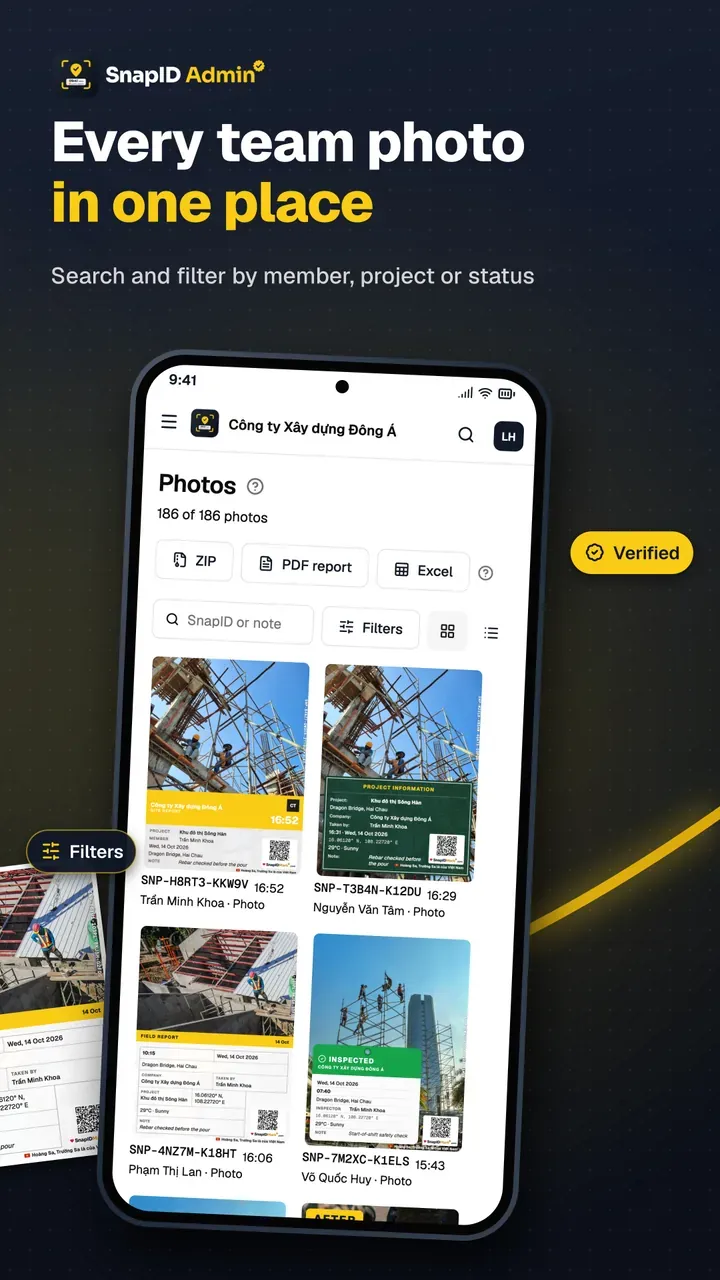
ドライブのフォルダの整理方法は1つだけ、全員が手作業できれいに保たなければならないフォルダツリーです。1回でも違うフォルダにアップロードすれば、その写真は迷子になります。SnapID Markは撮影時にプロジェクト、現場、カスタム項目(作業コード、契約番号)を付けます。管理サイトでは、メンバー、プロジェクト、現場、種類、警告、日付、カスタム項目で絞り込め、写真マップも表示されます。
勤怠
ドライブとフォトはタイムレコーダーではありません。SnapID Markには、写真による出勤・退勤、半径20 m〜50 kmのジオフェンスの確認、Excelの勤務表のエクスポートがあります。
並べて比較
| 項目 | Googleドライブ/Googleフォト(Googleのヘルプページによる) | SnapID Mark |
|---|---|---|
| あらゆる種類のファイルを保管 | できる、最大の強み | スタンプ付きの写真、動画、勤怠データのみ |
| 無料プラン | 共有で最大15 GB | 個人利用は無料、ワークスペースごとに5つの無料シート |
| 共有と役割 | 閲覧者、閲覧者(コメント可)、編集者 | オーナー、管理者、メンバー、期限付きの共有リンク |
| 信頼できる撮影時刻 | ファイルの時刻、フォトでは編集可能 | サーバーと同期した時刻を写真に印字 |
| 写真へのGPSの印字 | 記載なし | あり、精度と住所付き |
| 社外の人による写真の検証 | 記載なし | SnapIDコード、QRコード、SHA-256による照合 |
| 偽の位置情報への対策 | 記載なし | 検出、ワークスペースでは撮影をブロック |
| プロジェクトや人での絞り込み | フォルダ別、手作業で整理 | 撮影時にタグ付け、管理サイトで絞り込み |
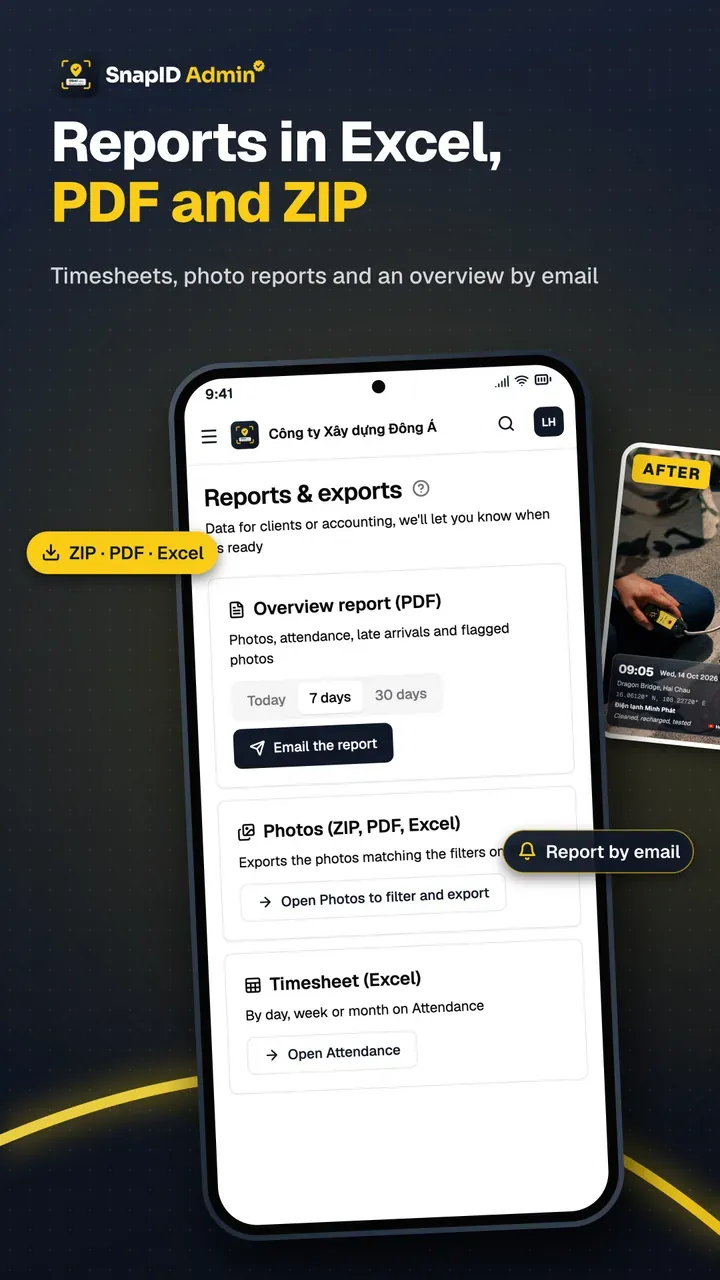
| レポート | 自分で作る | metadata.csv付きのZIP、Excel、PDF |
| 勤怠 | なし | あり |
| 私用の写真と業務写真 | 1つのアカウントで混ざりやすい | 個人の写真とワークスペースを分けて管理 |
SnapID Markにないもの
- 汎用のファイル置き場ではありません。ドライブのように図面、契約書、スプレッドシートは扱えません。
- Googleフォトのような、写っている内容での検索はありません。
- APIや連携はまだなく、Googleドライブへの直接の同期もありません。ZIPやPDFをエクスポートして自分で保存します。
- チャット、タスクの割り当て、図面、ガント型のプロジェクト管理はありません。
- SnapIDコードは法的に認定されたタイムスタンプではありません。タイムスタンプ付き写真は証拠として有効かをご覧ください。
どちらを選ぶべきか
- 写真が主に社内の参考用で、いつどこで撮ったか誰も尋ねないなら、Googleドライブだけで。
- 検査、引き渡し、保証請求の証拠として写真を使う必要がある、または現場での打刻が必要なら、SnapID Markで撮影しましょう。
- 両方を使う:作業員はSnapID Markで撮影し、管理者は管理サイトで確認し、月末にmetadata.csv付きの元ファイルのZIPやPDFレポートをエクスポートして、プロジェクトのドライブフォルダに保管します。
チームがまだチャットグループで報告しているなら、写真報告をチャットグループから切り替える方法をお読みください。工事写真アプリを比較しているなら、CompanyCamの代替アプリとGPS Map Camera・NoteCamの代替アプリをご覧ください。
5日間で試す
- 管理サイトでワークスペースを作成します。ワークスペースを作成するをご覧ください。
- 既存のドライブフォルダと同じ名前のプロジェクトと、作業コードなどのカスタム項目を追加します。カスタム項目をご覧ください。
- 3〜5人の作業員を招待し、両方を並行して使います。検査写真はSnapID Markで、書類はこれまでどおりドライブで。メンバーを招待するをご覧ください。
- 週の終わりにプロジェクトで絞り込み、ZIPやPDFをエクスポートして、ドライブのフォルダと比べます。データのエクスポートをご覧ください。
よくある質問
Googleドライブは工事写真に十分ですか?
保管と共有には十分です。ただし、ドライブは写真に時刻や位置を印字せず、社外の人が検証することもできないので、証拠写真にはそれ以上のものが必要です。
Googleフォトは写真を圧縮しますか?
Googleフォトのヘルプによると、保存容量の節約画質では16 MPを超える写真を16 MPに縮小し、元の画質ではフル解像度が保たれます。どちらもアカウントのストレージを消費します。
Googleフォトの日付は証明になりますか?
所有者はGoogleフォトで写真の日時を編集できるので、表示される日付はいつ撮影されたかを証明しません。サーバーと同期した時刻と検証コードの付いたスタンプのほうが強力ですが、それでも法的に認定されたタイムスタンプではありません。
SnapID MarkはGoogleドライブに自動で写真を保存しますか?
しません。SnapID Markにはまだ連携がありません。オーナーまたは管理者が管理サイトからZIP、Excelファイル、PDFをエクスポートし、ドライブに保存します。
作業員の個人の写真はアップロードされますか?
されません。個人の写真は端末に保存され、自動でアップロードされることはありません。会社に送信されるのは、ワークスペースで撮影した写真だけです。
はじめる
SnapID Markをダウンロードするか、App StoreとGoogle Playで入手し、管理サイトでワークスペースを作成しましょう。現場写真をプロジェクトごとに整理する方法と写真で作業の進捗を管理する方法もあわせてお読みください。
Google Drive、Google Photos、Google One、Google Workspaceおよび本記事に登場するその他のアプリ名は各所有者の商標であり、説明の目的でのみ使用しています。他のアプリに関する情報は2026年10月時点の公式ページに基づいており、変更されている可能性があります。