
현장 사진을 위한 Google Photos·Google Drive 대안
현장 사진용 Google Photos 대안이 필요한가요? Drive와 Photos는 저장과 공유에 강해요. 신뢰할 수 있는 시간, GPS 스탬프, 인증, 출근을 비교해요.
채팅방이 너무 어수선해지면 많은 팀이 현장 사진을 공유 Google Drive 폴더나 공유 Google Photos 앨범으로 옮겨요. 작업마다 폴더 하나, 팀은 하루가 끝나면 업로드해요. 저렴하고 익숙하며 WhatsApp에 묻힌 사진보다 훨씬 나아요. 하지만 몇 달 뒤 어려운 질문이 다시 돌아와요. 이 사진은 정확히 언제, 어디서, 누가 찍었고, 고객에게 어떻게 증명하죠?
이 글은 현장 사진을 Google Drive나 Google Photos에 보관하는 방식과 SnapID Mark 같은 현장 사진 앱을 비교해요. SnapID Mark는 저희가 만든 앱이라 Google 도구가 더 강한 부분을 솔직하게 적었어요. 실제로는 많은 팀이 둘을 각자의 역할에 맞게 함께 써야 해요.
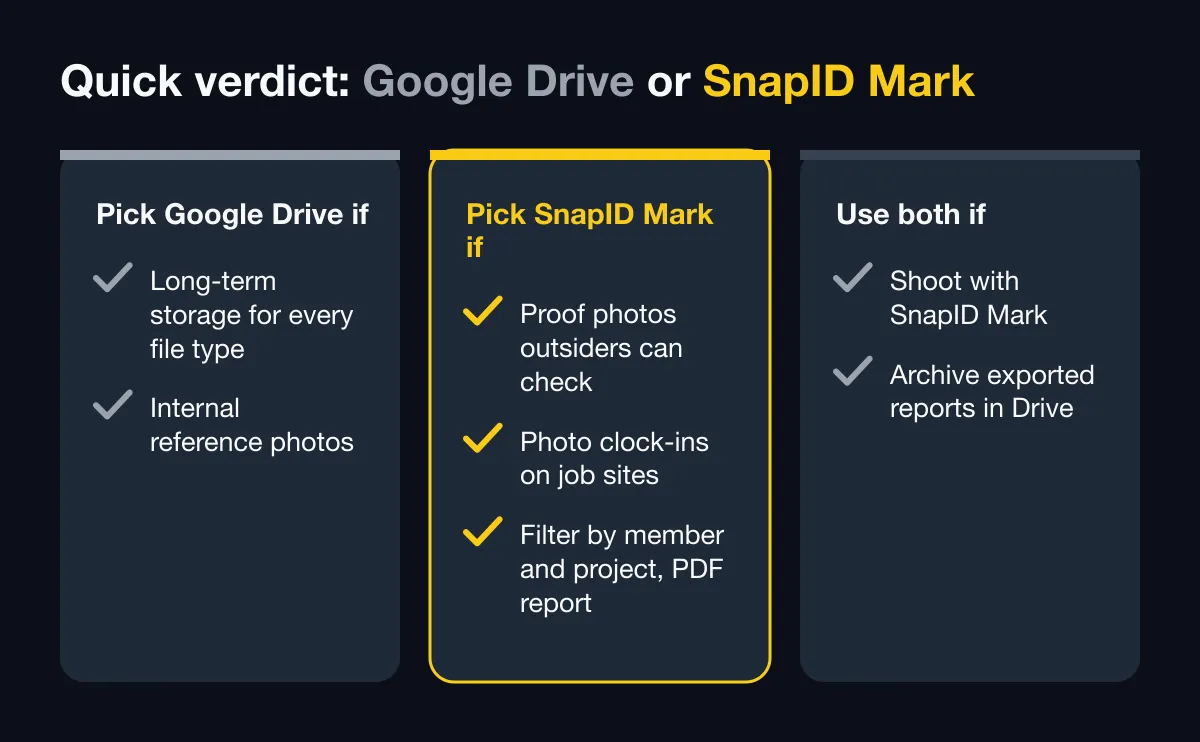
한눈에 보는 결론
| 필요 | 사용 |
|---|---|
| 모든 파일 형식(도면, 계약서, 사진)의 장기 보관 | Google Drive |
| 개인·가족 사진, 사람과 장소로 검색 | Google Photos |
| 외부 사람이 확인할 수 있고 시간과 위치가 찍힌 증거 사진 | SnapID Mark |
| 공사 현장의 사진 출근 | SnapID Mark |
| 멤버, 프로젝트, 경고로 필터링해 PDF 보고서 내보내기 | SnapID Mark |
| 내보낸 보고서를 몇 년간 보관 | 둘 다: SnapID Mark에서 내보내 Drive에 보관 |
Google Drive와 Google Photos가 잘하는 것
2026년 10월 기준 Google 공식 도움말 페이지에 따르면:
- 무료 저장 공간. Google 계정에는 Gmail, Google Drive, Google Photos가 함께 쓰는 최대 15GB가 제공되고, 더 살 수 있어요. Google One 도움말에는 2026년 3월 9일부터 만든 계정은 5GB로 시작하고 전화번호를 인증하면 10GB가 추가된다고 나와 있어요.
- 역할이 있는 공유. Drive에는 뷰어, 댓글 작성자, 편집자 역할이 있어요. 폴더 권한은 안의 파일에 적용되고, 소유자는 편집자의 재공유를 막을 수 있어요.
- 강력한 검색. Drive에는 파일 형식, 사람, 수정 날짜 필터 칩과 고급 검색 연산자가 있어요. Google Photos는 사람, 사물, 장소, 사진 속 글자로 검색해요.
- 공유 앨범. 공유 Google Photos 앨범에 참여한 사람은 자기 사진을 추가할 수 있고, 앨범 링크가 있는 누구나 보고 추가할 수 있어요.
- 화질 선택. Google Photos에는 원본 화질과 저장용량 절약형이 있어요. 저장용량 절약형은 16MP보다 큰 사진을 16MP로 줄여요.
- 회사 관리. Google Workspace에서는 관리자가 퇴사자의 Drive 파일을 조직 안의 다른 사람에게 넘길 수 있어요.
요약하면 Google Drive는 훌륭한 공유 파일 저장소이고 Google Photos는 훌륭한 개인 사진 보관함이에요. 사진을 깔끔하게 보관할 곳만 필요하다면 합리적이고 익숙한 선택이에요.
공유 폴더가 다루지 못하는, 현장 사진에 필요한 것
신뢰할 수 있는 촬영 시간
Drive는 업로드 날짜와 수정 날짜를 보여 줘요. Google Photos는 사진 파일 안의 시간에 의존하는데, 그 시간은 휴대폰 시계에서 와요. Google Photos 도움말에는 보관함 속 사진의 날짜와 시간을 수정하는 방법도 나와 있어요. 카메라 시계가 틀렸을 때는 편리하지만, 그 말은 표시된 날짜만으로는 증거가 되지 않는다는 뜻이에요. SnapID Mark에서는 시간이 SnapID 서버와 동기화되어 사진에 찍혀요. 오프라인에서도 휴대폰 시계를 바꿔도 스탬프는 바뀌지 않아요. 신뢰할 수 있는 시간 vs 휴대폰 시간을 참고하세요.
사진에 찍힌 위치
Google Photos는 카메라가 기록한 위치를 보관하고 위치를 추정할 수도 있어요. 하지만 그 위치는 파일 데이터 안에 있어서 사진이 채팅 앱을 거치면 쉽게 사라져요. SnapID Mark는 좌표, 정확도, 주소, 선택적으로 미니 지도와 날씨까지 사진 자체에 찍어요. 위치 조작 앱은 감지되고, 워크스페이스에서는 켜져 있는 동안 촬영이 막혀요.
외부 사람이 사진을 확인
Drive 링크로 고객은 사진을 볼 수 있지만 편집됐는지는 알 수 없어요. 현장 업무용 사진 인증은 Google 공식 페이지에 설명돼 있지 않아요. SnapID Mark에서는 고객이 계정 없이 QR 코드를 스캔하거나 SnapID 코드를 입력해 촬영 시간, 반올림한 지역, 워크스페이스, 무결성 플래그를 봐요. 파일을 골라 브라우저에서 SHA-256 지문을 원본과 비교할 수도 있어요. QR 사진 인증을 참고하세요.
누구나 추가하고, 누구나 지울 수 있어요
Drive에서는 편집자가 폴더의 파일을 추가, 이동, 삭제할 수 있어요. Google Photos 공유 앨범에서는 누군가 나가면 그 사람이 추가한 사진이 앨범에서 사라져요. 증거 사진 폴더로서는 위험해요. SnapID Mark에서는 워크스페이스로 보낸 사진이 회사에 속하고, 소유자와 관리자만 볼 수 있으며, 감사 로그가 있어요.
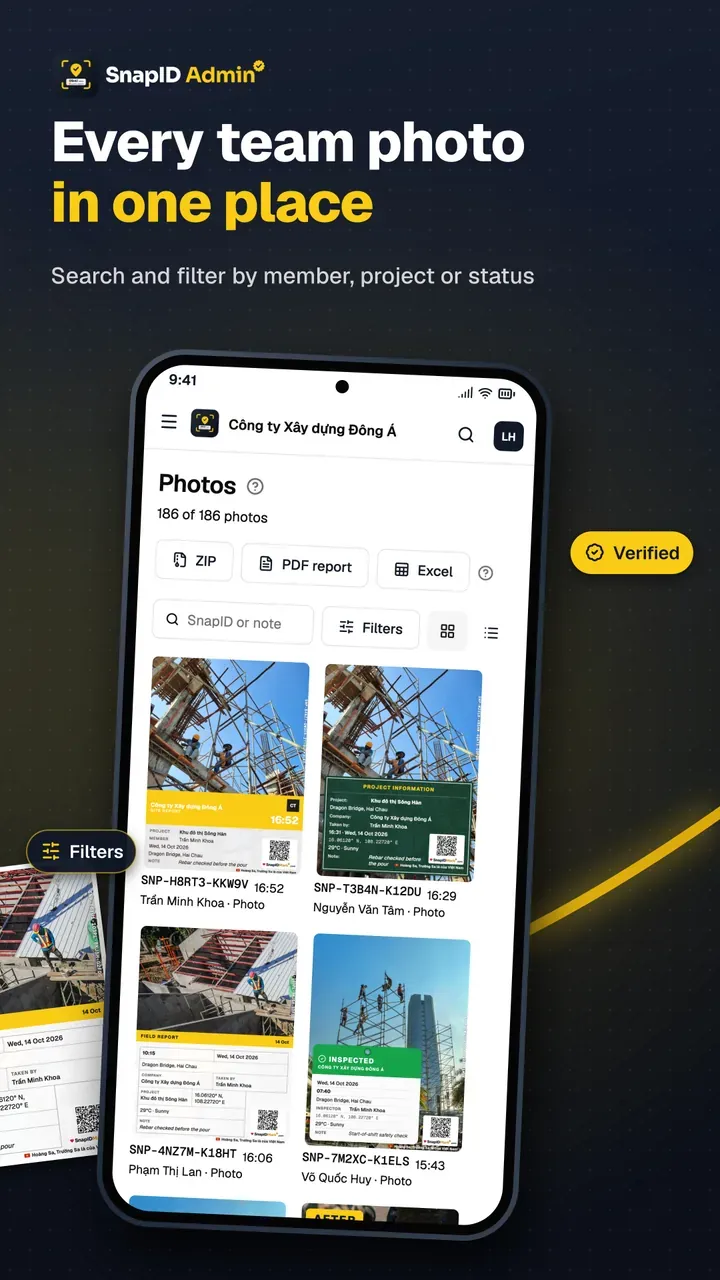
프로젝트, 사람, 경고로 필터링
Drive 폴더의 정리 방법은 하나예요. 모두가 손으로 깔끔하게 유지해야 하는 폴더 트리죠. 한 번 잘못된 폴더에 올리면 사진을 잃어요. SnapID Mark는 촬영할 때 프로젝트, 현장, 사용자 지정 필드(작업 코드, 계약 번호)를 붙여요. 관리 웹사이트는 멤버, 프로젝트, 현장, 유형, 경고, 날짜, 사용자 지정 필드로 필터링하고 사진 지도를 보여 줘요.
출퇴근
Drive와 Photos는 근태 관리 도구가 아니에요. SnapID Mark에는 사진으로 하는 출근과 퇴근, 반경 20m~50km 지오펜스 확인, Excel 근무표 내보내기가 있어요.
나란히 비교
| 기준 | Google Drive / Google Photos (Google 도움말 기준) | SnapID Mark |
|---|---|---|
| 모든 파일 형식 저장 | 예, 가장 큰 강점 | 스탬프 사진, 동영상, 출퇴근 데이터만 |
| 무료 범위 | 최대 15GB 공유 | 개인 사용 무료, 워크스페이스당 무료 시트 5개 |
| 공유와 역할 | 뷰어, 댓글 작성자, 편집자 | 소유자, 관리자, 멤버, 기한이 있는 공유 링크 |
| 신뢰할 수 있는 촬영 시간 | 파일의 시간, Photos에서 수정 가능 | 서버와 동기화된 시간을 사진에 표시 |
| 사진에 찍힌 GPS | 설명 없음 | 예, 정확도와 주소 포함 |
| 외부 사람의 사진 인증 | 설명 없음 | SnapID 코드, QR, SHA-256 확인 |
| 위치 조작 방지 | 설명 없음 | 감지, 워크스페이스는 촬영 차단 |
| 프로젝트·사람별 필터 | 폴더별, 손으로 정리 | 촬영 시 태그, 관리 웹사이트에서 필터 |
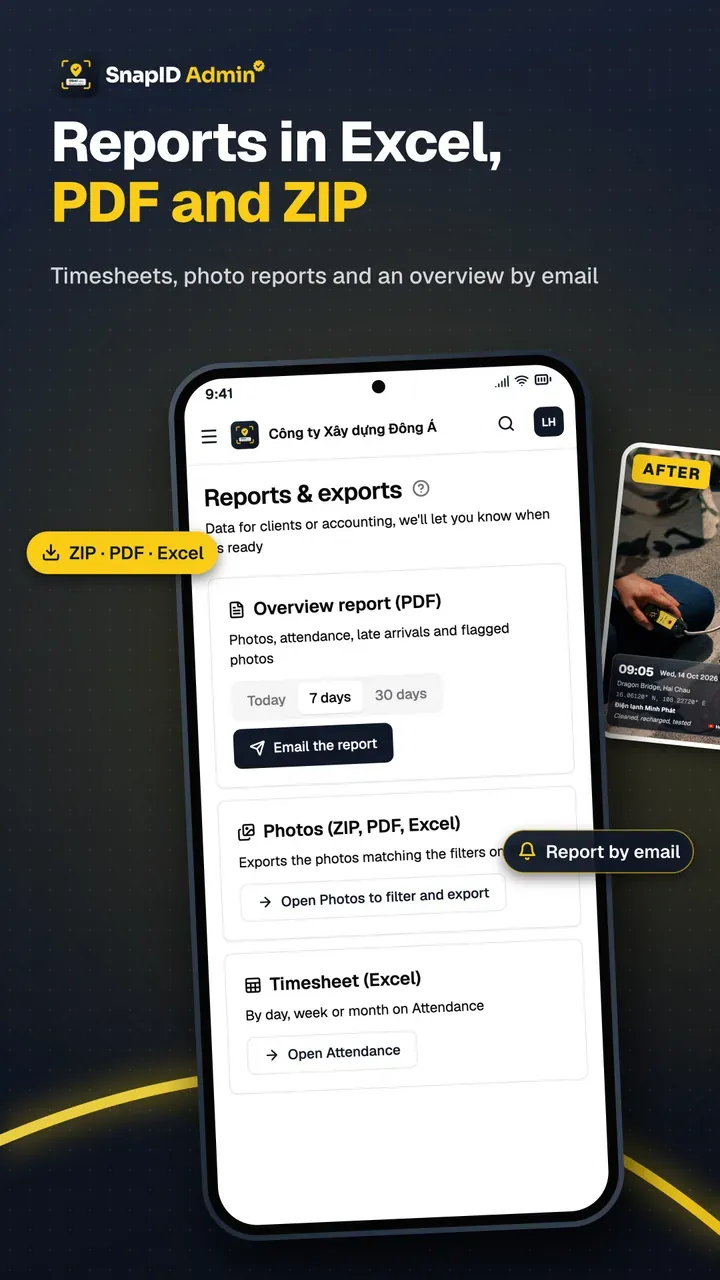
| 보고서 | 직접 만들어야 함 | metadata.csv가 든 ZIP, Excel, PDF |
| 출퇴근 | 아니요 | 예 |
| 개인 사진 vs 업무 사진 | 한 계정에서 섞이기 쉬움 | 개인 사진과 워크스페이스 분리 |
SnapID Mark에 없는 것
- 범용 파일 저장소가 아니에요. Drive처럼 도면, 계약서, 스프레드시트를 담지 않아요.
- Google Photos처럼 사진 속 내용으로 검색하는 기능이 없어요.
- 아직 API나 연동이 없고 Google Drive로 바로 동기화되지도 않아요. ZIP이나 PDF를 내보내 직접 저장해요.
- 채팅, 업무 배정, 도면, 간트 차트식 프로젝트 관리가 없어요.
- SnapID 코드는 법적으로 공인된 타임스탬프가 아니에요. 타임스탬프 사진은 유효한 증거일까를 참고하세요.
누가 무엇을 골라야 할까
- Google Drive만: 사진이 주로 내부 참고용이고 언제 어디서 찍었는지 아무도 묻지 않는 경우.
- SnapID Mark로 촬영: 사진이 검사, 인수인계, 보증 청구의 증거가 되어야 하거나 현장 출근이 필요한 경우.
- 둘 다 사용: 팀은 SnapID Mark로 찍고, 관리자는 관리 웹사이트에서 검토하고, 월말에 metadata.csv가 든 원본 ZIP이나 PDF 보고서를 내보내 프로젝트의 Drive 폴더에 보관해요.
팀이 아직 채팅방으로 보고하고 있다면 사진 보고용 채팅방 대체하기를 읽어 보세요. 건설 사진 앱을 비교 중이라면 CompanyCam 대안과 GPS Map Camera·NoteCam 대안을 참고하세요.
5일 동안 써 보기
- 관리 웹사이트에서 워크스페이스를 만드세요. 워크스페이스 만들기를 참고하세요.
- 기존 Drive 폴더와 같은 이름으로 프로젝트를 추가하고, 작업 코드 같은 사용자 지정 필드도 추가하세요. 사용자 지정 필드를 참고하세요.
- 팀원 3~5명을 초대하고 둘을 함께 운영하세요. 검사 사진은 SnapID Mark로, 문서는 이전처럼 Drive로요. 멤버 초대를 참고하세요.
- 주말에 프로젝트로 필터링해 ZIP이나 PDF를 내보내고 Drive 폴더와 비교하세요. 데이터 내보내기를 참고하세요.
FAQ
Google Drive로 건설 사진을 관리해도 충분한가요?
저장과 공유에는 좋아요. 하지만 Drive는 사진에 시간이나 위치를 찍지 않고 외부 사람이 인증하게 해 주지도 않으니, 증거 사진에는 무언가가 더 필요해요.
Google Photos는 사진을 압축하나요?
Google Photos 도움말에 따르면 저장용량 절약형은 16MP보다 큰 사진을 16MP로 줄이고, 원본 화질은 원래 해상도를 유지해요. 둘 다 계정 저장 공간에 포함돼요.
Google Photos의 날짜를 증거로 쓸 수 있나요?
소유자가 Google Photos에서 사진의 날짜와 시간을 수정할 수 있으니, 표시된 날짜는 언제 찍었는지 증명하지 못해요. 서버와 동기화된 시간과 인증 코드가 있는 스탬프가 더 강력하지만, 그것도 법적으로 공인된 타임스탬프는 아니에요.
SnapID Mark가 사진을 Google Drive에 자동으로 저장하나요?
아니요. SnapID Mark에는 아직 연동이 없어요. 소유자나 관리자가 관리 웹사이트에서 ZIP, Excel 파일, PDF를 내보내 Drive에 저장해요.
팀원의 개인 사진도 업로드되나요?
아니요. 개인 사진은 휴대폰에 남고 저절로 업로드되지 않아요. 워크스페이스에서 찍은 사진만 회사로 보내져요.
시작하기
SnapID Mark를 다운로드하거나 App Store와 Google Play에서 받은 다음 관리 웹사이트에서 워크스페이스를 만드세요. 프로젝트별 현장 사진 정리와 사진으로 작업 진행 상황 추적하기에서 더 읽어 보세요.
이 글의 Google Drive, Google Photos, Google One, Google Workspace 및 기타 앱 이름은 각 소유자의 상표이며 설명 목적으로만 사용했어요. 다른 앱에 관한 정보는 2026년 10월 기준 공식 페이지를 바탕으로 하며 바뀌었을 수 있어요.