
비즈니스용 GPS Map Camera·NoteCam 대안
GPS Map Camera와 NoteCam은 개인에게 훌륭해요. 팀에 증거가 되는 사진이 필요할 때 무엇을 더해야 하고 어떻게 인증 가능한 사진으로 옮길지 정리했어요.
GPS Map Camera와 NoteCam은 Google Play에서 설치 수가 엄청난 위치 스탬프 카메라예요. 무료이고 쉬워서 많은 기술자, 측량사, 배송 팀이 둘 중 하나로 시작해요. 문제는 사업이 커질 때 드러나요. 관리자는 사진을 믿어야 하고, 고객은 사진을 확인해야 하며, 사진은 채팅방에 흩어지지 않고 한곳에 있어야 해요.
이 글은 스탬프가 있는 사진과 인증할 수 있는 사진의 경계를 설명하고, 언제 바꾸는 게 맞는지 알려 드려요.
GPS Map Camera와 NoteCam이 잘하는 것
게시일 기준 각 앱의 Google Play 소개에 따르면:
GPS Map Camera는 지도(일반, 위성, 지형), 주소, 좌표, Plus Code, 다양한 형식의 날짜와 시간, 시간대, 로고, 메모, 해시태그, 날씨, 습도, 기압, 고도, 정확도를 스탬프해요. 클래식·고급 템플릿으로 스탬프를 배치할 수 있어요.
NoteCam은 GPS 데이터(위도, 경도, 고도, 정확도), 시간, 여러 줄의 코멘트를 사진에 적어요. 무료 Lite 버전은 “Powered by NoteCam” 문구를 넣고, 유료 Pro 버전은 광고를 없애고 코멘트 필드와 맞춤 워터마크를 더해요.
혼자 일하는 사람에게는 둘 다 충분하고도 남아요. 사진이 선명하고 깔끔하며 정보가 풍부해요.
스탬프와 증거 사이의 경계
증거로 쓰는 사진은 세 가지 질문에 답해야 해요.
- 시간이 진짜인가요? 시간을 휴대폰 시계에서 가져오면 시계만 바꿔도 조작할 수 있어요.
- 위치가 진짜인가요? 가짜 GPS 앱은 설치하기 쉽고, 위치를 직접 입력하게 하는 카메라도 있어요. 예를 들어 GPS Map Camera 소개에는 지도 데이터를 자동 또는 수동으로 설정할 수 있다고 나와 있어요.
- 사진이 편집됐나요? 스탬프는 픽셀 위에 그린 글자일 뿐이에요. 어떤 사진 편집기로도 같은 글자를 그릴 수 있어요.
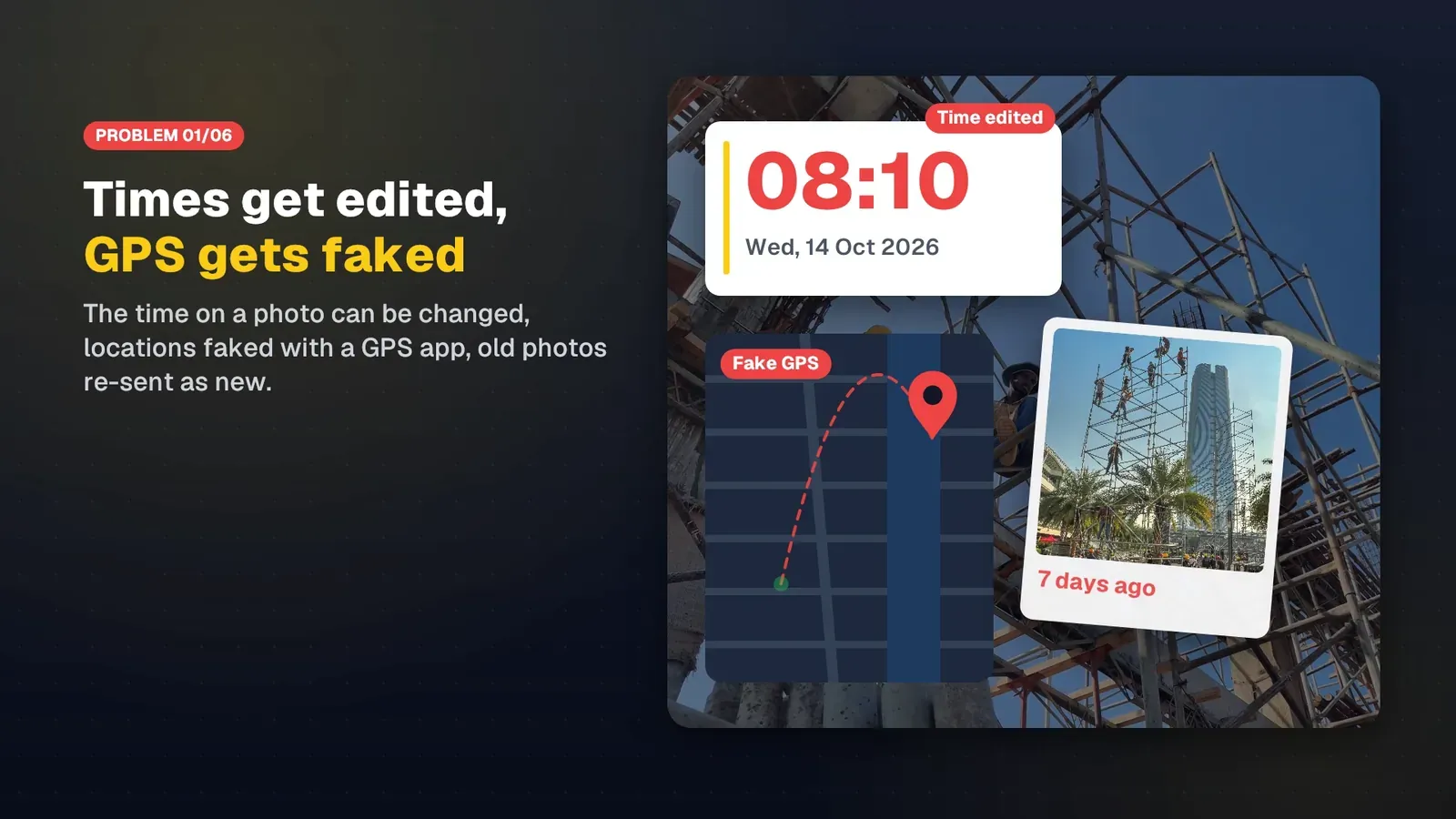
수동 입력은 GPS가 약할 때 장소 이름을 정확히 적는 것처럼 개인에게는 정말 유용해요. 하지만 기업에는 관리자가 스탬프만으로 직원이 정말 그곳에 있었는지 알 수 없다는 뜻이에요. 자세한 내용은 타임스탬프 사진 vs 인증 가능한 사진을 읽어 보세요.
기업에 추가로 필요한 것
| 필요 | 개인용 스탬프 카메라 | 기업용 앱에 있어야 할 것 |
|---|---|---|
| 촬영 시간 | 대개 휴대폰 시계 | 서버와 동기화되고 오프라인에서도 정확한 시간 |
| 위치 | GPS 또는 직접 입력 | 실제 GPS, 가짜 위치에 플래그 |
| 사진 확인 | 눈으로 | 원본 기록을 조회하고 파일을 비교하는 코드와 QR |
| 저장 | 휴대폰 갤러리 | 회사 워크스페이스, 직원이 떠나도 사진은 남음 |
| 스탬프 형식 | 각자 알아서 | 필수 템플릿, 회사 로고 |
| 보고서 | 사진을 손으로 모음 | 프로젝트, 사람, 날짜로 필터링해 PDF·Excel 내보내기 |
| 출퇴근 | 없음 | 지오펜스가 있는 출근·퇴근 |
SnapID Mark가 다른 점
SnapID Mark는 이 표의 오른쪽 열을 위해 만들어졌어요.
- 신뢰할 수 있는 시간: 서버와 동기화된 시계에서 가져오므로 휴대폰 시계를 바꿔도 스탬프는 바뀌지 않아요. 신뢰할 수 있는 시간 vs 휴대폰 시간을 참고하세요.
- GPS에서 오는 위치: 주소와 좌표는 촬영 시점의 GPS에서 와요. 워크스페이스에서는 정밀한 위치를 요구하고, 가짜 위치 앱이 켜져 있으면 촬영을 막아요. 루팅·탈옥 기기는 플래그가 표시되고, 기업은 완전히 차단할 수도 있어요.
- SnapID 코드와 QR: 받는 사람은 QR을 스캔해 촬영 시간, 지역, 워크스페이스, 무결성 플래그를 보고, 파일을 골라 SHA-256 지문을 원본과 비교해요. 사진 인증하기를 참고하세요.
- 워크스페이스: 사진은 워크스페이스로 보내지고, 소유자와 관리자는 관리 웹사이트에서 둘러보고 필터링하며 ZIP, Excel, PDF로 내보내요. 데이터 내보내기를 참고하세요.
- 템플릿과 필드: 팀 전체의 필수 템플릿, 템플릿이나 프로젝트별 로고, 작업 번호나 계약 번호 같은 사용자 지정 필드. 사용자 지정 필드를 참고하세요.
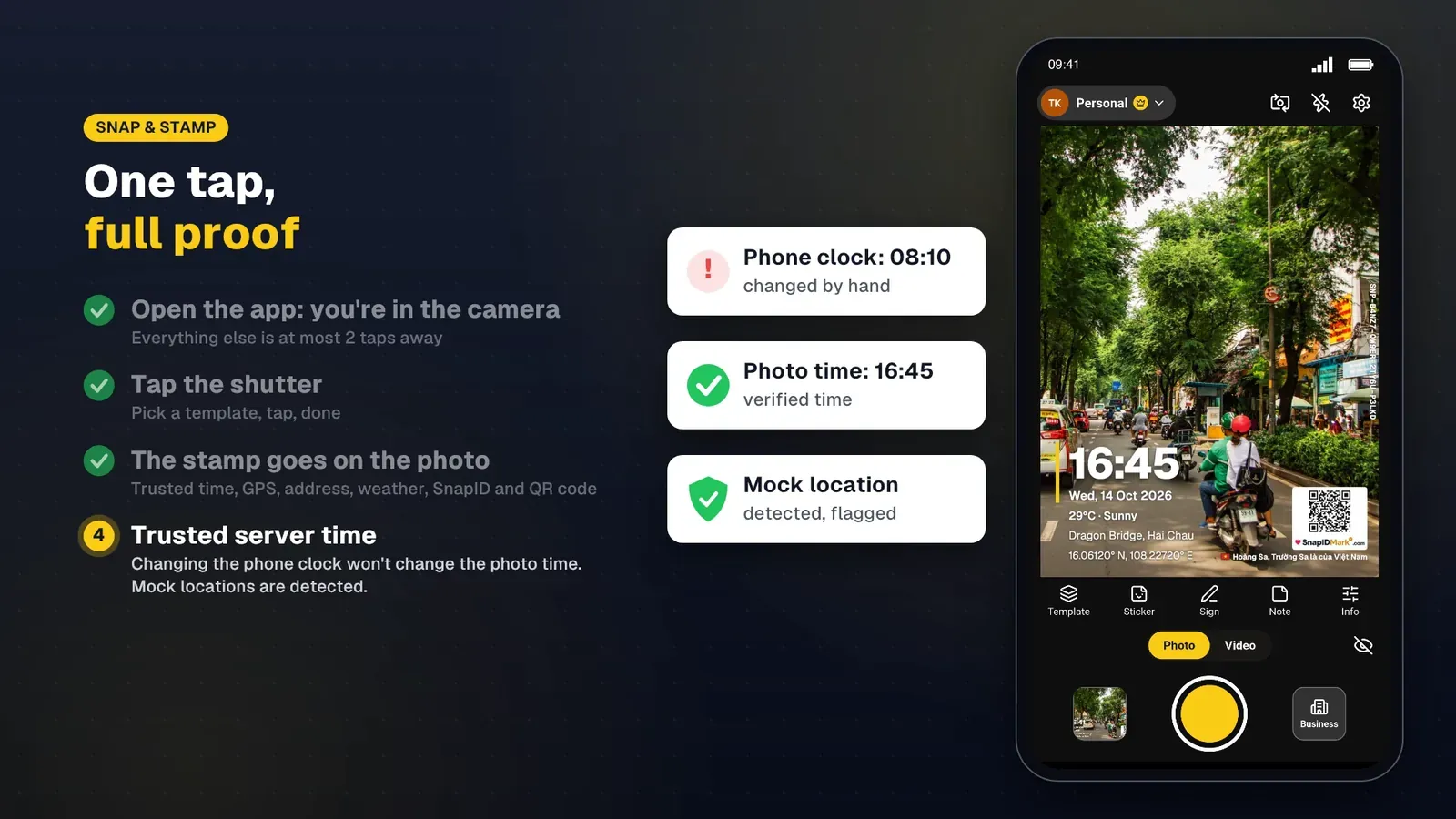
GPS Map Camera나 NoteCam에는 있고 SnapID Mark에는 없는 것: 여러 지도 유형, 습도, 기압, 바람, 해시태그, 다양한 날짜 형식. SnapID Mark는 시간, 날짜, 주소, 좌표, 날씨, 미니 지도, 메모, 스티커, 서명, 로고를 다루지만 장식 옵션은 더 적어요.
팀을 인증 가능한 사진으로 옮기기
- 인수인계, 배송, 정기 청소처럼 분쟁 위험이 큰 시범 업무 하나를 고르세요.
- 로고와 팀이 지금 NoteCam에 입력하는 필드(고객 이름, 주문 번호)를 담아 워크스페이스와 필수 템플릿을 만드세요. 팀용 스탬프 템플릿 디자인하기를 참고하세요.
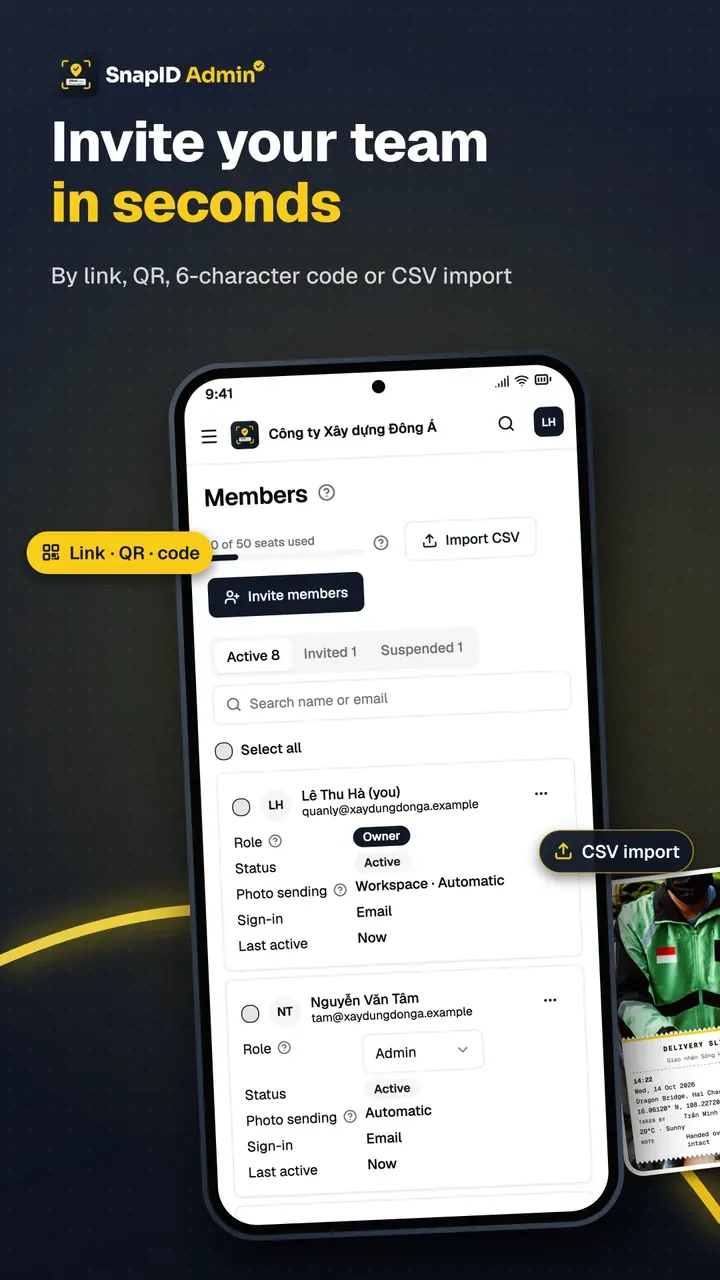
- 코드, 링크, CSV 파일로 직원을 초대하세요. 멤버 초대를 참고하세요.
- 사진 보내는 방식을 바꾸세요. 채팅방에 올리는 대신 직원은 찍기만 하면 돼요. 사진은 워크스페이스로 들어가요.
- 무거운 파일 대신 고객에게 인증 링크를 보내세요. 고객이 QR을 스캔해 직접 확인해요.
- 2주 후, 전환 전후로 “이거 언제 어디서 찍었어요?“라고 전화로 묻는 일이 얼마나 있었는지 세어 보세요.
FAQ
직원이 GPS Map Camera나 NoteCam을 못 쓰게 해야 하나요?
그럴 필요는 없어요. 업무 사진만 회사 앱으로 찍도록 하면 돼요. 개인 사진은 어떤 앱이든 괜찮아요.
예전 NoteCam 사진을 SnapID Mark로 옮길 수 있나요?
아니요. SnapID 코드는 SnapID Mark 카메라로 촬영하는 순간 휴대폰에서 만들어지고 기기가 서명해요. 예전 사진은 이전 앱의 내보내기 파일과 함께 그대로 보관하세요.
신호가 없으면요?
사진에는 여전히 신뢰할 수 있는 시간과 SnapID 코드가 스탬프되고, 워크스페이스 사진은 휴대폰의 대기열에 있다가 연결이 돌아오면 업로드돼요. 개인 사진은 휴대폰에 남아요. 오프라인 사진 증거를 참고하세요.
시작하기
SnapID Mark를 다운로드해 무료로 써 보거나, 관리 웹사이트에서 무료 5시트 워크스페이스를 만드세요. 더 넓은 비교는 타임스탬프 카메라 앱 추천을 참고하세요.
함께 보기: Solocator 대안, 사진에 회사 로고 넣는 방법, 화질 손실 없이 원본 사진 보내는 법.
GPS Map Camera, NoteCam 및 기타 앱 이름은 각 소유자의 상표이며 설명 목적으로만 사용했어요. 정보는 게시일 기준 앱 스토어 소개를 바탕으로 하며 바뀌었을 수 있어요.