
ビジネス向けのGPS Map Camera・NoteCam代替アプリ
GPS Map CameraとNoteCamは個人には最適です。チームで写真を証拠として使うときに必要なものと、検証できる写真に移行する方法を解説します。
GPS Map CameraとNoteCamは、Google Playで膨大なインストール数を誇る位置情報スタンプカメラです。技術者、測量士、配達チームの多くは、無料で簡単なのでどちらかから使い始めます。問題が表面化するのは事業が成長したときです。管理者は写真を信頼する必要があり、顧客は写真を確認する必要があり、写真はチャットグループに散らばるのではなく1か所に集まっている必要があります。
このガイドでは、スタンプ付きの写真と検証できる写真の境界線と、乗り換えるべきタイミングを解説します。
GPS Map CameraとNoteCamの得意なこと
公開日時点の各アプリのGoogle Playの説明によると:
GPS Map Cameraは、地図(標準、航空写真、地形)、住所、座標、Plus Code、さまざまな形式の日付と時刻、タイムゾーン、ロゴ、メモ、ハッシュタグ、天気、湿度、気圧、標高、精度をスタンプします。クラシックテンプレートと高度なテンプレートでスタンプを配置できます。
NoteCamは、GPSデータ(緯度、経度、標高、精度)、時刻、複数行のコメントを写真に書き込みます。無料のLite版には「Powered by NoteCam」の文字が入り、有料のPro版では広告がなくなり、コメント欄やカスタム透かしが増えます。
1人で仕事をする人には、どちらも十分すぎるほどです。写真は鮮明で整っていて、情報も豊富です。
スタンプと証拠の境界線
証拠として使う写真は、3つの問いに答える必要があります:
- 時刻は本物か?時刻がスマートフォンの時計から取得されているなら、時計を変えるだけで偽装できます。
- 位置は本物か?偽のGPSアプリは簡単にインストールでき、位置を手入力できるカメラもあります。たとえばGPS Map Cameraの説明には、地図データを自動または手動で設定できると書かれています。
- 写真は編集されていないか?スタンプは画素の上に描かれた文字にすぎません。どんな写真編集アプリでも同じ文字を描けます。
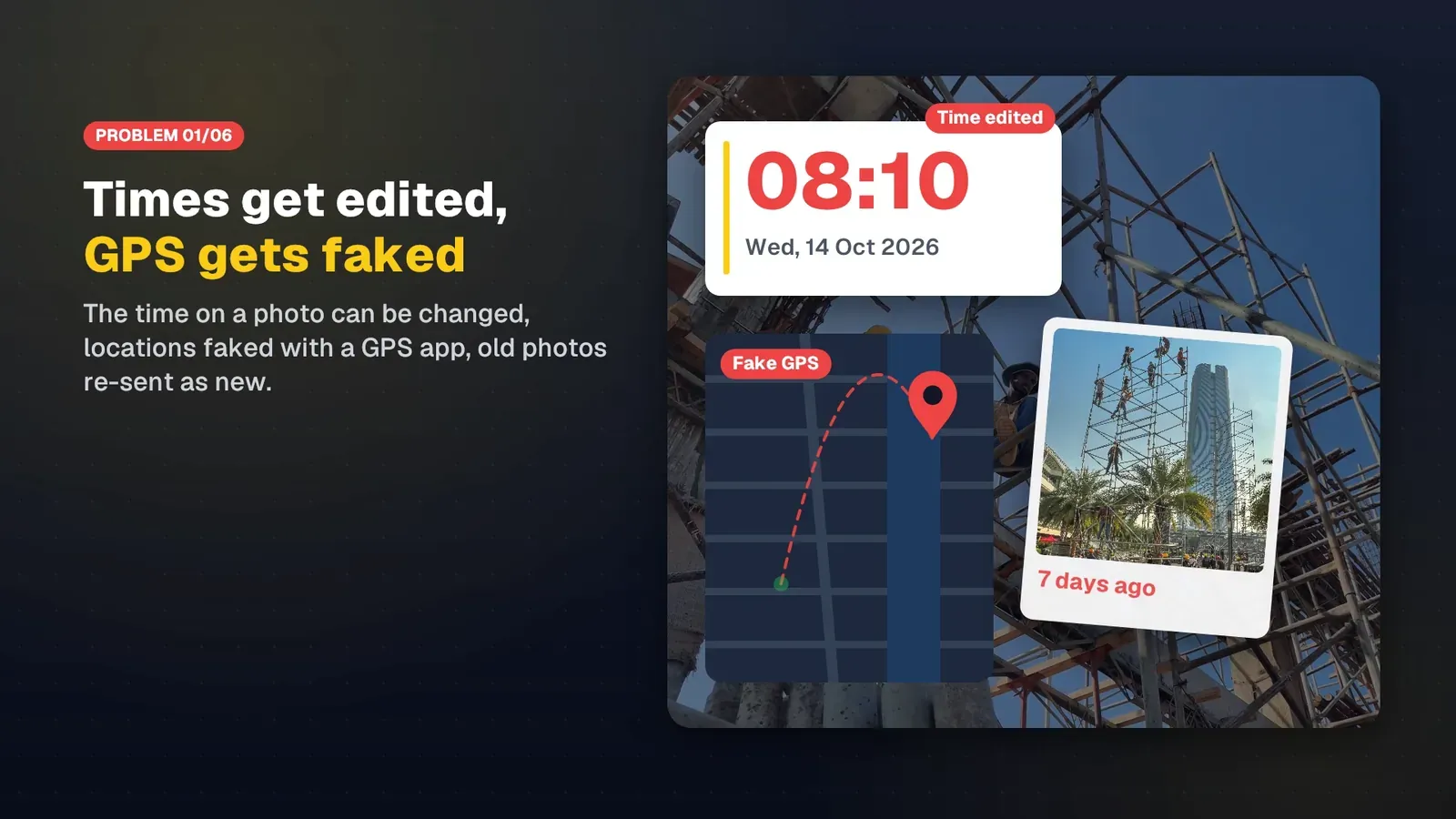
手入力は個人にとっては本当に便利です。たとえばGPSが弱いときに場所の名前を正しく付けられます。しかし企業にとっては、作業員が本当にそこにいたことをスタンプで判断できないことを意味します。詳しくはタイムスタンプ写真と検証可能な写真の違いをお読みください。
企業に追加で必要なもの
| ニーズ | 個人向けスタンプカメラ | 業務用アプリに必要なもの |
|---|---|---|
| 撮影時刻 | 通常はスマートフォンの時計 | サーバーと同期した時刻、オフラインでも正確 |
| 位置 | GPSまたは手入力 | 実際のGPS、偽の位置情報にはフラグ |
| 写真の確認 | 目視 | 元の記録を照会しファイルを照合できるコードとQRコード |
| 保存 | 端末のギャラリー | 会社のワークスペース、退職後も写真が残る |
| スタンプの形式 | 各自ばらばら | 必須テンプレート、会社のロゴ |
| レポート | 手作業で写真を集める | プロジェクト、人、日付で絞り込み、PDFとExcelでエクスポート |
| 勤怠 | なし | ジオフェンス付きの出勤・退勤 |
SnapID Markの違い
SnapID Markは、この表の右側の列のために作られています:
- 信頼できる時刻:サーバーと同期した時計から取得するため、スマートフォンの時計を変えてもスタンプは変わりません。信頼できる時刻とスマートフォンの時刻の違いをご覧ください。
- GPSから取得する位置:住所と座標は撮影時のGPSから取得します。ワークスペースでは正確な位置情報が必須で、偽の位置情報アプリが有効な間は撮影をブロックします。root化・脱獄した端末にはフラグが付き、会社はそれらを完全にブロックすることもできます。
- SnapIDコードとQRコード:受け取った人はQRコードを読み取って撮影時刻、エリア、ワークスペース、整合性フラグを確認し、ファイルを選んでSHA-256フィンガープリントを元のファイルと照合できます。写真を検証するをご覧ください。
- ワークスペース:写真はワークスペースに送信され、オーナーと管理者は管理サイトで閲覧・絞り込みができ、ZIP、Excel、PDFでエクスポートできます。データのエクスポートをご覧ください。
- テンプレートと項目:チーム全体の必須テンプレート、テンプレートやプロジェクトごとのロゴ、作業番号や契約番号などのカスタム項目。カスタム項目をご覧ください。
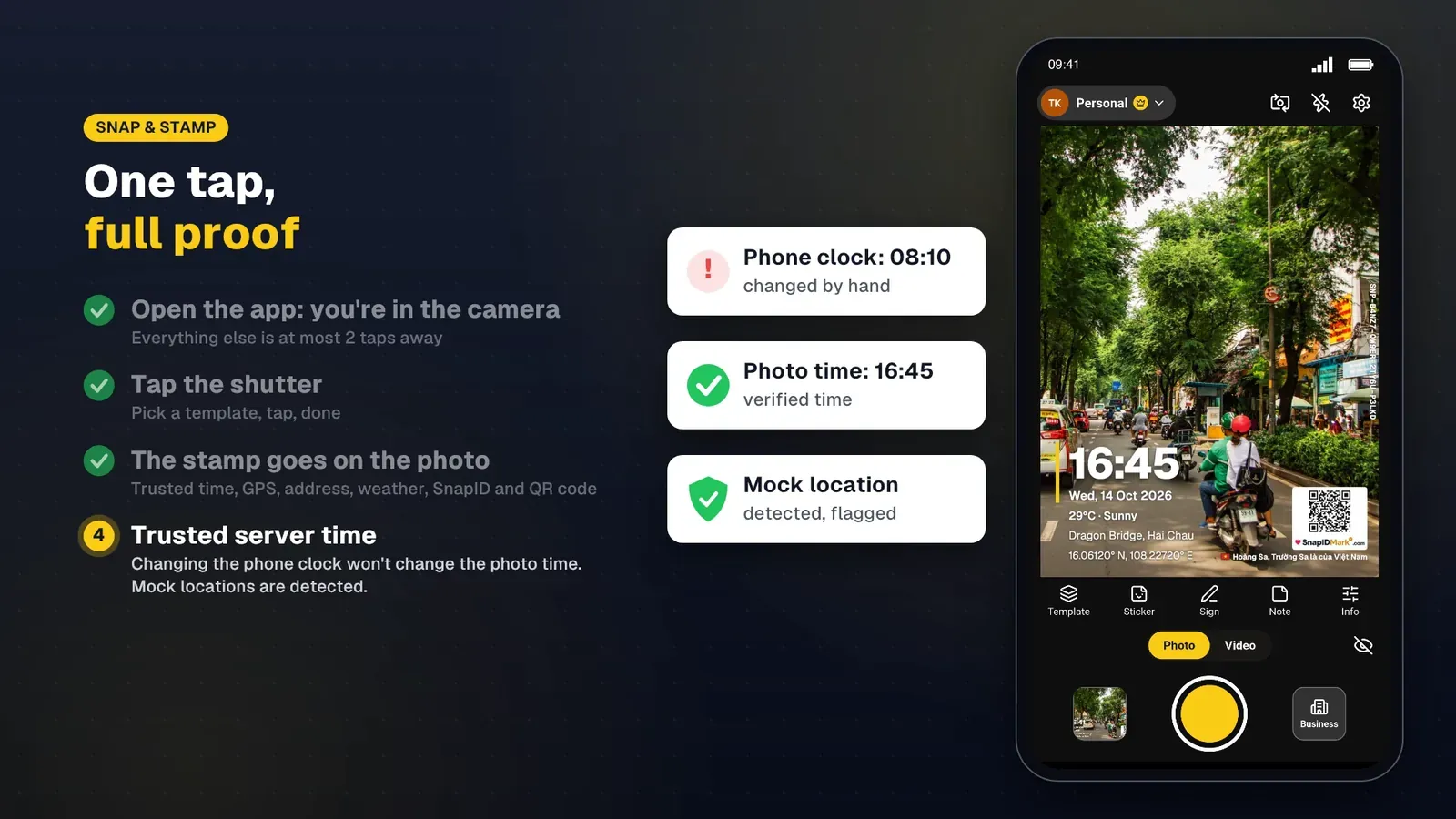
GPS Map CameraやNoteCamにあってSnapID Markにないもの:複数の地図の種類、湿度、気圧、風、ハッシュタグ、多数の日付形式。SnapID Markは時刻、日付、住所、座標、天気、ミニマップ、メモ、ステッカー、署名、ロゴに対応していますが、装飾のオプションは少なめです。
チームを検証できる写真に移行する
- 引き渡し、配達、定期清掃など、紛争リスクの高い業務を1つ選んで試します。
- ロゴと、チームが今NoteCamに入力している項目(顧客名、注文番号)を入れたワークスペースと必須テンプレートを作成します。チーム向けの写真スタンプテンプレートの作り方をご覧ください。
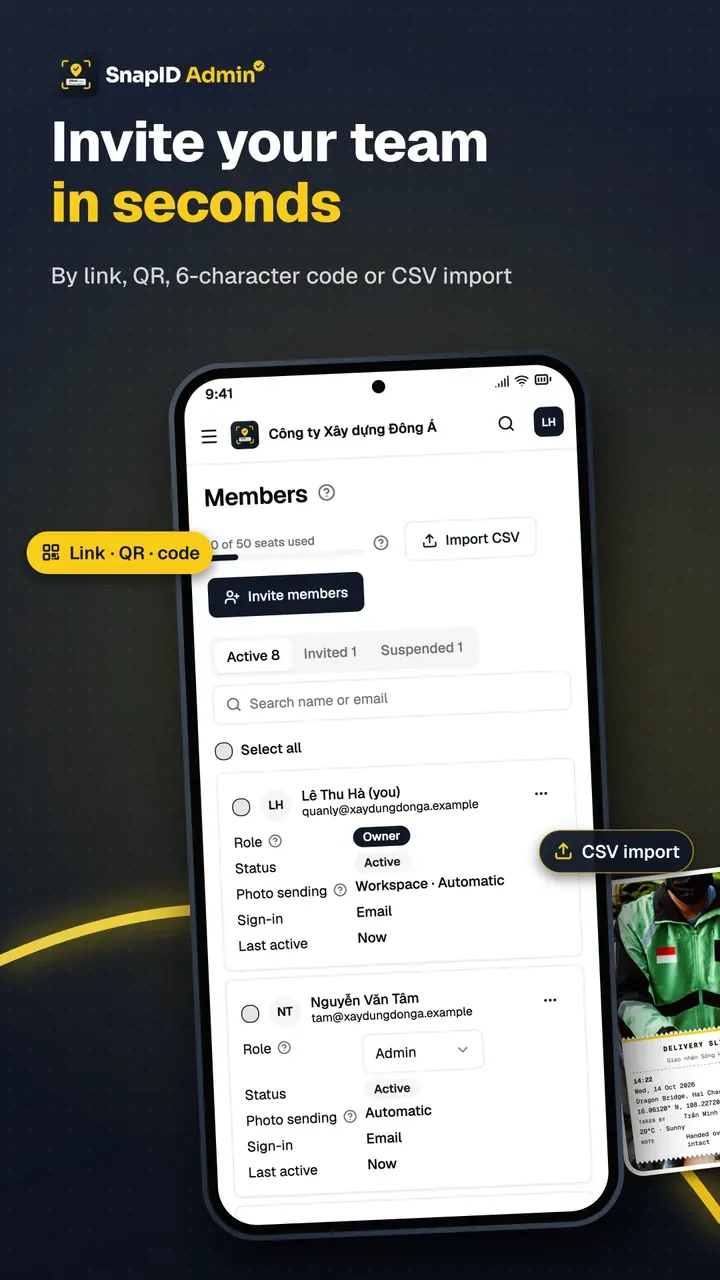
- コード、リンク、CSVファイルでスタッフを招待します。メンバーを招待するをご覧ください。
- 写真の送り方を変えます。チャットグループに写真を投稿する代わりに、スタッフは撮影するだけ。写真はワークスペースに届きます。
- 重いファイルの代わりに顧客に検証リンクを送ります。顧客はQRコードを読み取って自分で確認できます。
- 2週間後、「いつ、どこで撮ったの?」と電話で問い合わせが必要になった回数を、移行前後で比べます。
よくある質問
スタッフにGPS Map CameraやNoteCamの使用を禁止すべきですか?
その必要はありません。業務写真は会社のアプリで撮るというルールにするだけで十分です。私用の写真はどのアプリでもかまいません。
過去のNoteCamの写真をSnapID Markに移せますか?
移せません。SnapIDコードは、SnapID Markのカメラで撮影した瞬間にスマートフォン上で作成され、端末によって署名されます。過去の写真は、旧アプリからのエクスポートと一緒にそのまま保管してください。
電波がない場合は?
写真には引き続き信頼できる時刻とSnapIDコードがスタンプされ、ワークスペースの写真は端末で待機し、接続が戻るとアップロードされます。個人の写真は端末に保存されます。オフラインでの写真による証明をご覧ください。
はじめる
SnapID Markをダウンロードして無料で試すか、管理サイトで無料の5シートのワークスペースを作成しましょう。より幅広い比較はおすすめのタイムスタンプカメラアプリをご覧ください。
あわせて読みたい:Solocatorの代替アプリ、写真に会社ロゴを入れる方法、画質を落とさずに元の写真を送る方法。
GPS Map Camera、NoteCamおよびその他のアプリ名は各所有者の商標であり、説明の目的でのみ使用しています。情報は公開日時点のアプリストアの説明に基づいており、変更されている可能性があります。