
프로젝트별 현장 사진 정리하는 방법
현장 사진을 프로젝트별로 정리하세요: 이름 규칙, 프로젝트와 현장, 보관 기간, 보고서 내보내기, 고객이 인증할 수 있는 사진 공유까지.
몇 달만 지나도 현장 팀의 사진은 휴대폰, 채팅방, 공유 드라이브에 흩어진 채 수천 장이 쌓여요. 현장 사진을 프로젝트별로 정리하려면 세 가지가 필요해요. 프로젝트와 현장의 명확한 구조, 모두가 따르는 하나의 이름 규칙, 그리고 어떤 사진이든 몇 초 만에 찾을 수 있는 한곳. 이 글은 전용 소프트웨어를 도입하기 전에도 통하는 실용적인 방법을 알려 드려요.
현장 사진이 엉망이 되는 이유
- 각자 자기 휴대폰으로 찍어서 업무 사진과 개인 사진이 섞여요.
- 채팅방에 공유된 사진은 압축되고, 원본 데이터를 잃고, 며칠 만에 위로 밀려나요.
IMG_2041.jpg같은 파일 이름은 아무것도 말해 주지 않아요.- 사진이 몇 번 전달되고 나면 어느 사본이 원본인지 아무도 몰라요.
- 고객이 “3월 기초 검사 사진”을 요청하면 누군가 한 시간 동안 뒤져요.
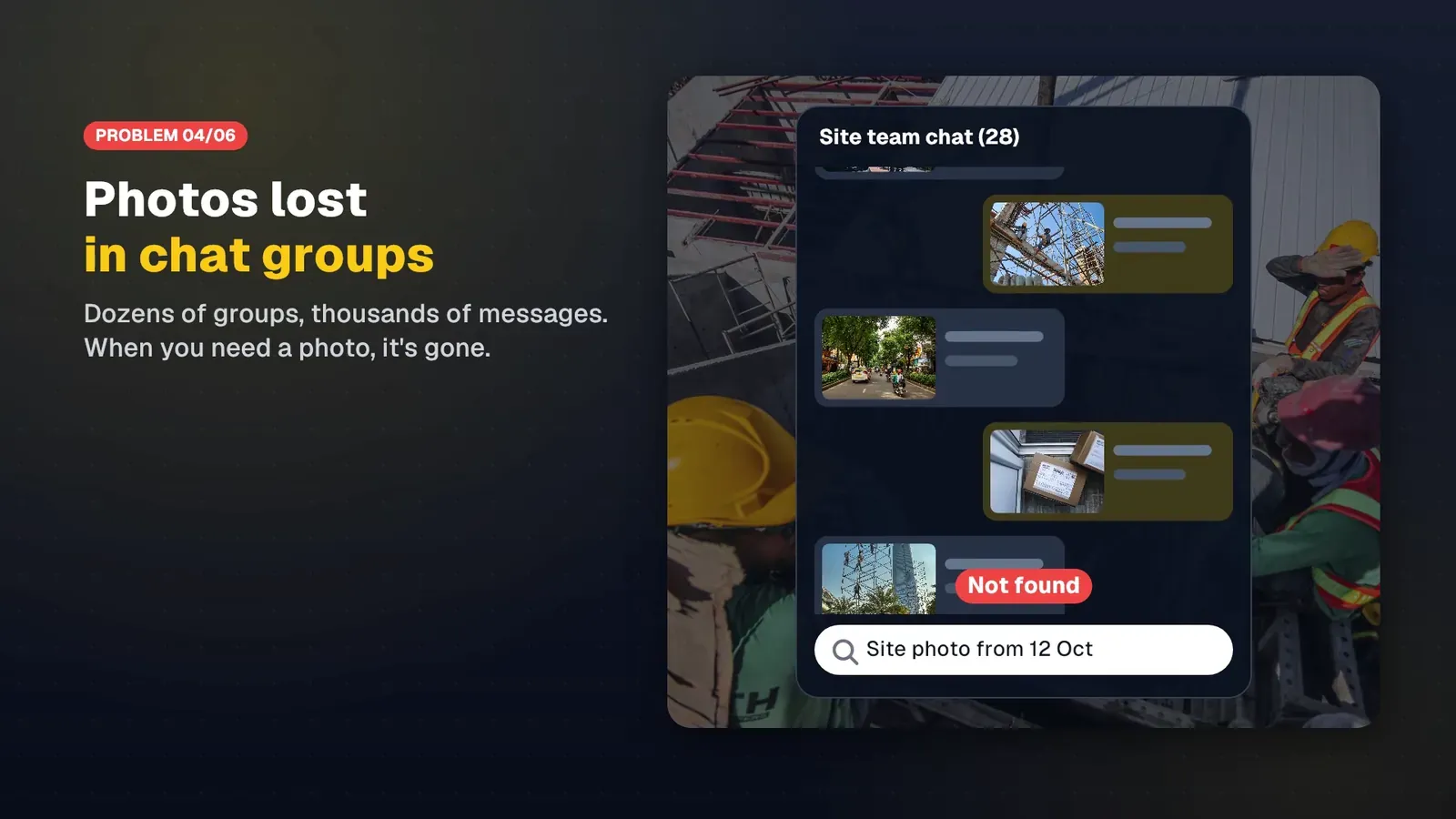
비용은 시간만이 아니에요. 찾을 수 없는 사진은 없는 사진과 같아요. 특히 인수인계 확인이나 불만 처리에 필요할 때요.
구조 만들기: 프로젝트, 현장, 작업 항목
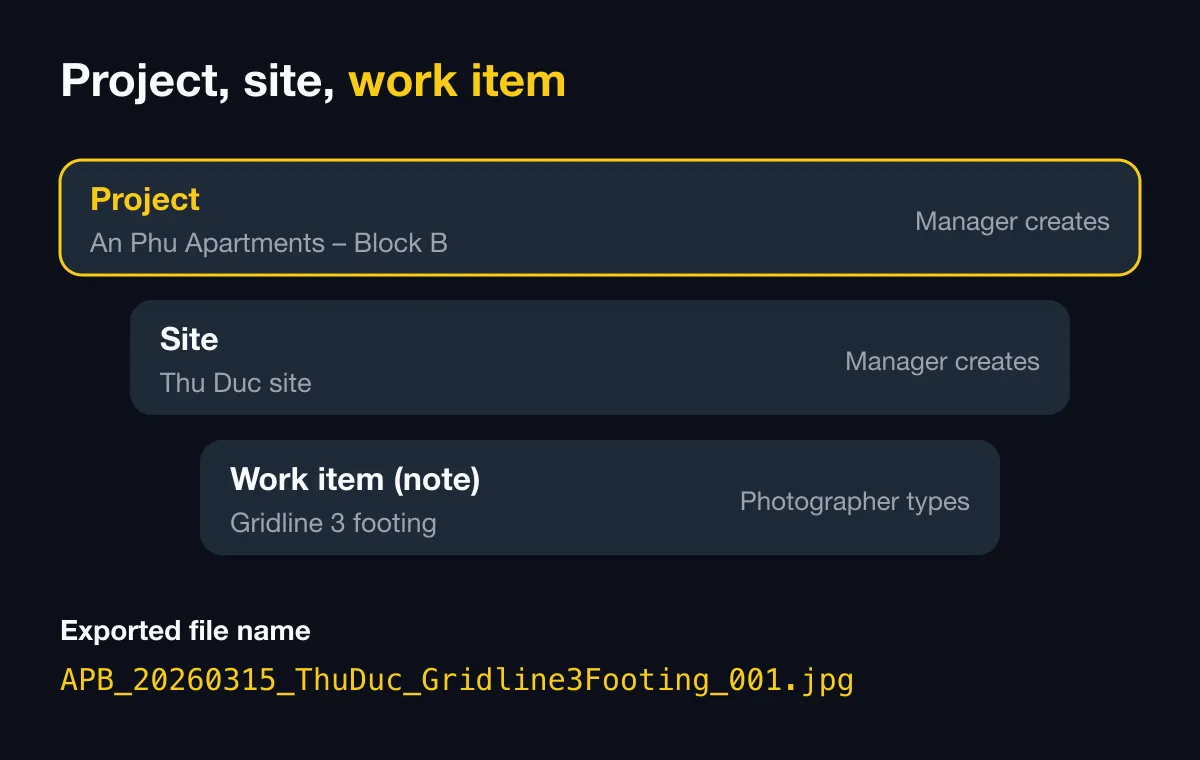
쓸 만한 구조는 세 단계예요.
| 단계 | 예시 | 만드는 사람 |
|---|---|---|
| 프로젝트 | 안푸 아파트 – B동 | 관리자 |
| 현장 / 장소 | 투득 현장, 롱안 창고 | 관리자 |
| 작업 항목 (사진 메모) | 3열 기초, 5층 전기, B1 소방 설비 | 촬영자 |
원칙:
- 프로젝트와 현장은 관리자가 만들고, 직원은 목록에서 고르기만 해요. 다섯 명이 한 장소에 다섯 가지 이름을 붙이는 일을 막아요.
- 작업 항목은 메모로 두세요. 계속 바뀌니까요.
- 아직 어디에도 속하지 않는 사진을 위한 “일반” 프로젝트를 두고 정기적으로 정리하세요.
- 끝난 프로젝트는 삭제하지 말고 보관 처리해 선택 목록을 짧게 유지하세요.
내보낸 파일의 이름 규칙
사진을 공유 드라이브에 두거나 협력사에 보내야 할 때, 고정된 패턴을 쓰면 시간순으로 자동 정렬돼요.
[ProjectCode]_[YYYYMMDD]_[Location]_[WorkItem]_[Seq].jpg
예시: APB_20260315_ThuDuc_Gridline3Footing_001.jpg
참고:
- 파일이 시간순으로 정렬되도록 날짜는 연-월-일로 쓰세요.
- 일부 시스템이 깨뜨리니 파일 이름에 공백과 한글·악센트 문자는 피하세요.
- 10이 2보다 앞에 오지 않도록 0을 채운 일련번호(001, 002)를 쓰세요.
- 각자 다르게 줄이지 말고 승인된 프로젝트·장소 코드 목록을 두세요.
사진마다 조회 코드가 있다면 빠르게 대조할 수 있도록 파일 이름에 넣으세요.
보관과 백업
사진을 얼마나 보관할지는 업무와 계약에 따라 달라요. 일반적인 지침은 다음과 같아요.
- 검사·인수인계 사진: 최소한 계약상 하자 보수 기간이 끝날 때까지.
- 출퇴근 사진: 내부 정책과 회사의 근로 기록 요건을 따르세요.
- 개인정보가 담긴 사진(얼굴, 고객 집 내부): 개인정보 보호에 관한 베트남 시행령 13/2023/ND-CP의 원칙에 따라 필요 이상으로 보관하지 마세요.
백업은 두 장소에 최소 두 벌이라는 흔한 원칙을 따르세요. 더 중요한 건 항상 원본을 보관하는 것이에요. 압축되거나 편집된 사본은 약한 증거예요.
보고서 내보내기와 고객 공유
고객은 낱개 파일 300개를 원하지 않아요. 원하는 건 다음이에요.
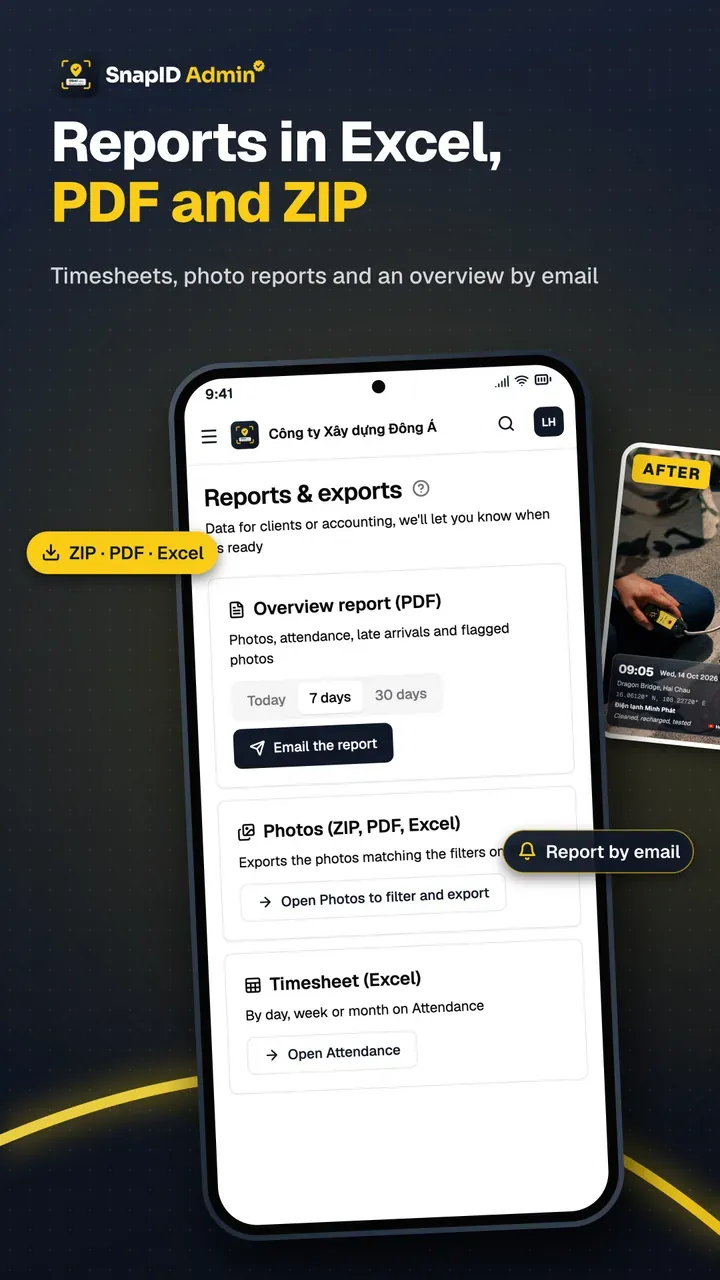
- 사진마다 시간과 장소가 담긴, 날짜별 또는 작업 항목별 요약 보고서(PDF).
- 일정이나 출퇴근과 대조해야 한다면 데이터 표(Excel).
- 말만 믿지 않고 핵심 사진을 인증할 방법.
공유 팁:
- 압축되는 채팅방에 파일만 던지지 말고 인증 링크를 보내세요.
- 그 고객과 관련된 사진만 공유하고, 다른 고객의 정보가 드러나는 사진이 없는지 확인하세요.
- 오해를 피하도록 보고서에 날짜 범위와 프로젝트를 분명히 적으세요.
일일 보고 루틴은 건설 일일 사진 보고서를, 무엇을 찍을지는 건설 검사 사진 체크리스트를 참고하세요.
SnapID Mark로 프로젝트별 정리하기
SnapID Mark 워크스페이스에서는 소유자와 관리자가 프로젝트와 현장을 설정해요(현장에는 출근용 지오펜스도 있어요). 촬영할 때 멤버는 카메라 화면의 프로젝트 버튼에서 프로젝트를 고르고 메모를 넣어요. 스탬프는 필수 회사 템플릿을 따르므로 모든 사진이 일관돼요. 사진마다 고유한 SnapID 코드가 있어서 고객이나 동료와 대화할 때 참조 번호로 쓸 수 있어요.
갤러리는 워크스페이스(개인 또는 회사별)로 필터링돼요. 보고서에는 KPI, 사진 지도, 출퇴근 표, PDF·Excel 내보내기가 있고, 관리 웹사이트에서 소유자와 관리자는 무결성 플래그와 함께 사진을 검토하고 감사 로그를 확인해요. 고객은 QR을 스캔하거나 코드를 입력해 직접 사진을 인증할 수 있어요. 비즈니스와 인증을 참고하세요.
더 읽어 보기:
- 그 사진으로 작업이 얼마나 진행됐는지 보려면 사진으로 작업 진행 상황 추적하기를 읽어 보세요.
- 업무 사진을 채팅방에 보관하지 않으려면 사진 보고용 채팅방 대체하기를 참고하세요.
- 지금 공유 Google Drive 폴더를 쓰고 있나요? Google Drive·Google Photos vs 현장 사진 앱에서 비교해 보세요.
FAQ
사진은 프로젝트별로 정리할까요, 날짜별로 정리할까요?
먼저 프로젝트별로, 그다음 프로젝트 안에서 날짜별로요. 사진을 찾는 사람은 보통 “어느 날”이 아니라 “어느 프로젝트”부터 물어요.
채팅방이 업무 사진 보관 장소로 괜찮나요?
빠른 업데이트용으로는 괜찮지만 주 보관함으로는 아니에요. 사진이 압축되고 나중에 찾기 어려워요.
개인 사진과 업무 사진은 어떻게 나누나요?
업무용으로 별도 앱이나 워크스페이스를 써서 작업 사진이 개인 카메라 롤에 섞이지 않게 하세요.
고객이 내가 보낸 사진을 어떻게 믿을 수 있나요?
코드나 인증 링크를 함께 보내 고객이 직접 촬영 시간을 확인하고 파일을 원본과 비교할 수 있게 하세요.
팀의 현장 사진이 촬영 순간부터 맞는 프로젝트에 들어가게 하려면 SnapID Mark를 다운로드하고 워크스페이스에 첫 프로젝트를 만드세요.