
كيف تنظّم الصور الميدانية حسب المشروع
نظّم الصور الميدانية حسب المشروع: قواعد التسمية، والمشاريع والمواقع، ومدة الاحتفاظ، وتصدير التقارير، ومشاركة الصور مع العملاء بطريقة قابلة للتحقق.
بعد بضعة أشهر، قد يتراكم لدى الفريق الميداني آلاف الصور المبعثرة بين الهواتف ومجموعات الدردشة ومجلدات التخزين المشتركة. ولكي تنظّم الصور الميدانية حسب المشروع تحتاج إلى ثلاثة أشياء: هيكل واضح للمشاريع والمواقع، وقاعدة تسمية واحدة يلتزم بها الجميع، ومكان واحد يمكن فيه العثور على أي صورة في ثوانٍ. يعرض هذا الدليل نهجًا عمليًا ينجح حتى قبل أن تعتمد برنامجًا مخصّصًا.
لماذا تتحوّل الصور الميدانية إلى فوضى
- يصوّر كل شخص بهاتفه الخاص، فتختلط صور العمل بالصور الشخصية.
- الصور المشتركة في مجموعات الدردشة تُضغط وتفقد بياناتها الأصلية وتختفي مع التمرير خلال أيام.
- أسماء الملفات مثل
IMG_2041.jpgلا تقول شيئًا. - بعد أن تُعاد توجيه الصورة عدة مرات، لا يعرف أحد أي نسخة هي الأصلية.
- عندما يطلب عميل “صور فحص الأساسات في مارس”، يقضي أحدهم ساعة في البحث.
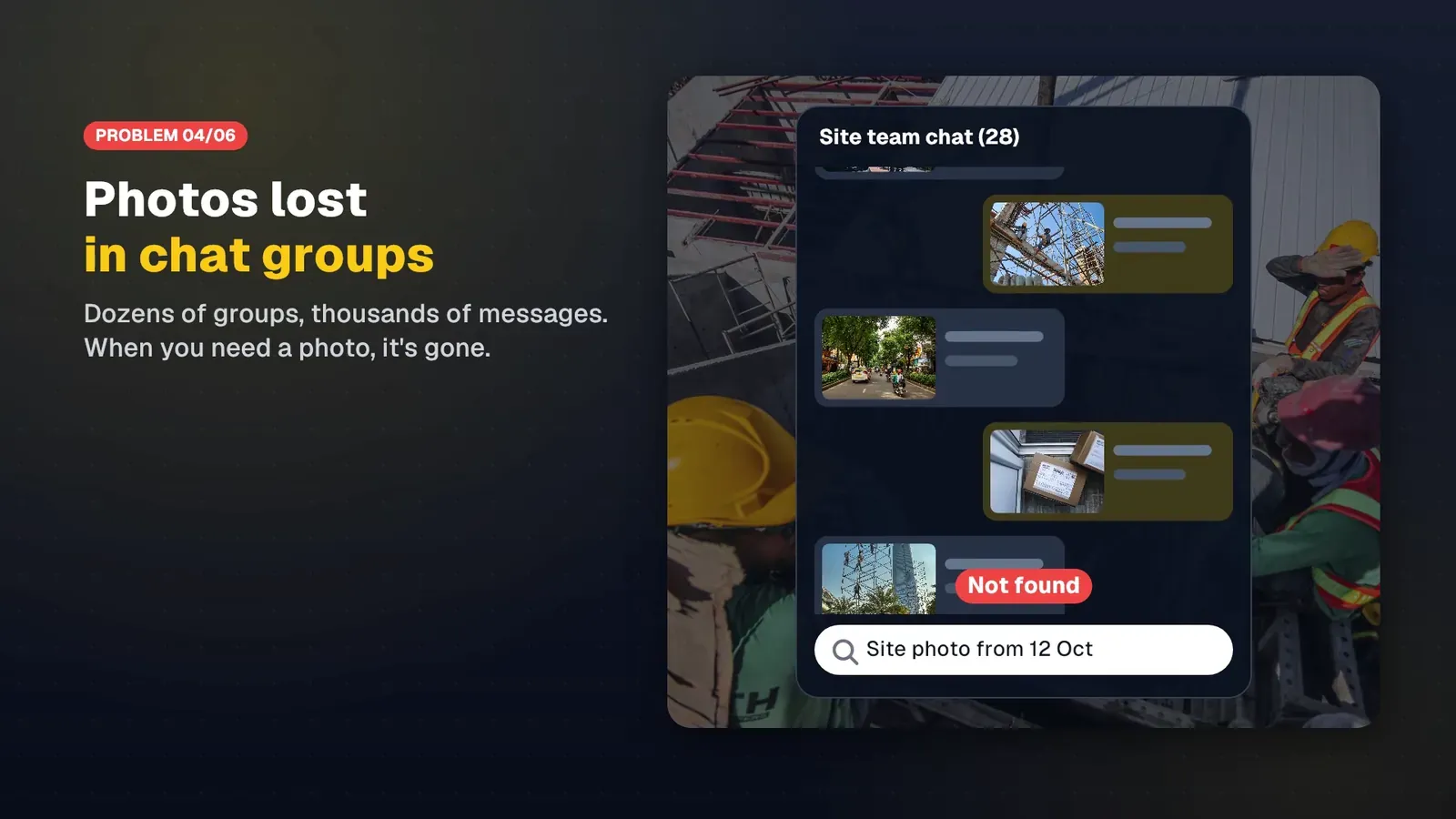
والتكلفة أكبر من الوقت. فالصورة التي لا تستطيع العثور عليها كأنها غير موجودة، خصوصًا حين تحتاج إليها لاعتماد تسليم أو للرد على شكوى.
ابنِ هيكلًا: المشروع، والموقع، وبند العمل
الهيكل العملي له ثلاثة مستويات:
| المستوى | مثال | من ينشئه |
|---|---|---|
| المشروع | شقق An Phu – المبنى B | المدير |
| الموقع / المكان | موقع Thu Duc، مستودع Long An | المدير |
| بند العمل (ملاحظة على الصورة) | قاعدة المحور 3، كهرباء الطابق 5، نظام الحريق في B1 | المصوّر |
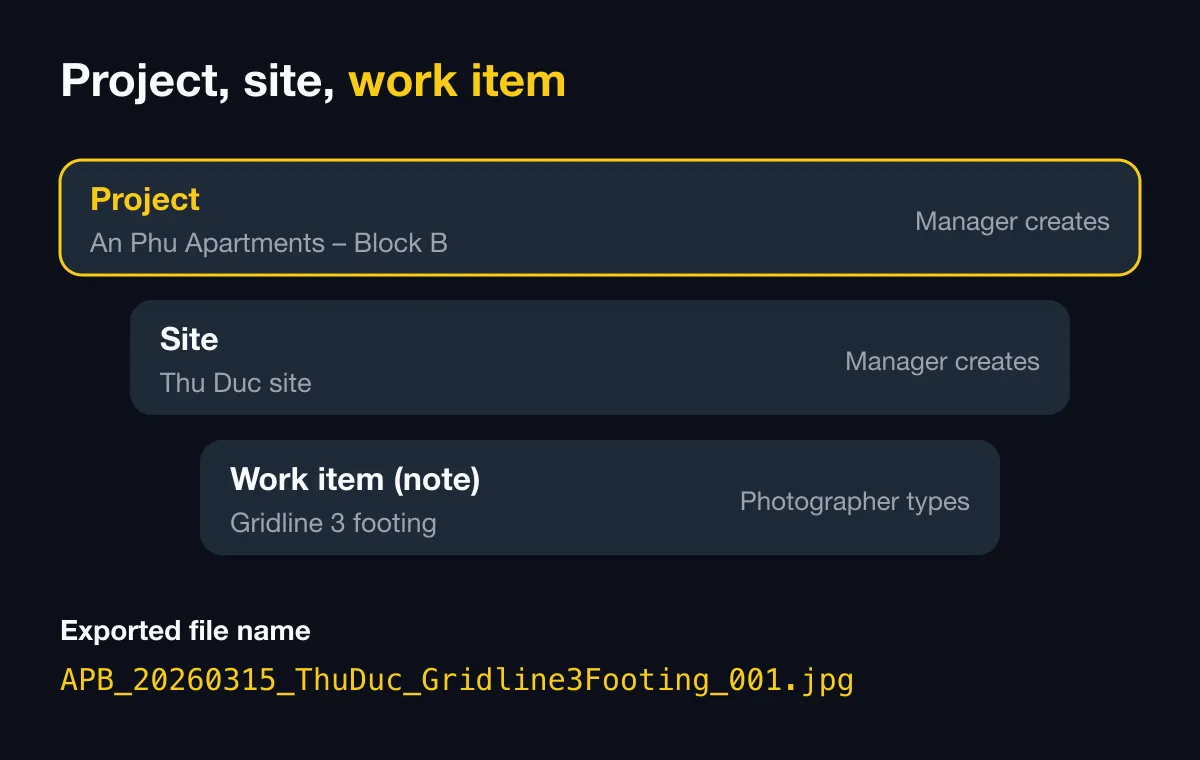
المبادئ:
- ينشئ المديرون المشاريع والمواقع، ويختار الموظفون من القائمة فقط. هذا يمنع خمسة أشخاص من اختراع خمسة أسماء لمكان واحد.
- اجعل بنود العمل ملاحظات، لأنها تتغيّر باستمرار.
- احتفظ بمشروع “عام” للصور التي لا تنتمي إلى مكان بعد، ورتّبه بانتظام.
- أرشف المشاريع المنتهية بدلًا من حذفها، حتى تبقى قائمة الاختيار قصيرة.
قاعدة تسمية للملفات المُصدَّرة
عندما يجب أن تُحفظ الصور في مجلد مشترك أو تُرسل إلى شريك، فإن نمطًا ثابتًا يجعلها تُرتَّب حسب الوقت تلقائيًا:
[ProjectCode]_[YYYYMMDD]_[Location]_[WorkItem]_[Seq].jpg
مثال: APB_20260315_ThuDuc_Gridline3Footing_001.jpg
ملاحظات:
- اكتب التواريخ بصيغة سنة-شهر-يوم حتى تُرتَّب الملفات زمنيًا.
- تجنّب المسافات والحروف المشكّلة أو غير اللاتينية في أسماء الملفات، لأن بعض الأنظمة تشوّهها.
- استخدم أرقامًا تسلسلية مسبوقة بأصفار (001، 002) حتى لا يأتي 10 قبل 2.
- احتفظ بقائمة معتمدة لرموز المشاريع والأماكن بدلًا من ترك كل شخص يختصر بطريقته.
إذا كانت كل صورة تحمل رمز بحث خاصًا بها، فأضفه إلى اسم الملف لتسهيل المطابقة.
الاحتفاظ والنسخ الاحتياطي
تعتمد مدة الاحتفاظ بالصور على طبيعة العمل والعقد. بعض الإرشادات العامة:
- صور الفحص والتسليم: احتفظ بها على الأقل حتى انتهاء فترة الضمان التعاقدية.
- صور الحضور: اتبع سياستك الداخلية ومتطلبات الشركة لسجلات التوظيف.
- الصور التي تحتوي على بيانات شخصية (الوجوه، داخل منزل العميل): لا تحتفظ بها أكثر من اللازم، وفقًا لمبادئ المرسوم الفيتنامي 13/2023/ND-CP بشأن حماية البيانات الشخصية.
أما النسخ الاحتياطي، فالقاعدة الشائعة هي نسختان على الأقل في مكانين مختلفين. والأهم من ذلك: احتفظ دائمًا بالأصل، لأن النسخ المضغوطة أو المعدّلة أدلة ضعيفة.
تصدير التقارير والمشاركة مع العملاء
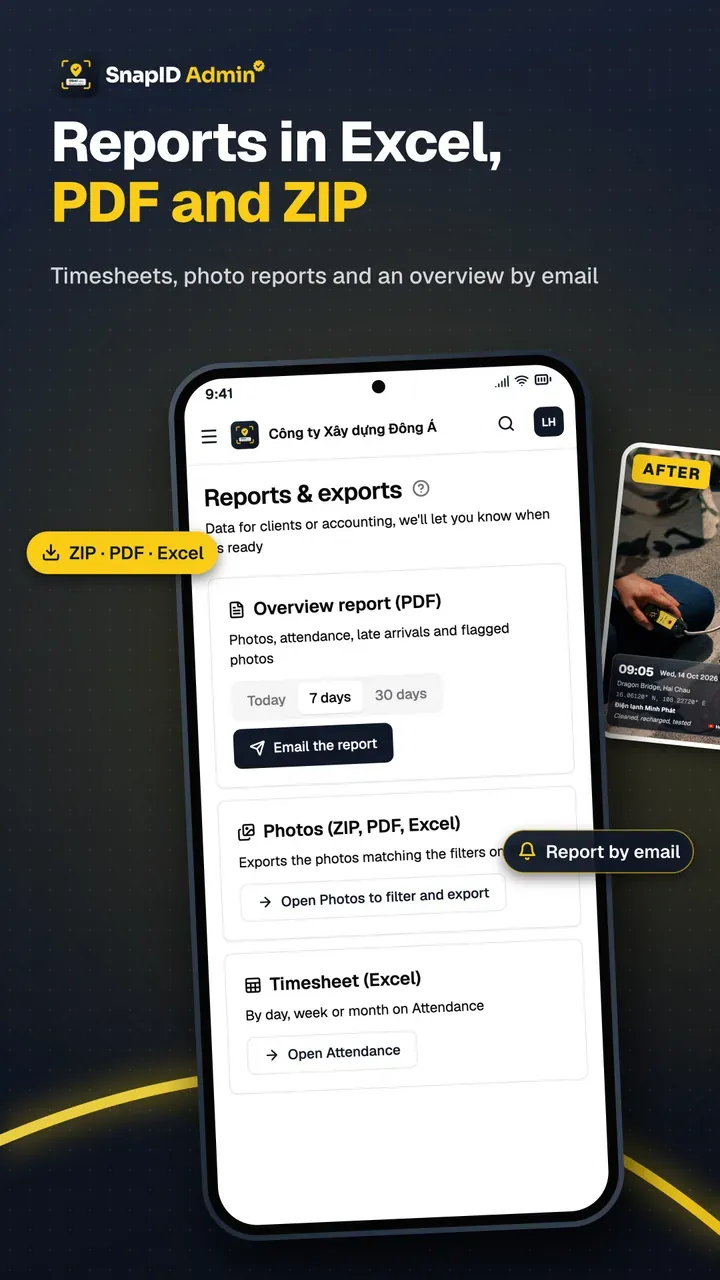
نادرًا ما يريد العملاء 300 ملف متفرّق. إنهم يريدون:
- تقريرًا ملخّصًا (PDF) حسب اليوم أو بند العمل، مع وقت كل صورة ومكانها.
- جدول بيانات (Excel) إن احتاجوا إلى مطابقته مع جدول زمني أو مع الحضور.
- وسيلة للتحقق من الصور المهمة دون الاكتفاء بكلامك.
نصائح للمشاركة:
- أرسل رابط تحقق بدلًا من الاكتفاء بإلقاء الملفات في دردشة تضغطها.
- شارك فقط الصور المتعلقة بذلك العميل، وتأكد من أن أيًّا منها لا يكشف معلومات عميل آخر.
- اذكر نطاق التاريخ والمشروع بوضوح في التقرير لتجنّب سوء الفهم.
لروتين التقارير اليومية، راجع تقارير البناء اليومية بالصور، ولما يجب تصويره، راجع قائمة صور فحص أعمال البناء.
التنظيم حسب المشروع مع SnapID Mark
في مساحة عمل SnapID Mark، يُعدّ المالكون والمسؤولون المشاريع والمواقع (وتحمل المواقع أيضًا سياجات جغرافية لتسجيل الحضور). وعند التصوير، يختار الأعضاء مشروعًا من زر المشروع على شاشة الكاميرا ويضيفون ملاحظة. ويتبع الختم قالب الشركة الإلزامي، فتبدو كل الصور متّسقة. ولكل صورة رمز SnapID خاص بها، يعمل كرقم مرجعي في المحادثات مع العملاء والزملاء.
يصفّي المعرض الصور حسب مساحة العمل (الشخصية أو كل شركة). وتتضمّن التقارير مؤشرات الأداء وخريطة للصور وجداول الحضور والتصدير بصيغة PDF أو Excel، ويتيح موقع الإدارة للمالكين والمسؤولين مراجعة الصور مع علامات السلامة الخاصة بها والاطلاع على سجل التدقيق. ويستطيع العملاء مسح رمز QR أو إدخال الرمز للتحقق من الصورة بأنفسهم. راجع للأعمال والتحقق.
قراءات إضافية:
- لاستخدام هذه الصور في معرفة مدى تقدّم كل مهمة، اقرأ كيف تتابع تقدّم العمل بالصور.
- للتوقف عن تخزين صور العمل في محادثات الدردشة، راجع استبدل مجموعات الدردشة في تقارير الصور.
- هل تستخدم اليوم مجلد Google Drive مشتركًا؟ قارنه في Google Drive وصور Google مقابل تطبيق الصور الميدانية.
الأسئلة الشائعة
هل أرتّب الصور حسب المشروع أم حسب التاريخ؟
حسب المشروع أولًا، ثم حسب التاريخ داخل كل مشروع. من يطلب الصور يبدأ عادةً بـ “أي مشروع”، لا “أي يوم”.
هل مجموعة الدردشة مكان جيد لتخزين صور العمل؟
لا بأس بها للتحديثات السريعة، لكنها لا تصلح أرشيفًا رئيسيًا: الصور تُضغط ويصعب العثور عليها لاحقًا.
كيف أفصل بين الصور الشخصية وصور العمل؟
استخدم تطبيقًا أو مساحة عمل منفصلة للعمل، حتى لا تنتهي صور المهام في ألبوم الكاميرا الشخصي.
كيف يثق العميل بالصور التي أرسلها؟
أرفق رمزًا أو رابط تحقق حتى يتحقق من وقت الالتقاط بنفسه ويقارن الملف بالأصل.
لكي تصل صور مواقع فريقك إلى المشروع الصحيح منذ لحظة التقاطها، نزّل SnapID Mark وأنشئ مشروعك الأول في مساحة عمل.