
كيف تتابع تقدّم العمل بالصور (في أي قطاع)
تابع تقدّم العمل بالصور: لقطات من الزاوية نفسها، ومراحل، وحقول لرمز المهمة، وتصفية حسب المشروع والعضو، ومراجعة أسبوعية، ومقارنة بين الأدوات.
يسأل مدير “إلى أي حد تقدّم العمل في موقع العميل؟” فيأتيه الرد “شارف على الانتهاء”. لكن ما معنى شارف على الانتهاء؟ الصورة تجيب عن ذلك أسرع من أي رسالة. لكن الصور الملقاة في مجموعة دردشة، كلٌّ منها من زاوية مختلفة ودون اسم للمهمة، يصعب العثور عليها بعد أسبوع، حتى على من أرسلها.
هذا دليل عملي لمتابعة تقدّم العمل بالصور في التنظيف والصيانة والتركيب وتجهيز متاجر التجزئة والبناء. نحن من يصنع SnapID Mark، لذا سنكون واضحين بشأن ما يفعله التطبيق، وما لا يفعله، ومتى تكون أداة أخرى أنسب.
لماذا تنجح متابعة تقدّم العمل بالصور
الصورة الجيدة تؤدي ثلاث مهام دفعة واحدة: تحديث للحالة، وسجل فحص سريع، ودليل إن نشأ نزاع لاحقًا. ولكي تؤدي الثلاث، تحتاج صورة التقدّم إلى أربعة أشياء:
- تاريخ ووقت جديران بالثقة لا يعتمدان على ساعة الهاتف. فإن جاء الوقت من ساعة الهاتف، يستطيع المصوّر تغييره.
- موقع، حتى تعرف أنها التُقطت في موقع العميل لا في مكان آخر.
- سياق المهمة: رمز المهمة، والمرحلة، واسم العميل، حتى تخبرك الصورة أين تنتمي.
- الزاوية نفسها كل مرة، حتى يستطيع أي شخص المقارنة بين قبل وبعد.
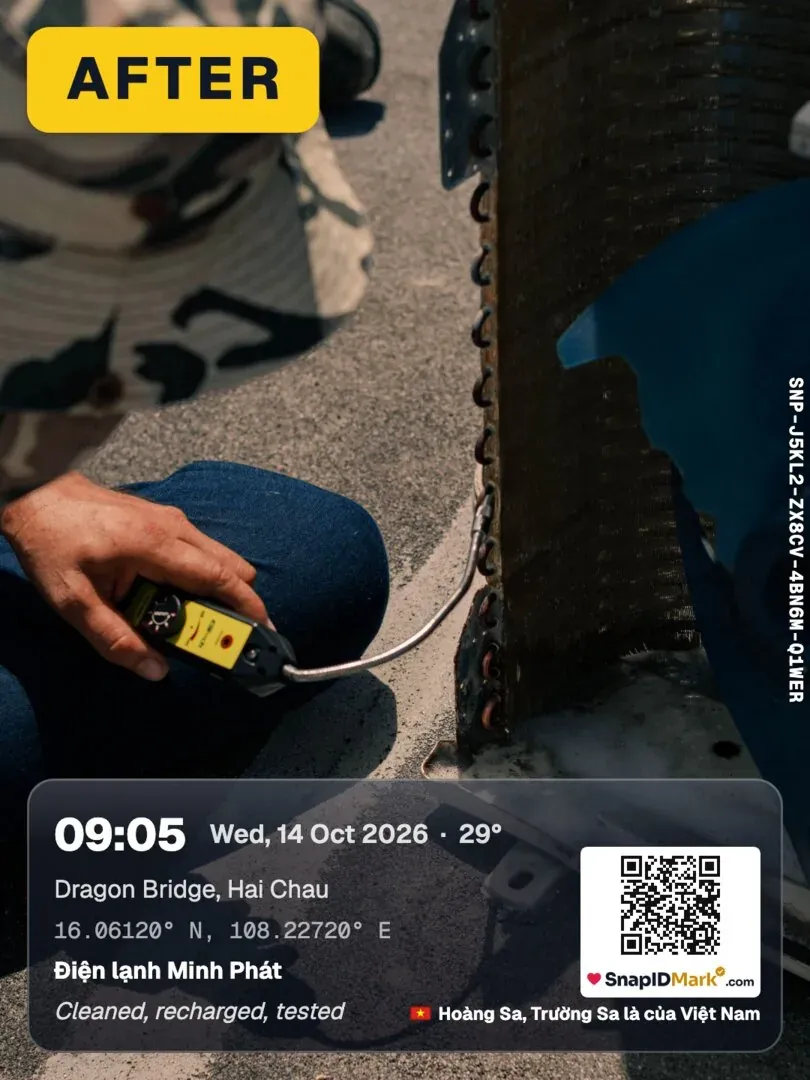
الرابع هو الثغرة الأكثر شيوعًا. عشر صور من عشر زوايا تُثبت أن أحدهم حضر. لكنها لا تُظهر مقدار تقدّم العمل.
طرق متابعة التقدّم بالصور: مقارنة الخيارات
لا توجد أداة واحدة تناسب كل فريق. يقارن الجدول أربعة أساليب شائعة. وتأتي تفاصيل Trello وAsana من صفحاتهما الرسمية حتى أكتوبر 2026.
| مجموعات الدردشة (WhatsApp، Zalo…) | مجلد Google Drive مشترك | أدوات إدارة العمل (Trello، Asana) | تطبيق صور ميدانية (SnapID Mark) | |
|---|---|---|---|---|
| البدء | فوري، والجميع لديه | سريع، ويحتاج إلى قواعد للمجلدات | إعداد اللوحات أو المشاريع | تثبيت التطبيق، وإنشاء مساحة عمل |
| توزيع المهام، المواعيد النهائية | لا | لا | نعم، نقطة قوتها الأساسية | لا |
| Gantt، الخط الزمني | لا | لا | لدى Asana عرضا Timeline وGantt؛ ويقدّم Trello عرض Timeline في الخطط المدفوعة | لا |
| الصور | تُنشر في المحادثة، وغالبًا مضغوطة | ملفات تُرفع إلى المجلدات | تُرفق بالبطاقات أو المهام؛ ويستخدم Trello الصور المرفوعة غلافًا للبطاقة | تُرسل كل صورة إلى مساحة عمل الشركة |
| الوقت والموقع على الصورة | لا | لا | لا | وقت متزامن مع الخادم، GPS، العنوان |
| رمز المهمة أو المرحلة على الصورة | يُكتب في الرسالة | أسماء ملفات يدوية | موجود على البطاقة، لا على الصورة | حقول مخصّصة مطبوعة على الختم |
| التصفية حسب العضو والمشروع والتاريخ | تمرير يدوي | هيكل المجلدات | حسب اللوحة، والتسميات | مرشّحات في موقع الإدارة |
| تحقّق الأطراف الخارجية من الصورة | لا | لا | لا | رمز SnapID، رمز QR، مطابقة SHA-256 |
كيف تقرؤه: إن كانت مشكلتك الرئيسية توزيع العمل ومتابعة المواعيد النهائية، فإن Trello أو Asana يؤديان ذلك أفضل. وإن كانت مشكلتك الرئيسية صورًا لا يثق بها أحد ولا يجدها أحد، فإن تطبيق الصور الميدانية يعالج ذلك تحديدًا. وتستخدم فرق كثيرة الاثنين: المهام في أداة إدارة العمل، وصور التقدّم في تطبيق ختم.
ولمجموعات الدردشة وDrive تحديدًا، راجع استبدال مجموعات الدردشة في تقارير الصور وGoogle Drive وصور Google للصور الميدانية.
أعدّ روتينًا لمتابعة التقدّم بالصور في 6 خطوات
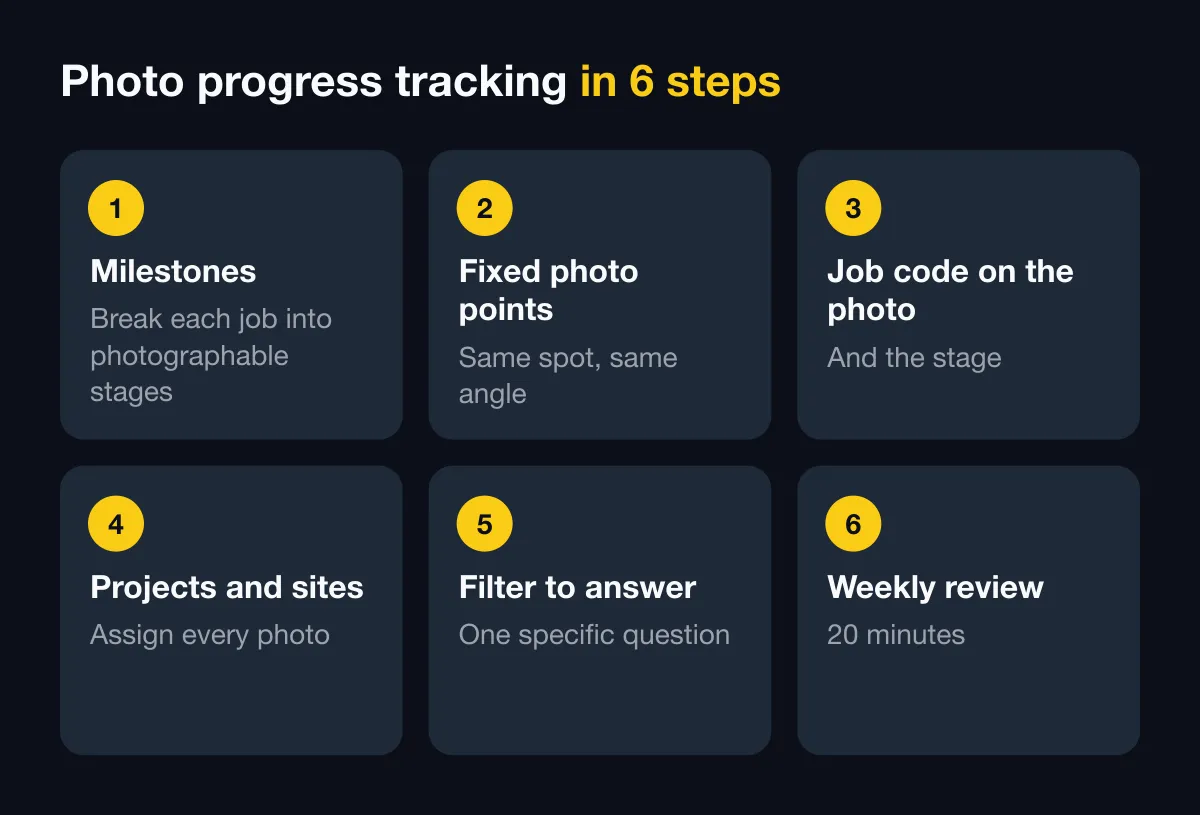
1. قسّم كل مهمة إلى مراحل قابلة للتصوير
لا تصوّر “التقدّم” بشكل عام. قسّم كل مهمة إلى 3 إلى 6 مراحل يمكنك تأكيدها بالنظر إلى صورة. أمثلة:
| القطاع | المرحلة 1 | المرحلة 2 | المرحلة 3 | المرحلة 4 |
|---|---|---|---|---|
| التنظيف التجاري | قبل | أثناء العمل | منجز | المناطق الصعبة (دورات المياه، الزجاج) |
| صيانة التكييف | ملصق الوحدة، الحالة | اللوحة مفتوحة، القطعة المعطوبة | بعد الاستبدال | الوحدة تعمل، قراءة المقياس |
| التركيب (كاميرات مراقبة، طاقة شمسية) | المنطقة قبل | التمديدات، الحوامل | مركّب | التسليم مع العميل |
| تجهيز متاجر التجزئة | تسلّم المساحة | الهياكل، السقف، الكهرباء | التشطيبات، الرفوف | اللافتات، الافتتاح |
| البناء | تحت الأرض | الهيكل | الأعمال الكهروميكانيكية | التشطيبات |
ولمراحل البناء، راجع أيضًا قائمة صور فحص أعمال البناء.
2. ثبّت نقاط التصوير وحافظ على الزاوية نفسها
لكل منطقة، اختر نقطة أو نقطتين ثابتتين: الباب الرئيسي، أو أسفل العمود 3، أو نهاية الممر. صوّر أفقيًا، بارتفاع الصدر، وباتجاه ثابت. ضع اسم النقطة في ملاحظة الختم، مثل “النقطة A، الباب الرئيسي باتجاه الداخل”. وفي المرة القادمة، يقف من يلتقط الصورة في المكان نفسه. صورتان من الزاوية نفسها جنبًا إلى جنب تُظهران التقدّم أفضل من أي فقرة.
3. ضع رمز المهمة والمرحلة على الصورة
هذه هي الخطوة التي تجعل الصور ترتّب نفسها. في SnapID Mark، تضيف الشركة حقولًا مخصّصة إلى قالب الختم، مثل “رمز المهمة” و“المرحلة”. يختار المصوّر القيمة أو يكتبها مرة واحدة، فتُطبع على الصورة وترافقها إلى مساحة العمل. راجع الحقول المخصصة. ولإبقاء الجميع على التنسيق نفسه، يستطيع المالك تعيين قالب إلزامي لمساحة العمل. راجع قواعد القوالب.
4. انسب الصور إلى المشاريع والمواقع
أنشئ مشروعًا لكل عميل أو عقد، وموقعًا لكل مكان عمل. فتصل الصور المرسلة إلى مساحة العمل إلى المشروع الصحيح. وطريقة هيكلة المشاريع والمواقع ومناطق العمل مشروحة في نظّم الصور الميدانية حسب المشروع.
5. صفِّ للإجابة عن سؤال محدّد
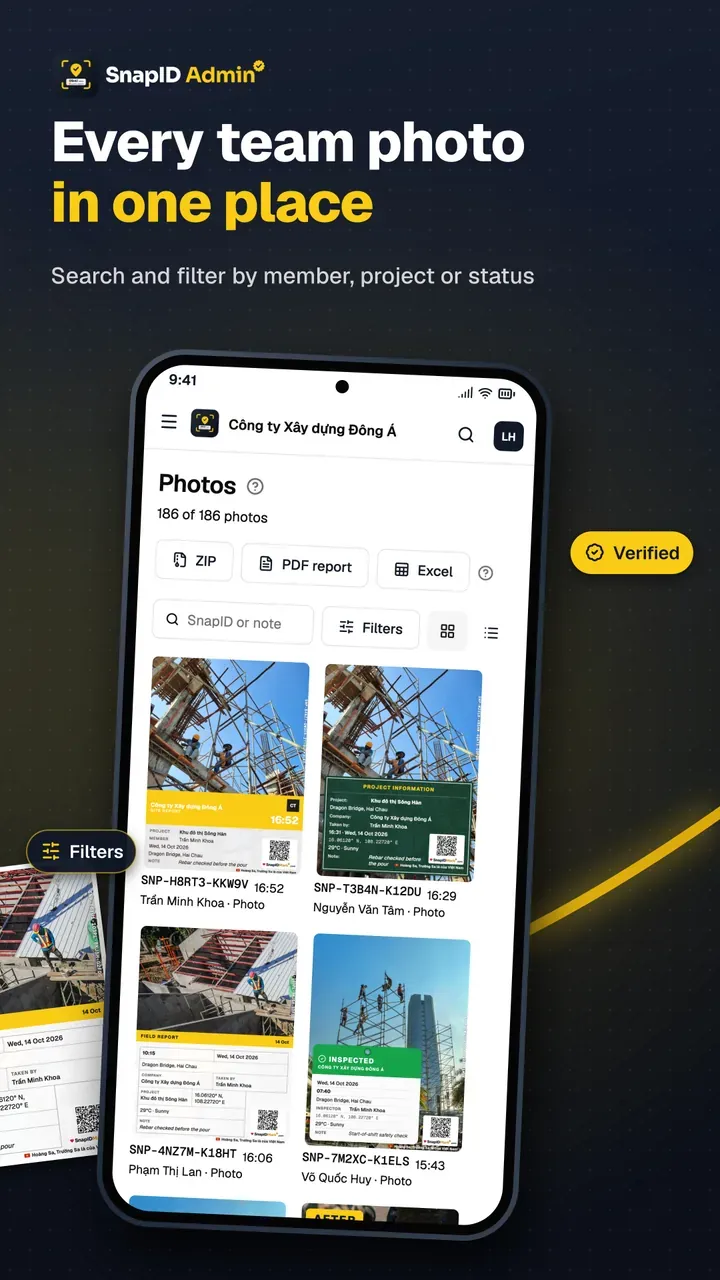
على موقع الإدارة، يصفّي المالكون والمسؤولون الصور حسب العضو والمشروع والموقع ونوع الصورة والتحذيرات والتاريخ والحقل المخصّص. مثلًا: “كل الصور للمهمة HV-0412 هذا الأسبوع”، أو “صور سام في مشروع متجر وسط المدينة منذ الاثنين”. وتُظهر خريطة الصور مكان التقاط كل صورة. راجع الصور والمرشّحات.
6. اعقد مراجعة أسبوعية لمدة 20 دقيقة
هذه العادة أهم من أي أداة. في الوقت نفسه كل أسبوع:
- صفِّ حسب المشروع، ونطاق التاريخ = الأسبوع الماضي.
- ضع أحدث صورة مرحلة بجوار صورة الأسبوع الماضي من النقطة نفسها.
- استخدم “تعليم كمُراجَع” حتى تعرف من أين تكمل الأسبوع القادم.
- دوّن ثلاثة أشياء: المراحل المنجزة، والمراحل المتأخرة، والقرارات المطلوبة.
- صدّر ملف PDF أو Excel إن أراد عميل أو مدير شيئًا للقراءة. راجع التصدير.
انظر إلى الصور المعلَّمة أولًا (خارج السياج الجغرافي، أو انحراف الساعة، أو رفع متأخر). فهناك عادةً يلزم سؤال متابعة.
متابعة تقدّم العمل بالصور حسب القطاع
- التنظيف: يهتم العملاء بسؤال “هل أُنجز” أكثر من “إلى أي حد”. صور قبل وبعد لكل منطقة تكفي. راجع إثبات التنظيف والمرافق بالصور.
- الصيانة والخدمة الميدانية: ابدأ بملصق الوحدة، ثم قبل وبعد. واجعل رقم أمر العمل حقلًا مخصّصًا. راجع صور قبل وبعد للخدمة الميدانية.
- التركيب وتجهيز متاجر التجزئة: استخدم نقاط تصوير ثابتة، لأن العمل يمتد عدة أيام والعميل يريد أن يراه يتقدّم.
- البناء: التقدّم الأسبوعي والشهري إضافةً إلى الأعمال المخفية. راجع الدليل المخصّص لتقرير صور تقدّم أعمال البناء.
ما الذي لا يوفّره SnapID Mark
حتى تختار جيدًا، إليك ما لا يفعله SnapID Mark:
- لا توزيع للمهام، ولا قوائم مهام، ولا نماذج، ولا قوائم تحقق في التطبيق.
- لا مخططات Gantt، ولا جدولة، ولا ميزات لإدارة المشاريع.
- لا مخططات، ولا BIM، ولا تثبيت للصور على المساقط.
- لا دردشة للفريق.
- لا واجهة API ولا تكاملات مع Trello أو Asana أو Google Drive.
- لا طبقة شفافة لمحاذاة اللقطة السابقة؛ فنقاط التصوير الثابتة عادة لدى الفريق، لا ميزة في التطبيق.
ما يجيده SnapID Mark هو الصورة نفسها: وقت موثوق، وGPS، ورموز مهام مطبوعة على الصورة، وصور مجمّعة حسب المشروع، ومرشّحات وتصدير، وتحقّق المستلمين من الصور برمز QR دون حساب.
الأسئلة الشائعة
هل يمكن لصور التقدّم أن تحل محل برامج إدارة المشاريع؟
ليس تمامًا. تُظهر الصور أين وصل العمل؛ ويُظهر برنامج المشاريع أين ينبغي أن يكون ومن المسؤول عنه. تستطيع الفرق الصغيرة ذات المهام البسيطة الاكتفاء بالصور ومراجعة أسبوعية. أما الفرق ذات المهام الكثيرة المترابطة فينبغي أن تستخدم الاثنين.
كم صورة لكل مرحلة؟
عادةً من 2 إلى 4: لقطة واسعة واحدة من النقطة الثابتة، ولقطة أو لقطتان قريبتان، ولقطة للملصق أو البطاقة إن وُجدت. وأكثر من ذلك يبطئ المراجعات.
كيف أجعل الموظفين يصوّرون من الزاوية نفسها كل مرة؟
ضع نقطة التصوير في ملاحظة الختم، والتقط صورة مرجعية في اليوم الأول وشاركها مع الفريق. وفي المراجعة الأسبوعية، أشر إلى اللقطات المنحرفة حتى تُصحَّح في المرة القادمة.
هل تفقد صورة التقدّم وقتها إن لم تتوفر إشارة؟
لا. يختم SnapID Mark الوقت الموثوق ورمز SnapID دون اتصال. وتنتظر الصور في قائمة على الهاتف وتُرسل حين يعود الاتصال. راجع العمل دون اتصال.
هل يستطيع العملاء عرض صور التقدّم دون حساب؟
نعم. يمسحون رمز QR على الصورة أو يُدخلون رمز SnapID لرؤية وقت الالتقاط والمنطقة وعلامات السلامة. ويمكنك أيضًا إرسال رابط مشاركة محدود المدة. راجع المشاركة للتحقق.
ابدأ الآن
نزّل SnapID Mark من App Store أو Google Play، ثم أنشئ مساحة عمل بخمسة مقاعد مجانية على موقع الإدارة. هل لا تزال تختار أداة؟ اقرأ تطبيق الصور الميدانية وبديل CompanyCam.
Trello وAsana وWhatsApp وZalo وGoogle Drive وأسماء التطبيقات الأخرى في هذا المقال علامات تجارية لأصحابها، وتُذكر لأغراض وصفية فقط. تستند المعلومات عن التطبيقات الأخرى إلى الصفحات الرسمية حتى أكتوبر 2026 وربما تغيّرت.