
Theo dõi tiến độ công việc bằng hình ảnh: cách làm cho mọi ngành
Cách theo dõi tiến độ công việc bằng hình ảnh: chụp cùng góc, chia mốc, gắn mã việc, lọc theo dự án và người, xem lại hằng tuần, so sánh công cụ.
Quản lý hỏi “việc ở chỗ khách tới đâu rồi?” và nhận về một câu trả lời kiểu “gần xong rồi anh”. Gần xong là bao nhiêu? Ảnh trả lời câu đó nhanh hơn mọi tin nhắn. Nhưng ảnh gửi lộn xộn trong nhóm chat, mỗi người chụp một góc, không ghi việc nào, thì một tuần sau chính người gửi cũng không tìm lại được.
Bài này là hướng dẫn theo dõi tiến độ công việc bằng hình ảnh dùng được cho vệ sinh, bảo trì, lắp đặt, thi công cửa hàng và xây dựng. Chúng tôi làm ra SnapID Mark, nên sẽ nói rõ app làm được gì, không làm được gì, và khi nào một công cụ khác hợp hơn.
Vì sao theo dõi tiến độ công việc bằng hình ảnh hiệu quả
Một bức ảnh đúng cách thay được ba thứ: lời báo cáo, biên bản kiểm tra nhanh và bằng chứng khi có tranh cãi. Muốn vậy, ảnh cần đủ bốn yếu tố:
- Giờ và ngày đáng tin, không phụ thuộc đồng hồ điện thoại. Giờ lấy từ đồng hồ máy thì người chụp đổi được.
- Vị trí để biết ảnh chụp đúng chỗ khách hay chỗ khác.
- Thông tin việc: mã việc, giai đoạn, tên khách, để ảnh tự “nói” nó thuộc về đâu.
- Cùng một góc qua các lần chụp, để người xem so được trước và sau.
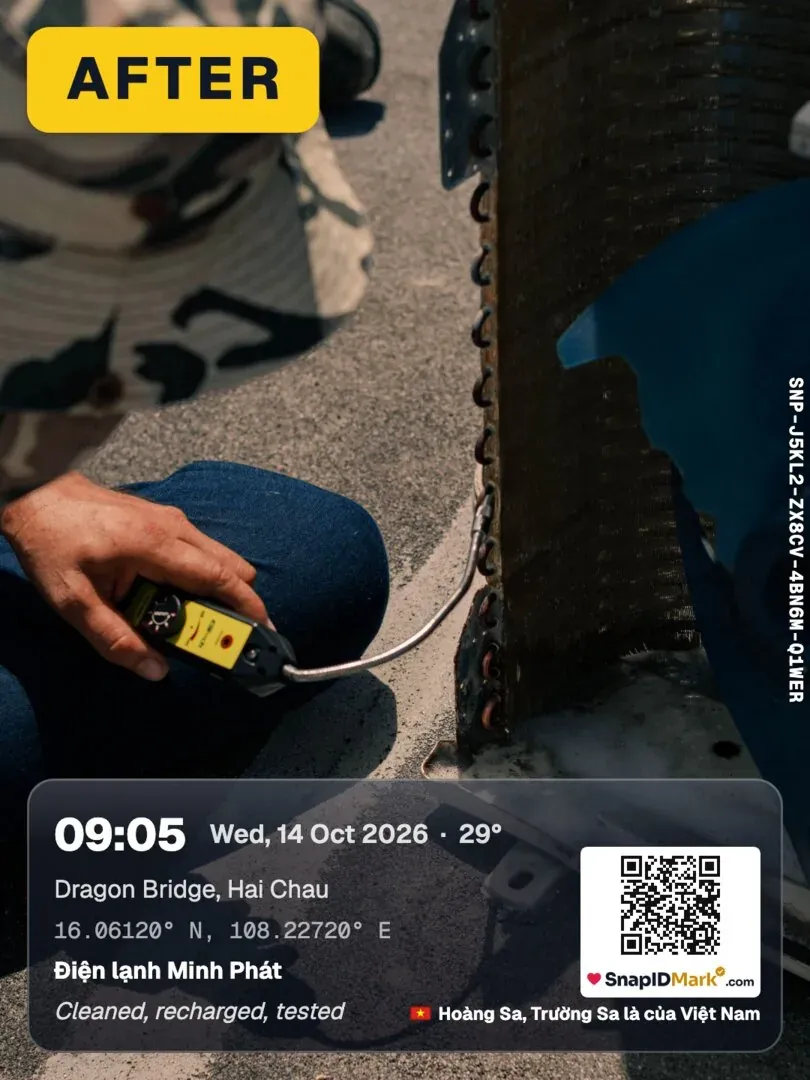
Thiếu yếu tố thứ tư là lỗi hay gặp nhất. Mười tấm ảnh từ mười góc khác nhau cho thấy có người đã đến, nhưng không cho thấy việc đã tiến thêm bao nhiêu.
Các cách theo dõi tiến độ bằng ảnh: so sánh nhanh
Không có cách nào hợp cho mọi đội. Bảng dưới so bốn nhóm công cụ phổ biến. Thông tin về Trello và Asana lấy từ trang chính thức của họ tại tháng 10/2026.
| Tiêu chí | Nhóm chat (Zalo, WhatsApp…) | Thư mục chung trên Google Drive | Công cụ quản lý công việc (Trello, Asana) | App ảnh hiện trường (SnapID Mark) |
|---|---|---|---|---|
| Bắt đầu | Rất nhanh, ai cũng có | Nhanh, cần quy ước thư mục | Cần dựng bảng, dự án | Cài app, tạo workspace |
| Giao việc, hạn chót | Không | Không | Có, đây là thế mạnh chính | Không có |
| Gantt, timeline | Không | Không | Asana có Timeline và Gantt; Trello có Timeline ở gói trả phí | Không có |
| Ảnh đính kèm | Gửi vào cuộc trò chuyện, ảnh thường bị nén | Tải file lên thư mục | Đính kèm vào thẻ hoặc task; Trello lấy ảnh tải lên làm ảnh bìa thẻ | Mỗi ảnh tự gửi lên workspace của công ty |
| Giờ, vị trí in trên ảnh | Không | Không | Không | Giờ đồng bộ máy chủ, GPS, địa chỉ |
| Mã việc, giai đoạn trên ảnh | Gõ tay trong tin nhắn | Đặt tên file thủ công | Nằm ở thẻ, không nằm trên ảnh | Trường thông tin thêm in trên dấu |
| Lọc theo người, dự án, ngày | Cuộn tay | Theo cấu trúc thư mục | Theo bảng, nhãn | Bộ lọc trên trang quản trị |
| Người ngoài kiểm tra ảnh | Không | Không | Không | Mã SnapID, QR, so SHA-256 |
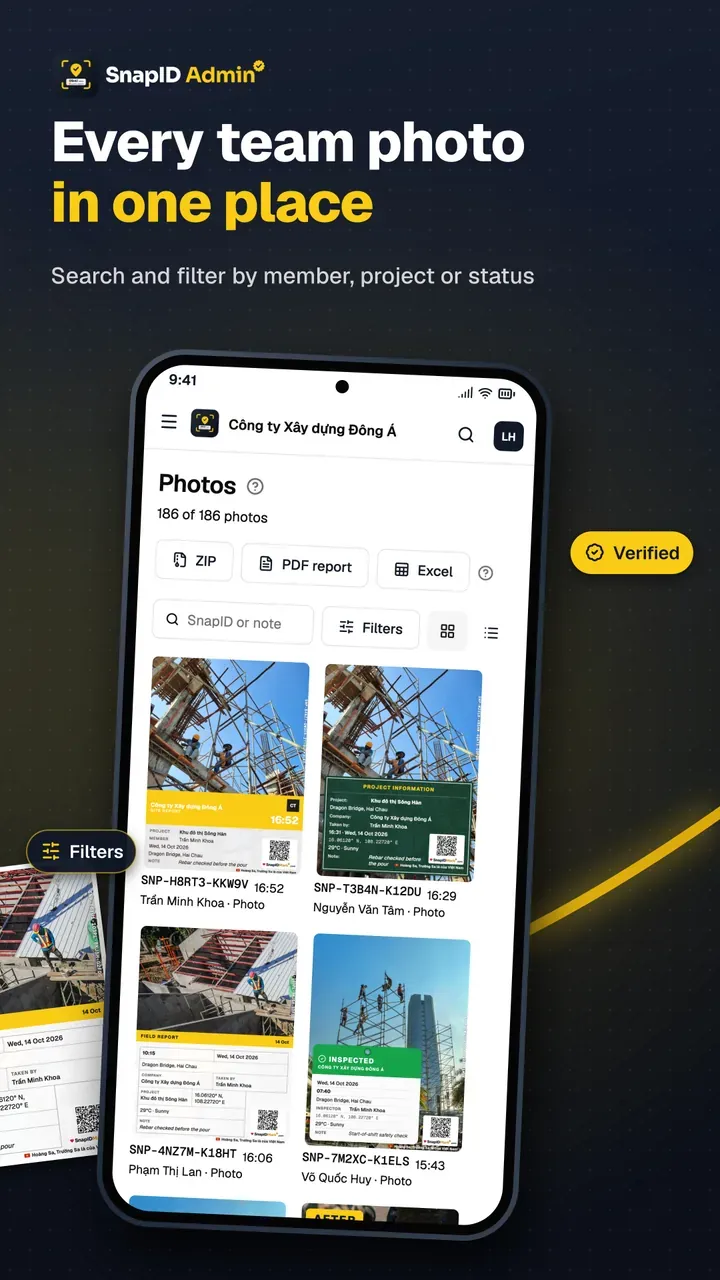
Đọc bảng theo cách này: nếu khó khăn chính của bạn là giao việc và nhắc hạn, công cụ như Trello hay Asana làm tốt hơn. Nếu khó khăn chính là ảnh không đáng tin và không tìm lại được, một app ảnh hiện trường giải quyết đúng chỗ đó. Nhiều đội dùng cả hai: giao việc ở công cụ quản lý, chụp ảnh tiến độ bằng app có dấu.
Về nhóm chat và Drive, chúng tôi có hai bài riêng: thay nhóm Zalo gửi ảnh công việc và lưu ảnh hiện trường trên Google Drive.
Lập quy trình theo dõi tiến độ công việc bằng hình ảnh trong 6 bước
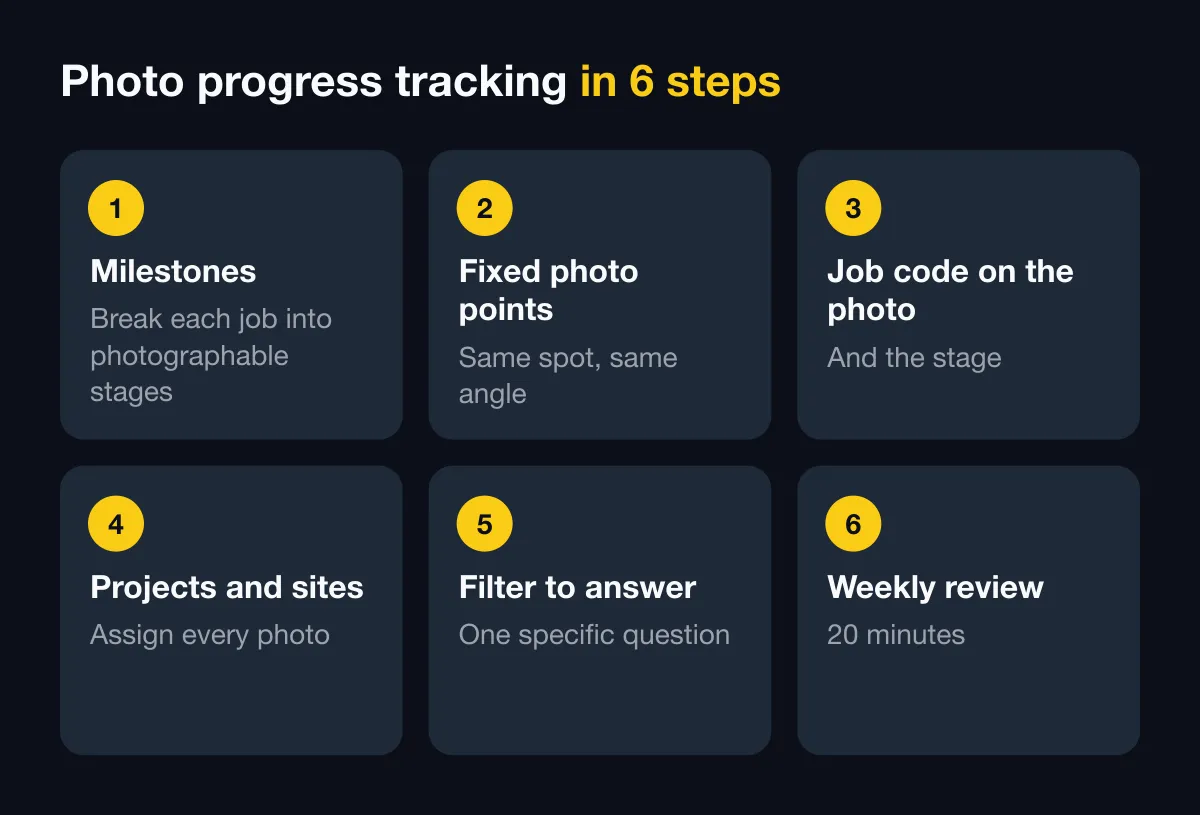
1. Chia việc thành mốc có thể chụp được
Đừng chụp “tiến độ” chung chung. Chia mỗi việc thành 3 đến 6 mốc mà nhìn ảnh là biết đã đạt hay chưa. Ví dụ:
| Ngành | Mốc 1 | Mốc 2 | Mốc 3 | Mốc 4 |
|---|---|---|---|---|
| Vệ sinh tòa nhà | Hiện trạng trước | Khu vực đang làm | Hoàn thành | Khu vực khó (nhà vệ sinh, kính) |
| Bảo trì điều hòa | Tem thiết bị, hiện trạng | Tháo vỏ, linh kiện hỏng | Sau thay thế | Thiết bị chạy, đồng hồ áp |
| Lắp đặt (camera, điện mặt trời) | Mặt bằng trước | Đi dây, giá đỡ | Lắp xong | Nghiệm thu với khách |
| Thi công cửa hàng | Mặt bằng nhận | Khung, trần, điện | Hoàn thiện, kệ | Biển hiệu, khai trương |
| Xây dựng | Phần ngầm | Kết cấu | Cơ điện | Hoàn thiện |
Với ngành xây dựng, xem thêm checklist chụp ảnh nghiệm thu.
2. Chốt điểm chụp cố định, cùng góc
Mỗi khu vực chọn một hoặc hai điểm đứng cố định: góc cửa ra vào, chân cột số 3, đầu hành lang. Chụp ngang, cùng độ cao ngang ngực, cùng hướng nhìn. Ghi điểm chụp vào ghi chú của mẫu dấu, ví dụ “Điểm A, cửa chính nhìn vào”. Lần sau ai chụp cũng đứng đúng chỗ đó. Hai ảnh cùng góc đặt cạnh nhau cho thấy tiến độ rõ hơn bất kỳ đoạn mô tả nào.
3. Gắn mã việc và giai đoạn lên ảnh
Đây là bước làm cho ảnh tự sắp xếp được. Trong SnapID Mark, công ty thêm trường thông tin thêm vào mẫu dấu, ví dụ “Mã việc” và “Giai đoạn”. Người chụp chọn hoặc gõ một lần, giá trị đó in lên ảnh và đi theo ảnh lên workspace. Xem trường thông tin thêm. Nếu muốn mọi người dùng cùng một mẫu, Owner có thể đặt mẫu bắt buộc cho workspace. Xem quy định mẫu.
4. Gán ảnh vào dự án và địa điểm
Tạo dự án cho từng khách hoặc hợp đồng, và địa điểm cho từng nơi làm việc. Ảnh gửi lên sẽ nằm đúng dự án. Cách đặt cấu trúc dự án, địa điểm, hạng mục được giải thích kỹ trong bài quản lý ảnh hiện trường theo dự án.
5. Lọc ảnh khi cần trả lời một câu hỏi
Trên trang quản trị, Owner và Admin lọc ảnh theo thành viên, dự án, địa điểm, loại ảnh, cảnh báo, ngày và trường thông tin thêm. Ví dụ: “mọi ảnh của mã việc BT-0412 tuần này”, hoặc “ảnh của anh Nam ở dự án cửa hàng Quận 7 từ thứ Hai”. Bản đồ ảnh cho thấy ảnh chụp ở đâu. Xem xem và lọc ảnh.
6. Xem lại hằng tuần, 20 phút
Thói quen này quan trọng hơn mọi công cụ. Mỗi tuần, cùng một giờ:
- Lọc ảnh theo từng dự án, khoảng ngày là tuần vừa qua.
- Đặt ảnh mốc mới nhất cạnh ảnh cùng điểm chụp tuần trước.
- Đánh dấu ảnh đã xem bằng “Đánh dấu đã xem” để biết tuần sau bắt đầu từ đâu.
- Ghi ra ba thứ: mốc đã đạt, mốc trễ, việc cần quyết định.
- Xuất PDF hoặc Excel nếu khách hay sếp cần bản gửi. Xem xuất dữ liệu.
Ảnh có cờ cảnh báo (ngoài khu vực, giờ lệch, gửi trễ) nên xem trước. Đó thường là nơi có chuyện cần hỏi lại.
Theo dõi tiến độ công việc bằng hình ảnh theo từng ngành
- Vệ sinh: khách quan tâm “đã làm chưa” hơn “làm tới đâu”. Ảnh trước và sau từng khu vực là đủ. Xem ảnh bằng chứng dịch vụ vệ sinh.
- Bảo trì, kỹ thuật: ảnh tem thiết bị đầu tiên, rồi ảnh trước và sau. Mã phiếu việc nên là trường thông tin thêm. Xem ảnh trước sau cho kỹ thuật viên.
- Lắp đặt và thi công cửa hàng: dùng điểm chụp cố định, vì việc kéo dài nhiều ngày và khách muốn thấy tiến triển.
- Xây dựng: tiến độ theo tuần, tháng và các hạng mục bị che khuất. Xem bài riêng báo cáo tiến độ thi công bằng hình ảnh.
SnapID Mark chưa có gì
Để bạn chọn đúng, đây là những thứ SnapID Mark không có:
- Không giao việc, không danh sách việc cần làm, không biểu mẫu, không checklist trong app.
- Không có Gantt, không lập tiến độ, không quản lý dự án theo kiểu phần mềm dự án.
- Không có bản vẽ, BIM, không ghim ảnh lên mặt bằng.
- Không có chat nội bộ.
- Không có API hay kết nối sang Trello, Asana, Google Drive.
- Không có lớp ảnh mờ chồng lên để căn đúng góc chụp cũ; điểm chụp cố định là quy ước của đội.
SnapID Mark làm tốt phần ảnh: giờ đáng tin, GPS, mã việc in trên ảnh, ảnh tập trung theo dự án, lọc và xuất báo cáo, và người ngoài tự xác thực ảnh bằng QR.
Câu hỏi thường gặp
Theo dõi tiến độ bằng ảnh có thay được phần mềm quản lý dự án không?
Không hẳn. Ảnh cho biết việc đã đến đâu, phần mềm dự án cho biết việc phải đến đâu và ai làm. Đội nhỏ, việc đơn giản có thể chỉ cần ảnh và một buổi xem lại hằng tuần. Đội có nhiều việc phụ thuộc nhau nên dùng cả hai.
Mỗi mốc nên chụp bao nhiêu ảnh?
Thường 2 đến 4 ảnh: một ảnh toàn cảnh từ điểm cố định, một hoặc hai ảnh cận chi tiết, một ảnh tem hoặc nhãn nếu có. Nhiều hơn thì khó xem lại.
Làm sao để nhân viên chụp đúng góc mỗi lần?
Ghi điểm chụp vào ghi chú trên mẫu dấu, chụp ảnh mẫu lần đầu và gửi cho đội làm chuẩn. Trong buổi xem lại hằng tuần, chỉ ra ảnh lệch góc để lần sau sửa.
Nhân viên không có mạng thì ảnh tiến độ có bị mất giờ không?
Không. SnapID Mark đóng dấu giờ tin cậy và mã SnapID ngay cả khi offline, ảnh chờ trong hàng đợi trên máy và gửi khi có mạng. Xem chụp khi không có mạng.
Khách hàng có xem được ảnh tiến độ mà không cần tài khoản không?
Có. Khách quét QR trên ảnh hoặc nhập mã SnapID để xem giờ chụp, khu vực và cờ toàn vẹn. Bạn cũng có thể gửi link chia sẻ có thời hạn. Xem chia sẻ ảnh để xác thực.
Bắt đầu
Tải SnapID Mark trên App Store hoặc Google Play, rồi tạo workspace miễn phí 5 seat trên trang quản trị. Đang chọn công cụ cho đội? Đọc app chụp ảnh hiện trường và thay thế CompanyCam.
Trello, Asana, Zalo, WhatsApp, Google Drive và các tên ứng dụng khác trong bài là nhãn hiệu của chủ sở hữu tương ứng, được dùng chỉ để mô tả. Thông tin về ứng dụng khác dựa trên trang chính thức tại tháng 10/2026 và có thể đã thay đổi.