
如何用相片追蹤工作進度(適用各行業)
用相片追蹤工作進度:相同角度拍攝、里程碑、工作代碼欄位、依專案和成員篩選、每週檢討,以及工具選擇比較。
主管問「客戶那邊的工作進展到哪了?」,得到的回答是「快好了」。快好了是多好?一張相片比任何訊息都更快回答這個問題。但丟進群組聊天、每張角度都不同、也沒有工作名稱的相片,一週後就很難找了,連傳的人自己都找不到。
這是一份給清潔、維護、安裝、門市裝修和營造的 用相片追蹤工作進度 實用指南。SnapID Mark 是我們做的,所以我們會清楚說明這個 App 能做什麼、不能做什麼,以及什麼時候其他工具更適合。
為什麼用相片追蹤工作進度有效
一張好的相片能同時做到三件事:進度更新、快速查驗記錄,以及日後有爭議時的證據。要做到這三件事,進度相片需要四樣東西:
- 可信的日期和時間,不依賴手機時鐘。如果時間來自手機時鐘,拍攝者就能修改。
- 位置,讓你知道是在客戶現場拍的,而不是別的地方。
- 工作情境:工作代碼、階段、客戶名稱,讓相片說明它屬於哪裡。
- 每次都是相同角度,讓任何人都能比較前後。
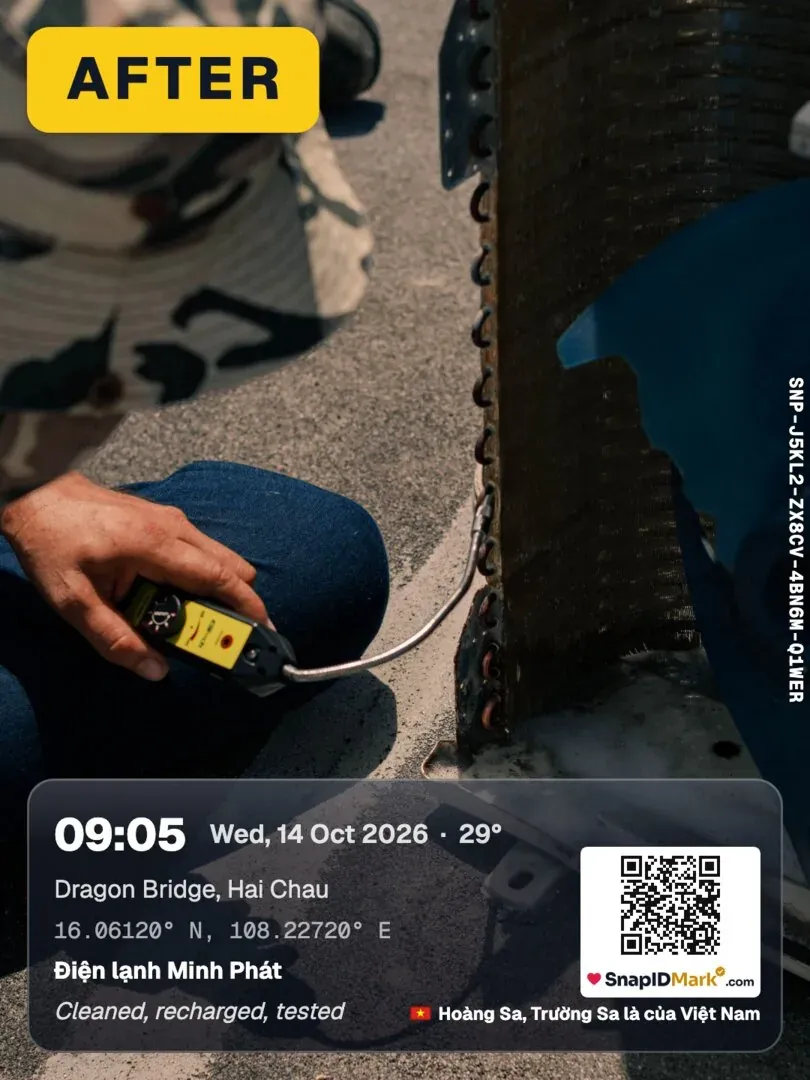
第四點是最常見的缺口。十張十個角度的相片能證明有人到過,卻看不出工作推進了多少。
用相片追蹤進度的方式:比較
沒有一種工具適合所有團隊。下表比較四種常見做法。Trello 和 Asana 的資訊來自其官方頁面,以 2026 年 10 月為準。
| 聊天群組(WhatsApp、Zalo……) | 共用 Google Drive 資料夾 | 工作管理工具(Trello、Asana) | 現場相片 App(SnapID Mark) | |
|---|---|---|---|---|
| 開始使用 | 立即,大家都有 | 很快,需要資料夾規則 | 建立看板或專案 | 安裝 App、建立工作區 |
| 任務指派、截止日 | 無 | 無 | 有,核心優勢 | 無 |
| 甘特圖、時間軸 | 無 | 無 | Asana 有時間軸和甘特圖檢視;Trello 付費方案提供時間軸 | 無 |
| 相片 | 貼在對話中,常被壓縮 | 上傳到資料夾的檔案 | 附在卡片或任務上;Trello 用上傳的影像當卡片封面 | 每張相片都傳送到公司工作區 |
| 相片上的時間和位置 | 無 | 無 | 無 | 與伺服器同步的時間、GPS、地址 |
| 相片上的工作代碼或階段 | 打在訊息裡 | 手動命名檔案 | 在卡片上,不在相片上 | 印在戳記上的自訂欄位 |
| 依成員、專案、日期篩選 | 手動往上滑 | 資料夾結構 | 依看板、標籤 | 管理網站上的篩選 |
| 外部人士能驗證相片 | 不能 | 不能 | 不能 | SnapID 代碼、QR 碼、SHA-256 比對 |
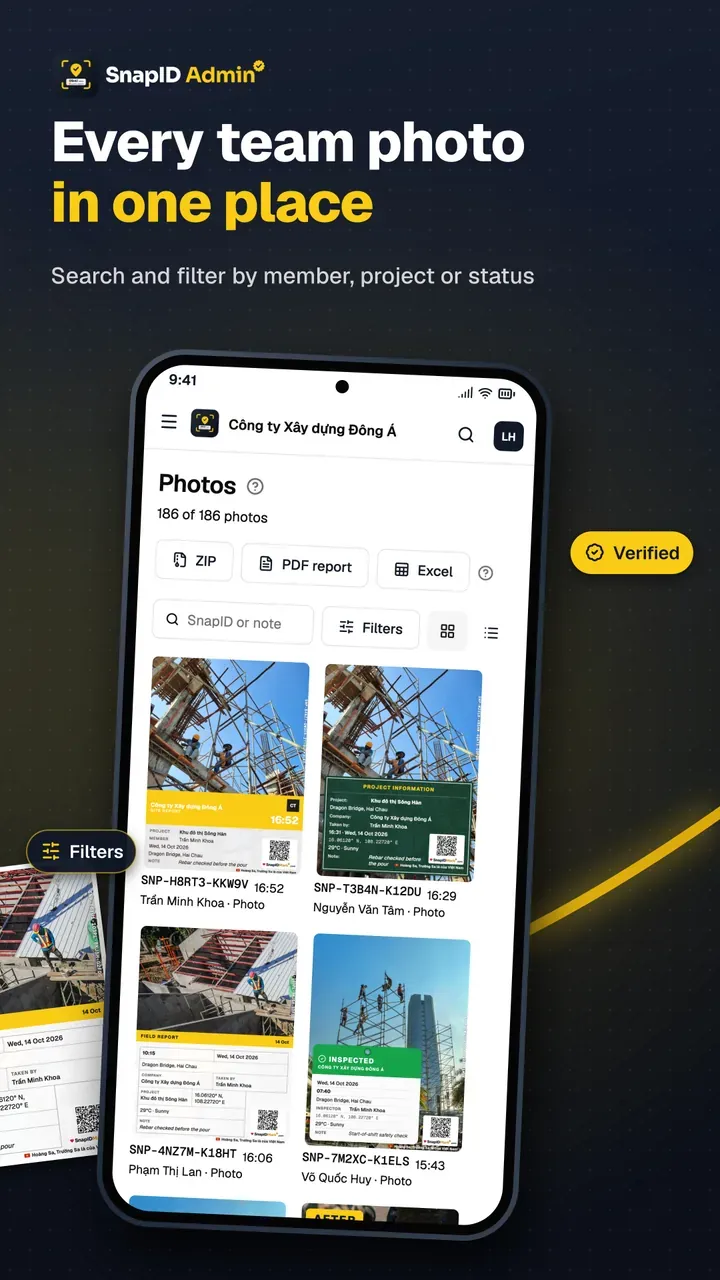
如何解讀:如果你的主要問題是 分派工作和追截止日,Trello 或 Asana 做得更好。如果你的主要問題是 沒人信任、也沒人找得到的相片,現場相片 App 正好能解決。許多團隊兩者並用:任務放在工作管理工具,進度相片放在戳記 App。
關於聊天群組和 Drive,請參考 用更好的方式取代聊天群組回報相片 和 現場相片用 Google Drive 與 Google 相簿。
6 個步驟建立相片進度追蹤流程
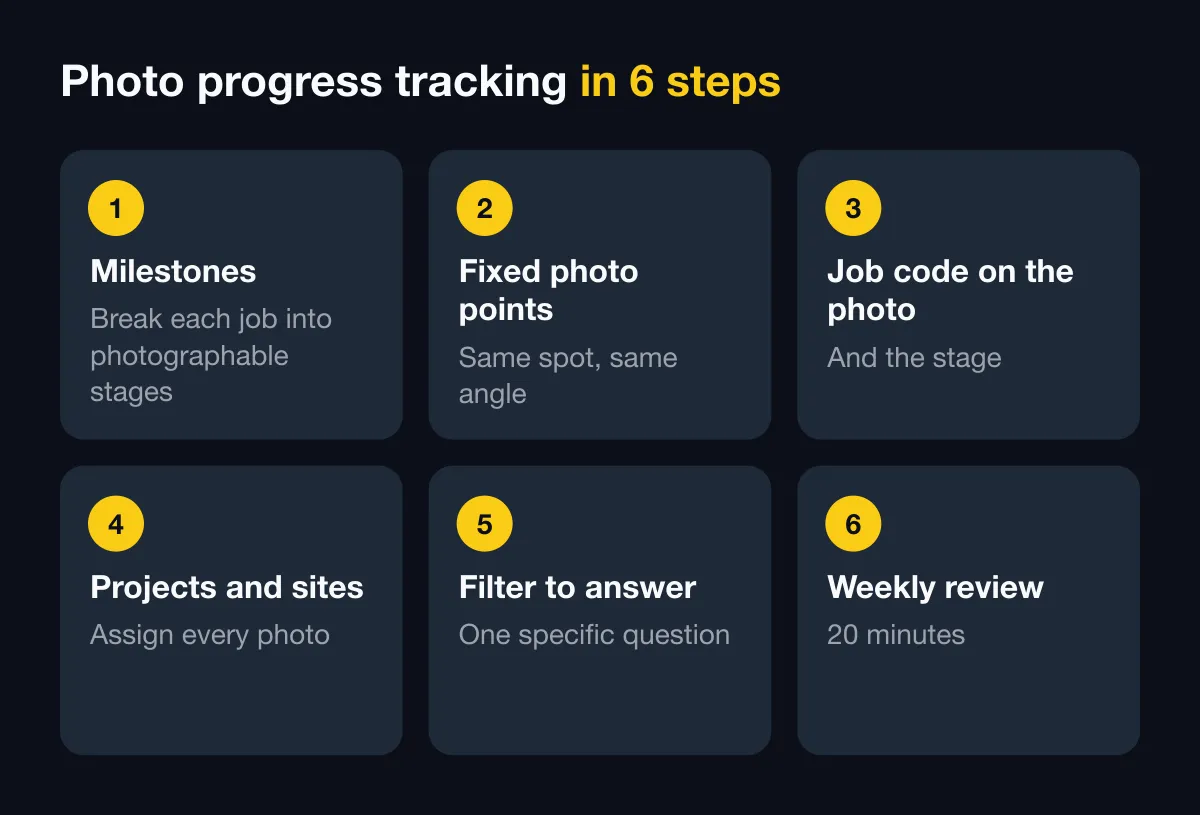
1. 把每項工作拆成可拍攝的里程碑
不要籠統地拍「進度」。把每項工作拆成 3 到 6 個看相片就能確認的里程碑。例如:
| 行業 | 里程碑 1 | 里程碑 2 | 里程碑 3 | 里程碑 4 |
|---|---|---|---|---|
| 商業清潔 | 清潔前 | 清潔中 | 完成 | 困難區域(廁所、玻璃) |
| 空調保養 | 機器標籤、狀況 | 打開面板、故障零件 | 更換後 | 機器運轉、錶頭讀數 |
| 安裝(監視器、太陽能) | 施工前的區域 | 配線、支架 | 安裝完成 | 與客戶交接 |
| 門市裝修 | 空間點交 | 骨架、天花板、電力 | 裝修、貨架 | 招牌、開幕 |
| 營造 | 地下工程 | 結構 | 機電 | 裝修 |
營造的各階段,另請參考 工程查驗相片檢查清單。
2. 固定拍攝點,保持相同角度
每個區域選一到兩個固定位置:大門、3 號柱腳、走廊盡頭。橫向拍攝,與胸口同高,朝同一個方向。把拍攝點名稱寫在戳記備註中,例如「A 點,從大門往內」。下一次,不論誰拍,都站在同一個位置。兩張相同角度的相片並排,比任何一段文字更能呈現進度。
3. 把工作代碼和階段放在相片上
這一步讓相片能自動分類。在 SnapID Mark 中,公司在戳記範本中加入 自訂欄位,例如「工作代碼」和「階段」。拍攝者選擇或輸入一次,就會印在相片上,並隨相片傳送到工作區。請參考 自訂欄位。為了讓大家使用相同的版面,擁有者可以為工作區設定 指定範本。請參考 範本規則。
4. 把相片歸到專案和地點
每個客戶或合約建立一個專案,每個工作地點建立一個地點。傳送到工作區的相片會進到正確的專案。如何規劃專案、地點和工作區域,請見 如何依專案整理現場相片。
5. 篩選以回答特定問題
在 管理網站 上,擁有者和管理員可以依成員、專案、地點、相片類型、警示、日期和自訂欄位篩選相片。例如:「工作 HV-0412 本週的所有相片」,或「小山從週一起在市中心門市專案的相片」。相片地圖會顯示每張相片的拍攝地點。請參考 相片與篩選。
6. 每週 20 分鐘檢討
這個習慣比任何工具都重要。每週同一時間:
- 依專案篩選,日期範圍 = 上週。
- 把最新的里程碑相片,和上週同一拍攝點的相片並排。
- 使用「標示為已審核」,讓你知道下週從哪裡接著看。
- 寫下三件事:已達成的里程碑、落後的里程碑、需要做的決定。
- 如果客戶或主管想要書面資料,就匯出 PDF 或 Excel 檔案。請參考 匯出。
先看被標記的相片(在地理圍欄外、時鐘偏差、延遲上傳)。通常那裡就是需要追問的地方。
各行業如何用相片追蹤工作進度
- 清潔: 客戶在意的是「有沒有做」,而不是「做到哪」。每個區域的前後對照就夠了。請參考 清潔服務相片證明。
- 維護與到府服務: 從機器標籤開始,再拍前後對照。把工單號碼設為自訂欄位。請參考 維修技術人員的施工前後對照相片。
- 安裝和門市裝修: 使用固定拍攝點,因為工作會持續好幾天,客戶想看到進展。
- 營造: 每週和每月進度加上隱蔽工程。請參考專門的 工程進度相片報告 指南。
SnapID Mark 沒有的功能
為了讓你做出好選擇,以下是 SnapID Mark 做不到 的事:
- App 中沒有任務指派、待辦清單、表單或檢查清單。
- 沒有甘特圖、排程或專案管理功能。
- 沒有圖說、BIM,也不能把相片釘在平面圖上。
- 沒有團隊聊天。
- 沒有 API,也沒有與 Trello、Asana 或 Google Drive 的整合。
- 沒有對齊上一張相片的半透明疊圖;固定拍攝點是團隊習慣,不是 App 功能。
SnapID Mark 擅長的是相片本身:可信時間、GPS、印在相片上的工作代碼、依專案分組的相片、篩選和匯出,以及收件人不需帳號就能用 QR 碼驗證相片。
常見問題
進度相片可以取代專案管理軟體嗎?
不能完全取代。相片呈現工作進展到哪裡;專案軟體則呈現應該進展到哪裡、由誰負責。工作單純的小團隊,靠相片加上每週檢討就能應付。有許多相依任務的團隊應該兩者並用。
每個里程碑拍幾張?
通常 2 到 4 張:一張從固定點拍的全景、一到兩張特寫,如果有標籤或吊牌再拍一張。更多的話,檢討就會變慢。
怎麼讓員工每次都拍相同角度?
把拍攝點寫在戳記備註中,第一天拍一張參考相片並分享給團隊。每週檢討時指出角度不對的相片,下次就會改正。
沒有訊號時,進度相片會失去時間嗎?
不會。SnapID Mark 離線時也會加上可信時間和 SnapID 代碼。相片在手機上的佇列中等待,恢復連線後傳送。請參考 離線作業。
客戶沒有帳號能看進度相片嗎?
可以。他們掃描相片上的 QR 碼或輸入 SnapID 代碼,就能看到拍攝時間、區域和完整性標記。你也可以傳送有時效的分享連結。請參考 分享以供驗證。
開始使用
從 App Store 或 Google Play 下載 SnapID Mark,再到 管理網站 建立有 5 個免費席位的工作區。還在選工具嗎?請閱讀 現場相片 App 和 CompanyCam 替代方案。
Trello、Asana、WhatsApp、Zalo、Google Drive 及本文中的其他 App 名稱為其各自所有者的商標,僅用於描述用途。其他 App 的資訊依官方頁面在 2026 年 10 月的內容,之後可能已有變動。