
Cómo seguir el avance del trabajo con fotos (cualquier sector)
Sigue el avance del trabajo con fotos: mismo ángulo, hitos, código de trabajo, filtros por proyecto y miembro, revisión semanal y herramientas comparadas.
Un responsable pregunta “¿cómo va el trabajo en el sitio del cliente?” y recibe un “ya casi está”. ¿Qué tan cerca está ese “casi”? Una foto lo responde más rápido que cualquier mensaje. Pero las fotos soltadas en un grupo de chat, cada una desde un ángulo distinto y sin nombre del trabajo, son difíciles de encontrar una semana después, incluso para quien las envió.
Esta es una guía práctica para seguir el avance del trabajo con fotos en limpieza, mantenimiento, instalaciones, acondicionamiento de tiendas y construcción. Nosotros hacemos SnapID Mark, así que seremos claros sobre lo que hace la app, lo que no hace y cuándo otra herramienta encaja mejor.
Por qué funciona seguir el avance del trabajo con fotos
Una buena foto cumple tres funciones a la vez: actualización de estado, registro rápido de inspección y prueba si después hay una disputa. Para cumplir las tres, una foto de avance necesita cuatro cosas:
- Una fecha y hora fiables que no dependan del reloj del teléfono. Si la hora sale del reloj del teléfono, quien toma la foto puede cambiarla.
- Una ubicación, para saber que se tomó en el sitio del cliente y no en otro lugar.
- Contexto del trabajo: código de trabajo, fase, nombre del cliente, para que la foto diga a dónde pertenece.
- El mismo ángulo cada vez, para que cualquiera pueda comparar el antes y el después.
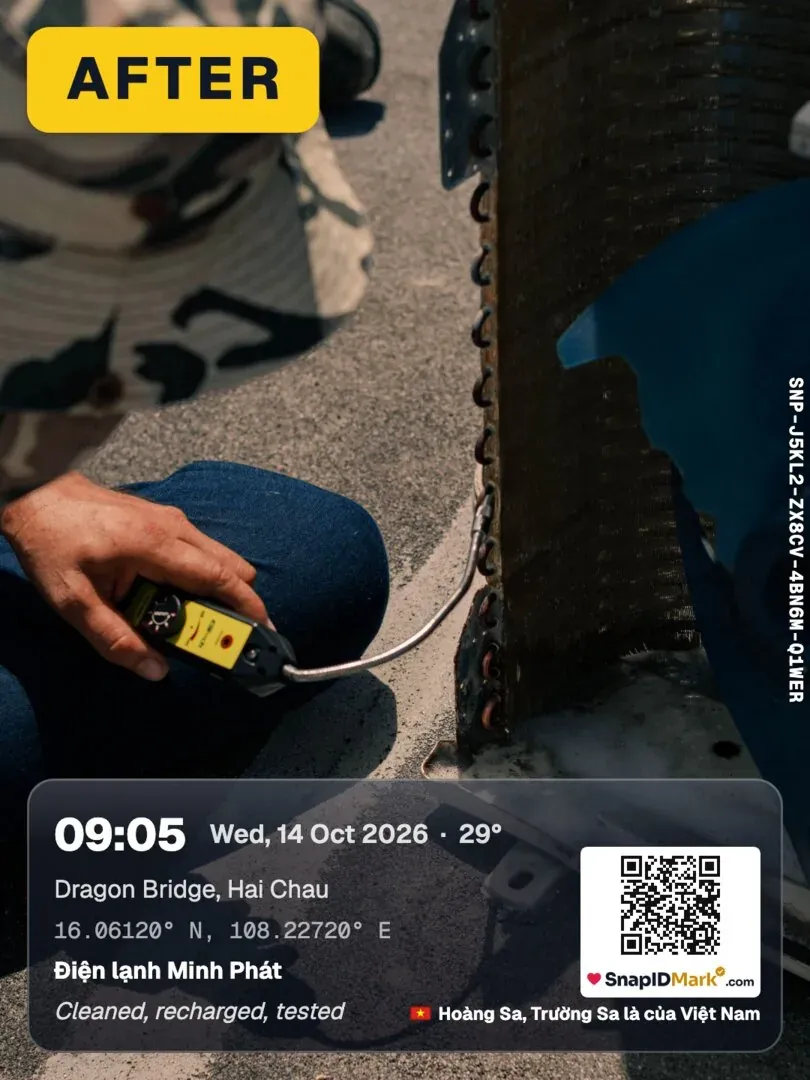
La cuarta es la carencia más común. Diez fotos desde diez ángulos demuestran que alguien se presentó. No muestran cuánto avanzó el trabajo.
Formas de seguir el avance con fotos: opciones comparadas
Ninguna herramienta sirve para todos los equipos. La tabla compara cuatro enfoques habituales. Los datos sobre Trello y Asana provienen de sus páginas oficiales a octubre de 2026.
| Grupos de chat (WhatsApp, Zalo…) | Carpeta compartida de Google Drive | Herramientas de gestión del trabajo (Trello, Asana) | App de fotos de campo (SnapID Mark) | |
|---|---|---|---|---|
| Puesta en marcha | Inmediata, todos la tienen | Rápida, necesita reglas de carpetas | Configurar tableros o proyectos | Instalar la app, crear un espacio de trabajo |
| Asignación de tareas, fechas límite | No | No | Sí, es su punto fuerte | No |
| Gantt, cronograma | No | No | Asana tiene vistas de Cronograma y Gantt; Trello ofrece Cronograma en planes de pago | No |
| Fotos | Publicadas en la conversación, a menudo comprimidas | Archivos subidos a carpetas | Adjuntas a tarjetas o tareas; Trello usa las imágenes subidas como portadas de tarjeta | Cada foto se envía al espacio de trabajo de la empresa |
| Hora y ubicación en la foto | No | No | No | Hora sincronizada con el servidor, GPS, dirección |
| Código de trabajo o fase en la foto | Escrito en el mensaje | Nombres de archivo manuales | Está en la tarjeta, no en la foto | Campos personalizados impresos en el sello |
| Filtrar por miembro, proyecto, fecha | Desplazarse a mano | Estructura de carpetas | Por tablero, etiquetas | Filtros en la web de administración |
| Terceros pueden verificar una foto | No | No | No | Código SnapID, QR, comparación SHA-256 |
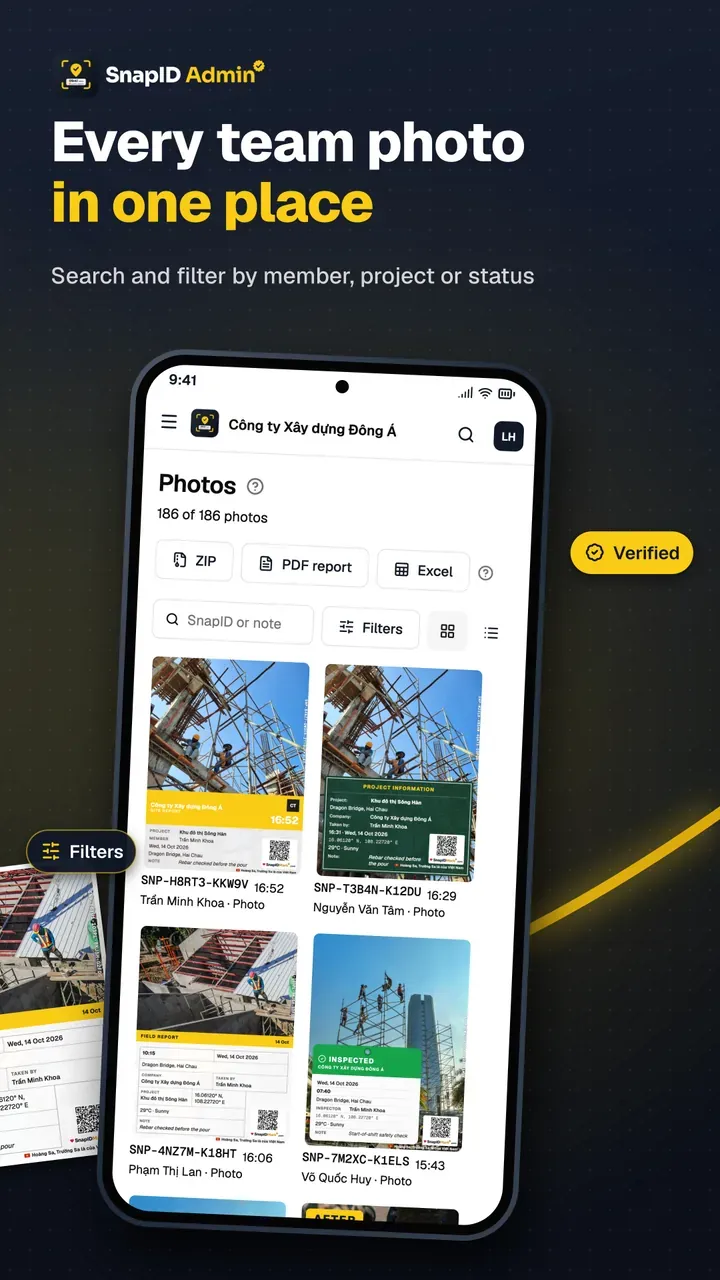
Cómo leerla: si tu problema principal es asignar trabajo y perseguir plazos, Trello o Asana lo hacen mejor. Si tu problema principal son fotos en las que nadie confía y que nadie encuentra, una app de fotos de campo resuelve justo eso. Muchos equipos usan ambas: las tareas en una herramienta de gestión del trabajo y las fotos de avance en una app que las sella.
Sobre los grupos de chat y Drive en concreto, consulta sustituir los grupos de chat para los informes fotográficos y Google Drive y Google Fotos para fotos de campo.
Crea una rutina de seguimiento del avance con fotos en 6 pasos
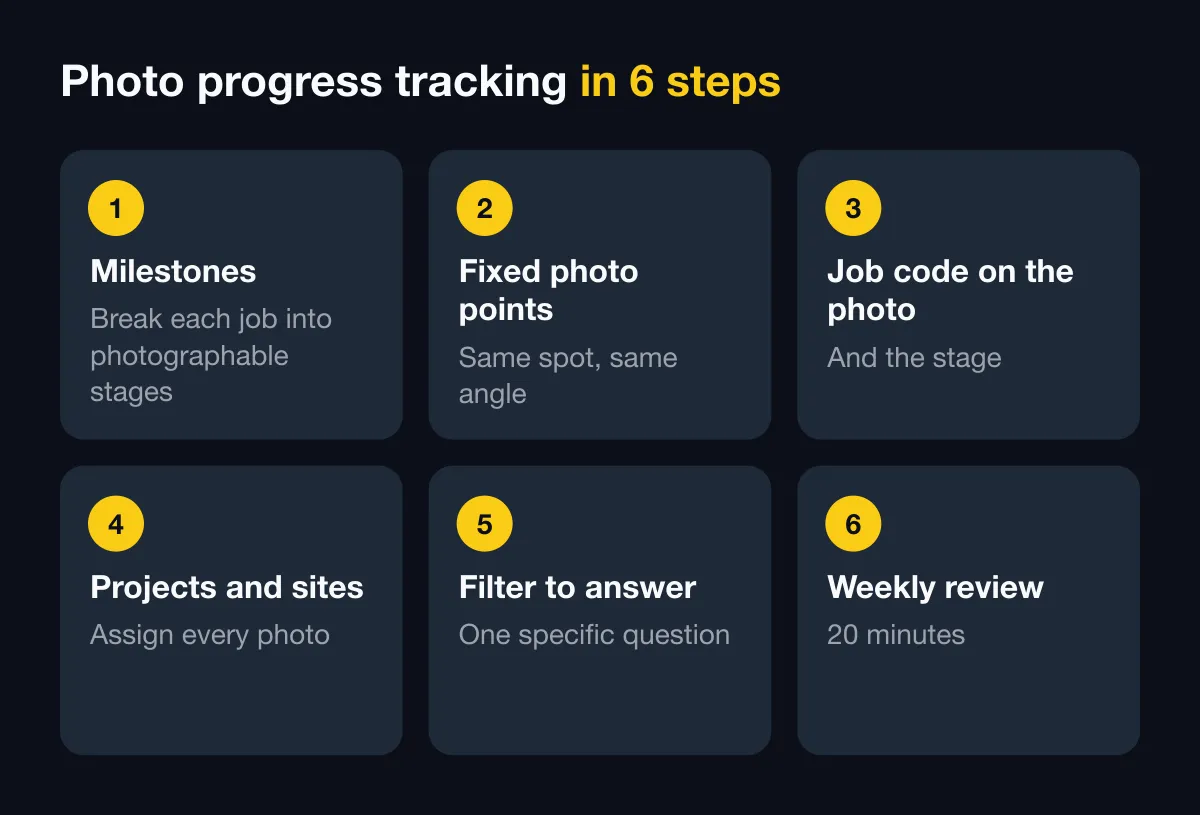
1. Divide cada trabajo en hitos fotografiables
No fotografíes el “avance” en general. Divide cada trabajo en 3 a 6 hitos que se puedan confirmar mirando una foto. Ejemplos:
| Sector | Hito 1 | Hito 2 | Hito 3 | Hito 4 |
|---|---|---|---|---|
| Limpieza comercial | Antes | En curso | Terminado | Zonas difíciles (baños, vidrios) |
| Mantenimiento de climatización | Placa del equipo, estado | Panel abierto, pieza averiada | Tras el reemplazo | Equipo funcionando, lectura del manómetro |
| Instalación (CCTV, solar) | Zona antes | Cableado, soportes | Instalado | Entrega con el cliente |
| Acondicionamiento de tiendas | Local entregado | Estructura, techo, electricidad | Acabados, estanterías | Señalización, apertura |
| Construcción | Bajo rasante | Estructura | Instalaciones (MEP) | Acabados |
Para las fases de construcción, consulta también la lista de fotos para inspección de obra.
2. Fija tus puntos de foto y mantén el mismo ángulo
Para cada zona, elige uno o dos lugares fijos: la puerta principal, el pie de la columna 3, el final del pasillo. Toma la foto en horizontal, a la altura del pecho y mirando en la misma dirección. Pon el nombre del punto en la nota del sello, por ejemplo “Punto A, puerta principal mirando hacia dentro”. La próxima vez, quien tome la foto se para en el mismo lugar. Dos fotos con el mismo ángulo, una al lado de la otra, muestran el avance mejor que cualquier párrafo.
3. Pon el código de trabajo y la fase en la foto
Este es el paso que hace que las fotos se ordenen solas. En SnapID Mark, la empresa agrega campos personalizados a la plantilla de sello, como “Código de trabajo” y “Fase”. Quien toma la foto elige o escribe el valor una vez, se imprime en la foto y viaja con ella hasta el espacio de trabajo. Consulta campos personalizados. Para que todos usen el mismo diseño, el Propietario puede fijar una plantilla obligatoria para el espacio de trabajo. Consulta reglas de las plantillas.
4. Asigna las fotos a proyectos y sitios
Crea un proyecto por cliente o contrato y un sitio por lugar de trabajo. Las fotos enviadas al espacio de trabajo llegan al proyecto correcto. Cómo estructurar proyectos, sitios y zonas de trabajo se explica en organizar las fotos de campo por proyecto.
5. Filtra para responder una pregunta concreta
En la web de administración, los Propietarios y Admins filtran las fotos por miembro, proyecto, sitio, tipo de foto, avisos, fecha y campo personalizado. Por ejemplo: “todas las fotos del trabajo HV-0412 de esta semana” o “las fotos de Sam en el proyecto de la tienda del centro desde el lunes”. El mapa de fotos muestra dónde se tomó cada una. Consulta fotos y filtros.
6. Haz una revisión semanal de 20 minutos
Este hábito importa más que cualquier herramienta. A la misma hora cada semana:
- Filtra por proyecto, rango de fechas = la semana pasada.
- Pon la foto del último hito junto a la foto de la semana anterior tomada desde el mismo punto.
- Usa “Marcar como revisado” para saber por dónde seguir la próxima semana.
- Anota tres cosas: hitos alcanzados, hitos retrasados y decisiones pendientes.
- Exporta un archivo PDF o Excel si un cliente o responsable quiere algo para leer. Consulta exportaciones.
Mira primero las fotos marcadas (fuera de la geocerca, desfase del reloj, subida tardía). Ahí suele hacer falta una pregunta de seguimiento.
Seguimiento del avance con fotos por sector
- Limpieza: a los clientes les importa más “si se hizo” que “cuánto falta”. Basta con un antes y después por zona. Consulta fotos como prueba en limpieza y mantenimiento de instalaciones.
- Mantenimiento y servicio técnico: empieza con la placa del equipo y luego el antes y después. Haz del número de orden de trabajo un campo personalizado. Consulta fotos de antes y después para el servicio técnico.
- Instalaciones y acondicionamiento de tiendas: usa puntos de foto fijos, porque el trabajo dura varios días y el cliente quiere verlo avanzar.
- Construcción: avance semanal y mensual más las obras ocultas. Consulta la guía dedicada al informe fotográfico de avance de obra.
Lo que SnapID Mark no tiene
Para que elijas bien, esto es lo que SnapID Mark no hace:
- No hay asignación de tareas, listas de pendientes, formularios ni checklists en la app.
- No hay diagramas de Gantt, planificación ni funciones de gestión de proyectos.
- No hay planos, BIM ni fijación de fotos sobre planos.
- No hay chat de equipo.
- No hay API ni integraciones con Trello, Asana o Google Drive.
- No hay superposición fantasma para alinear la toma anterior; los puntos de foto fijos son un hábito del equipo, no una función de la app.
Lo que SnapID Mark hace bien es la foto en sí: hora fiable, GPS, códigos de trabajo impresos en la foto, fotos agrupadas por proyecto, filtros y exportaciones, y destinatarios que verifican las fotos por QR sin cuenta.
Preguntas frecuentes
¿Las fotos de avance pueden sustituir al software de gestión de proyectos?
No del todo. Las fotos muestran dónde está el trabajo; el software de proyectos muestra dónde debería estar y quién es responsable. Los equipos pequeños con trabajos sencillos pueden arreglárselas con fotos y una revisión semanal. Los equipos con muchas tareas interdependientes deberían usar ambos.
¿Cuántas fotos por hito?
Normalmente de 2 a 4: una toma amplia desde el punto fijo, uno o dos primeros planos y una foto de la placa o etiqueta si la hay. Más que eso hace lentas las revisiones.
¿Cómo consigo que el personal tome siempre el mismo ángulo?
Pon el punto de foto en la nota del sello, toma una foto de referencia el primer día y compártela con el equipo. En la revisión semanal, señala las tomas con un ángulo distinto para que se corrijan la próxima vez.
¿Una foto de avance pierde la hora si no hay señal?
No. SnapID Mark sella la hora fiable y un código SnapID sin conexión. Las fotos esperan en una cola en el teléfono y se envían cuando vuelve la conexión. Consulta trabajar sin conexión.
¿Los clientes pueden ver las fotos de avance sin cuenta?
Sí. Escanean el QR de la foto o ingresan el código SnapID para ver la hora de captura, el área y los avisos de integridad. También puedes enviar un enlace para compartir con tiempo limitado. Consulta compartir para verificación.
Empieza ya
Descarga SnapID Mark desde la App Store o Google Play y luego crea un espacio de trabajo con 5 plazas gratis en la web de administración. ¿Todavía eligiendo herramienta? Lee app de fotos de campo y alternativa a CompanyCam.
Trello, Asana, WhatsApp, Zalo, Google Drive y otros nombres de apps de este artículo son marcas comerciales de sus respectivos propietarios y se usan solo con fines descriptivos. La información sobre otras apps se basa en sus páginas oficiales a octubre de 2026 y puede haber cambiado.